




Lista de Materiales
Lista de Materiales
Gestión de Lista de Materiales en Producción
ZEUS ERP & POS te permite administrar fácilmente la lista de materiales de tus productos terminados. Optimiza la producción y controla los costos de cada kit mediante este proceso guiado.
Pantalla Principal
Ingresa al módulo Stock > Producción > Lista de Materiales. Accedes a la pantalla principal donde puedes gestionar las listas de materiales.
Haz clic en el botón Ingresar Producto para abrir el selector de productos. Se despliega una ventana lateral con el listado de productos disponibles.
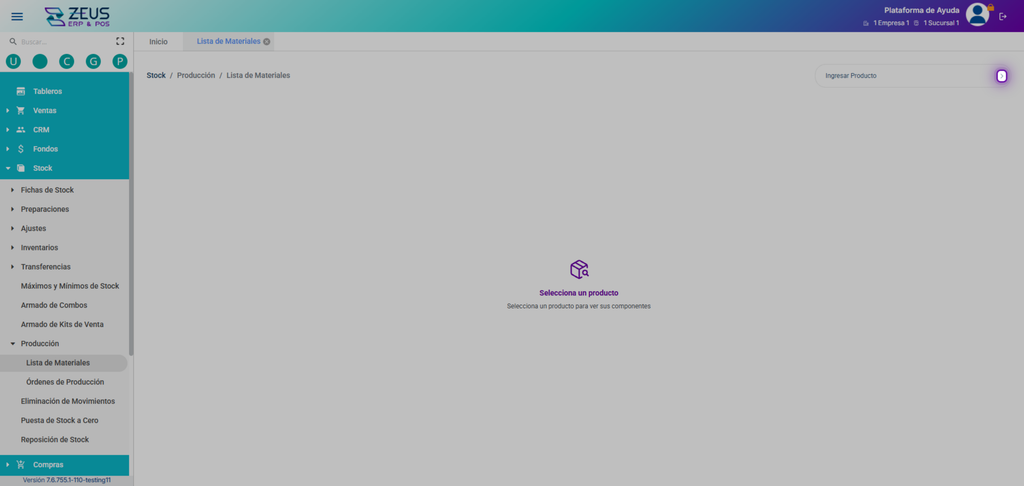
En el campo Buscar producto, ingresa el nombre o código del producto que deseas consultar. Esto filtra la lista para facilitar la selección.
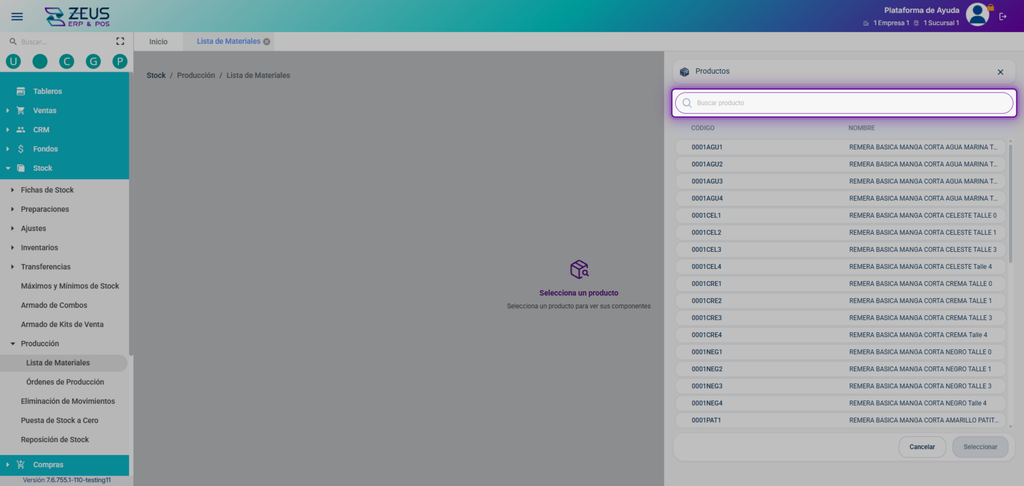
• Buscar producto (nombre o código)
Selecciona el producto deseado de la lista filtrada. El producto seleccionado aparecerá resaltado para su confirmación.
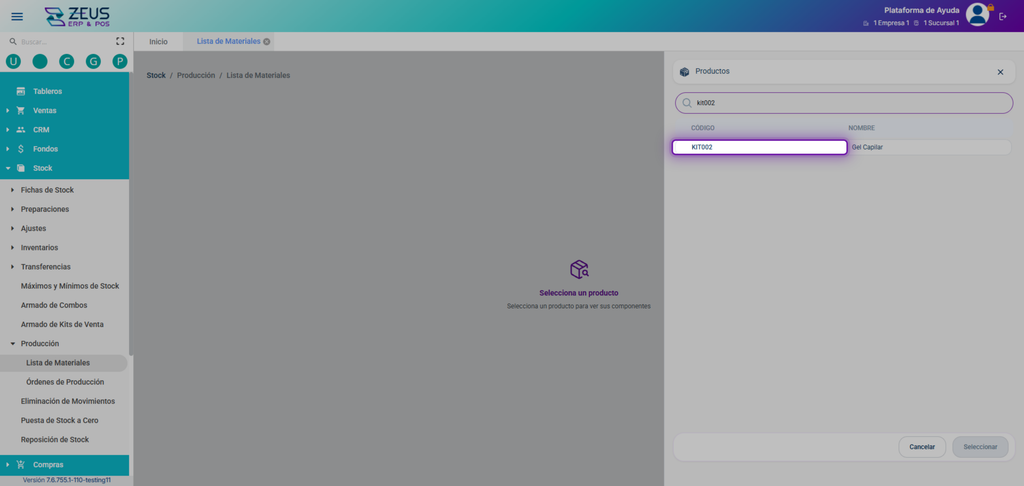
Haz clic en el botón Seleccionar para confirmar tu elección. El sistema mostrará la lista de materiales correspondiente al producto.
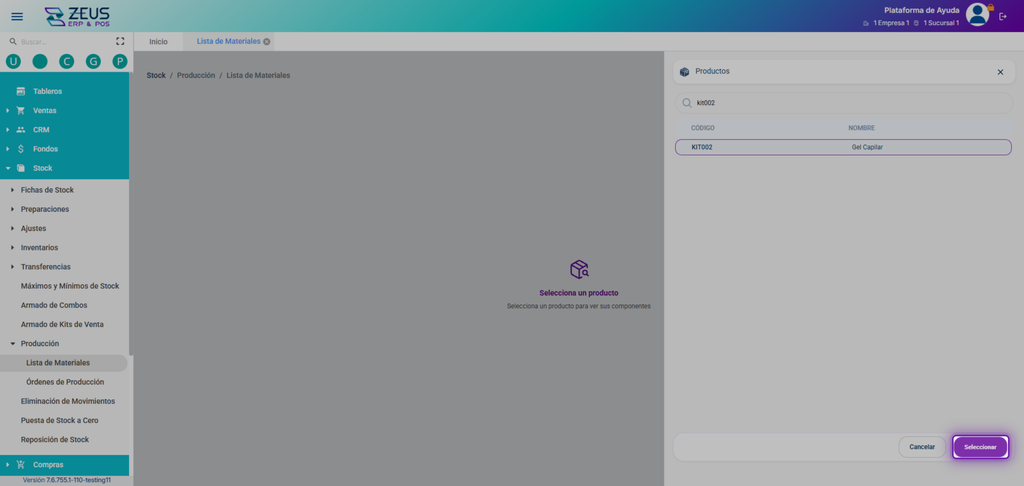
Visualiza los componentes actuales del producto en la grilla. Aquí puedes consultar la cantidad total, el costo total y el costo promedio de la lista de materiales.
• Cantidad Total
• Costo Total
• Costo Promedio
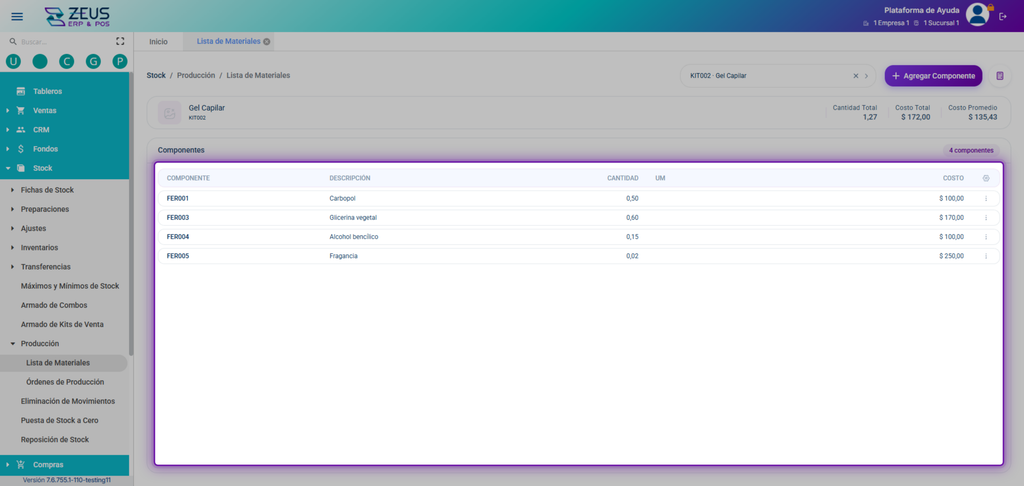
Agregar Componente
Haz clic en Agregar Componente para sumar un nuevo insumo a la lista de materiales. Se abrirá un formulario lateral para completar los datos del nuevo componente.
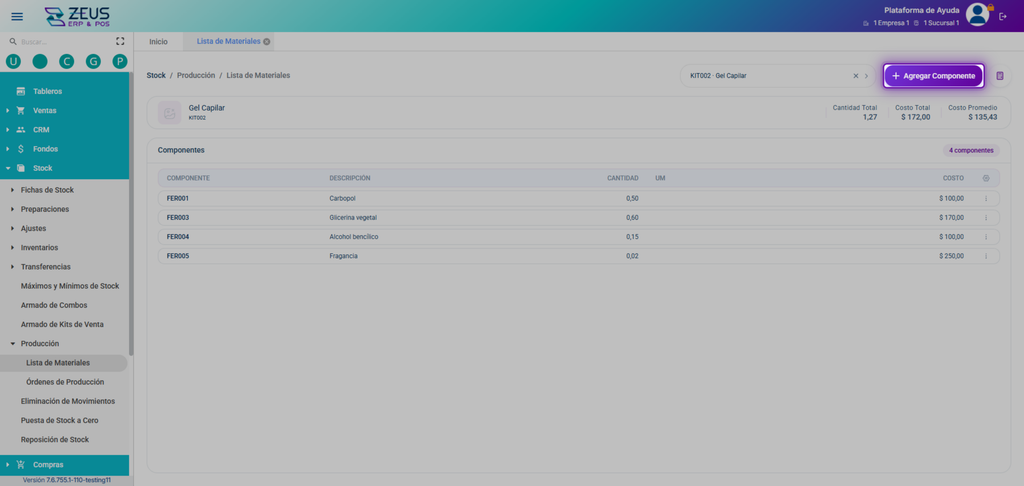
Haz clic en el campo Código para abrir el selector de productos. Se desplegará una ventana con el listado de insumos disponibles.
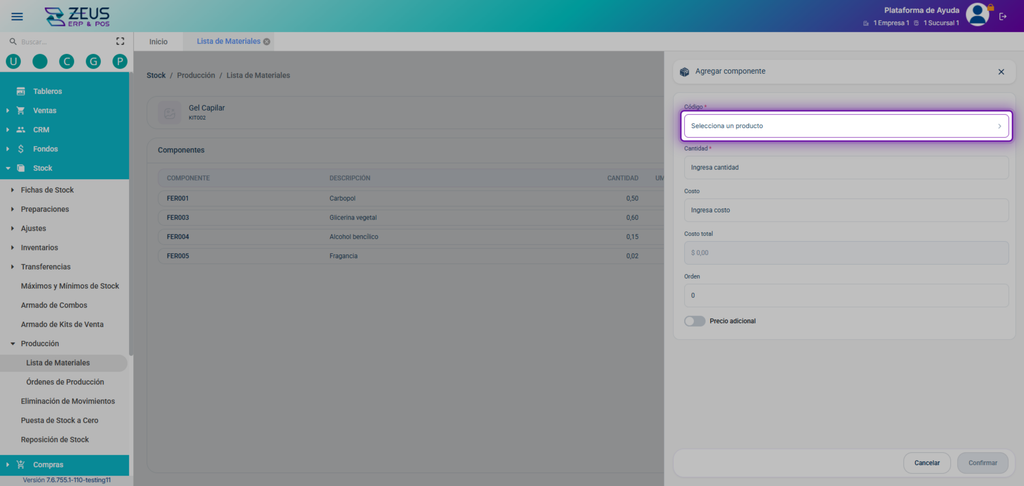
En el campo Buscar producto, ingresa el nombre o código del insumo a agregar. Esto permite filtrar rápidamente el listado de componentes.
• Buscar producto (nombre o código)
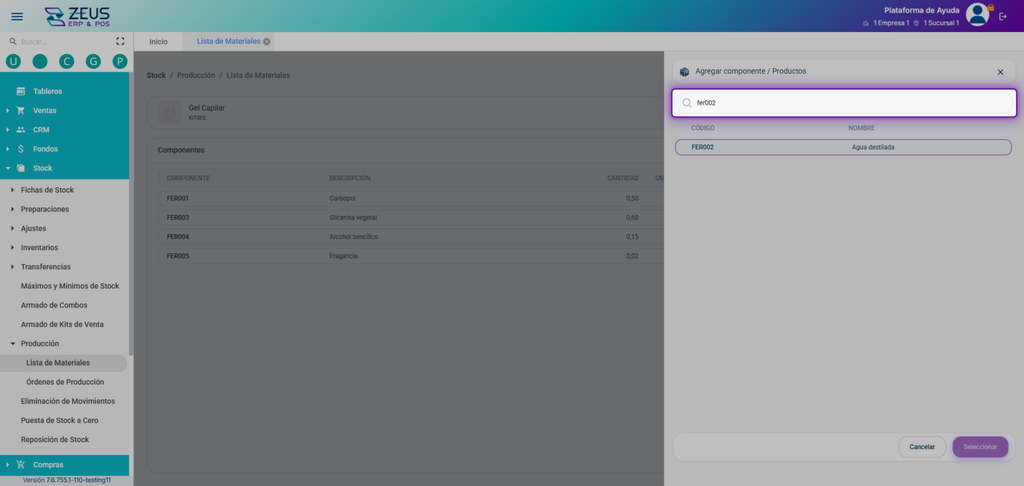
Selecciona el insumo deseado de la lista filtrada. El insumo seleccionado quedará listo para ser agregado como componente.
Haz clic en el botón Seleccionar para confirmar el insumo elegido. El formulario de componente se completará con los datos del insumo seleccionado.
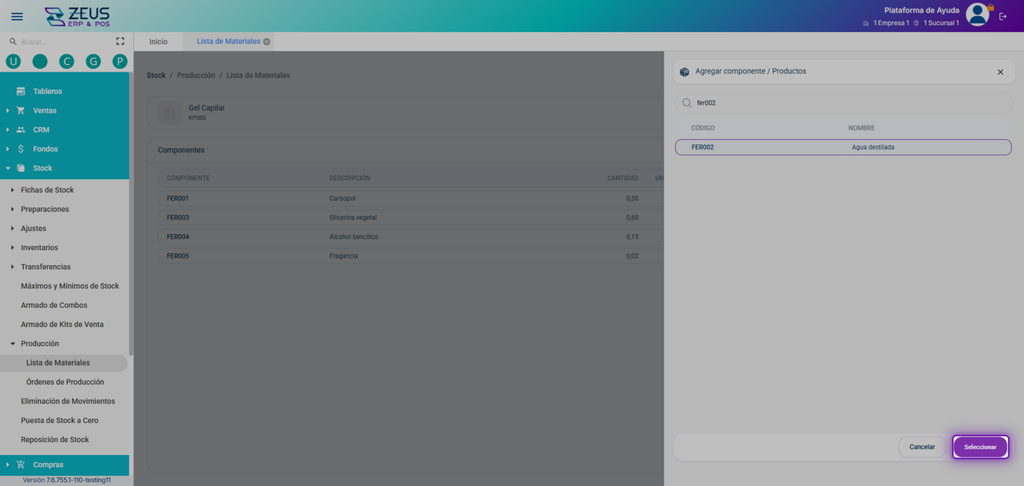
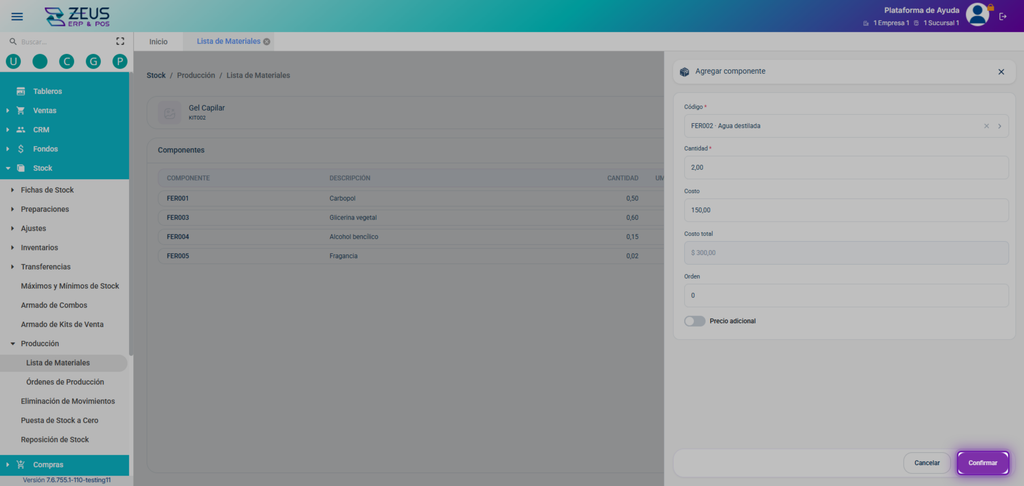
Completa los campos requeridos para el nuevo componente. Ingresa la cantidad a utilizar y el costo correspondiente para calcular el costo total.
• Cantidad (unidades a utilizar)
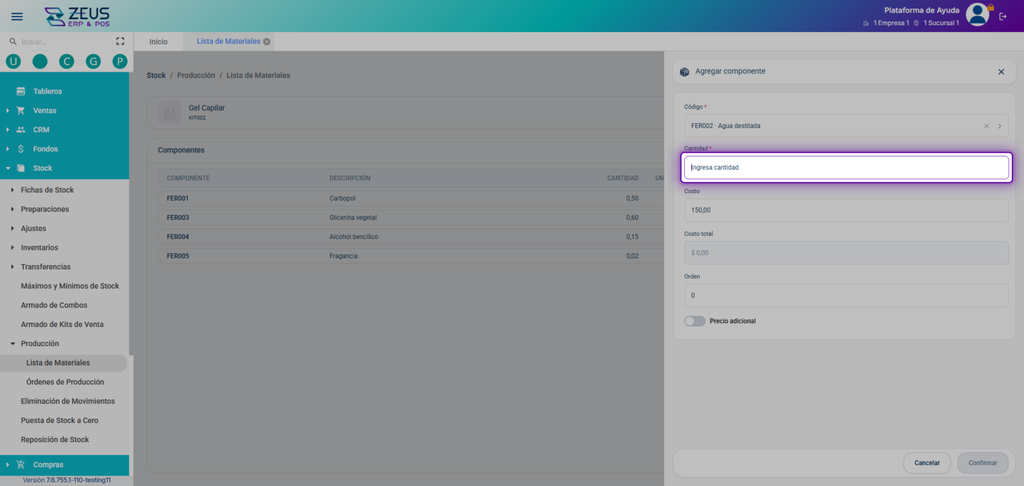
Ingresa el costo unitario del componente. El sistema calculará automáticamente el costo total según la cantidad ingresada.
• Costo (valor unitario)
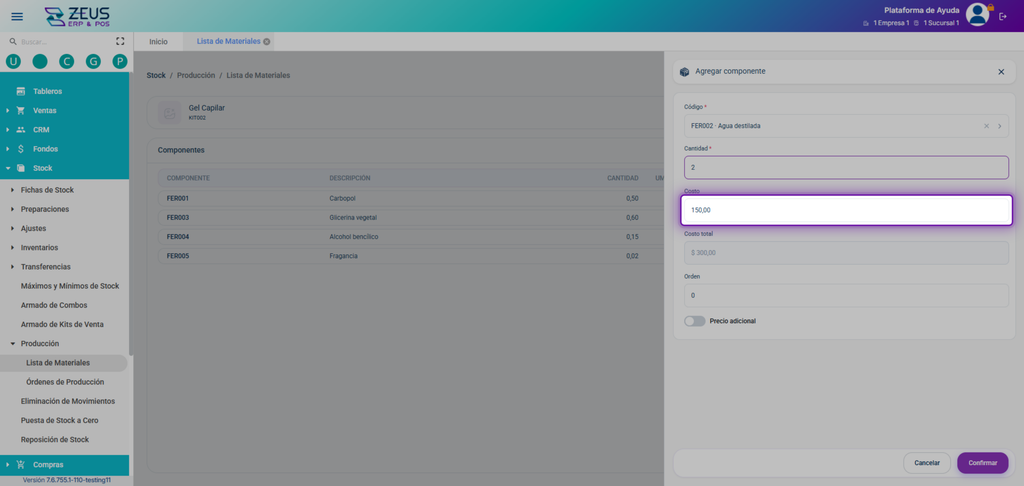
Verifica que el campo Costo total refleje el valor correcto según la cantidad y el costo ingresados. Este valor se actualizará automáticamente.
• Costo total (valor calculado)
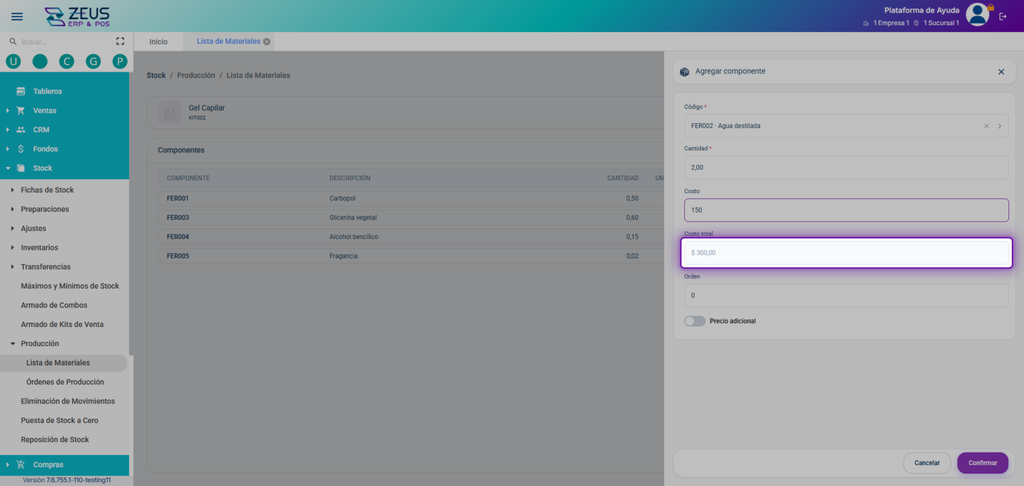
Haz clic en Confirmar para agregar el componente a la lista de materiales. El nuevo insumo aparecerá en la grilla de componentes del producto.
Recalcular precios y actualizar costos
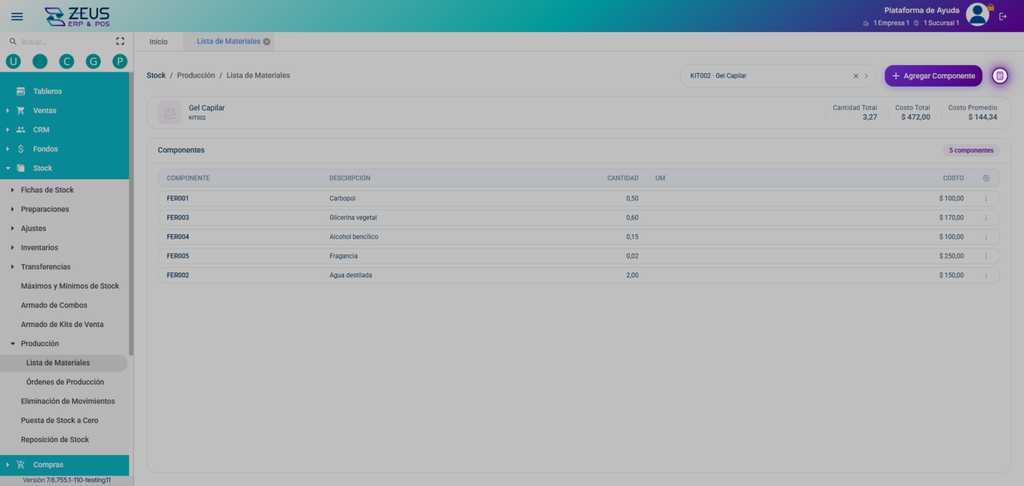
Haz clic en el botón Recalcular precios para actualizar el costo y los precios del artículo. Se abrirá una ventana de confirmación para continuar con el proceso.
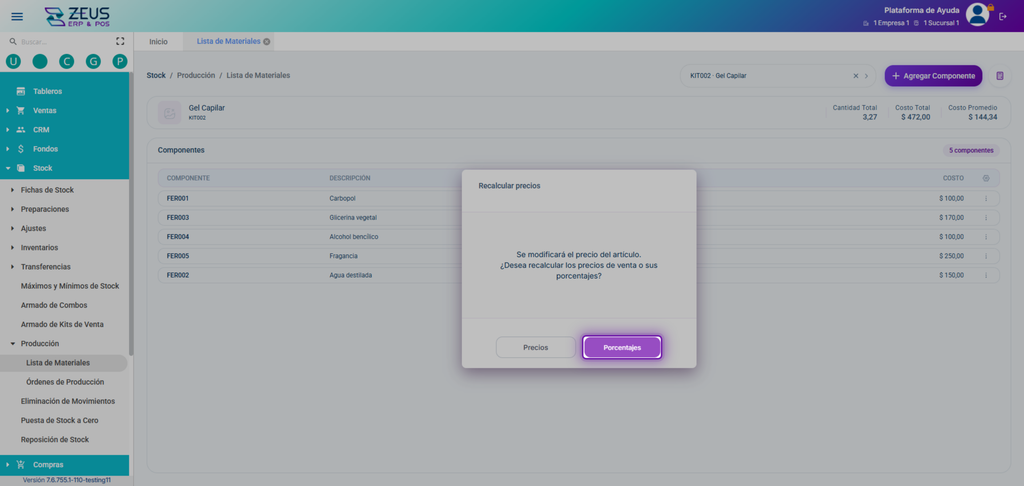
Haz clic en el botón Porcentajes si deseas recalcular los precios de venta utilizando porcentajes. Esto ajustará automáticamente los precios de acuerdo al nuevo costo.
Gestión de componentes
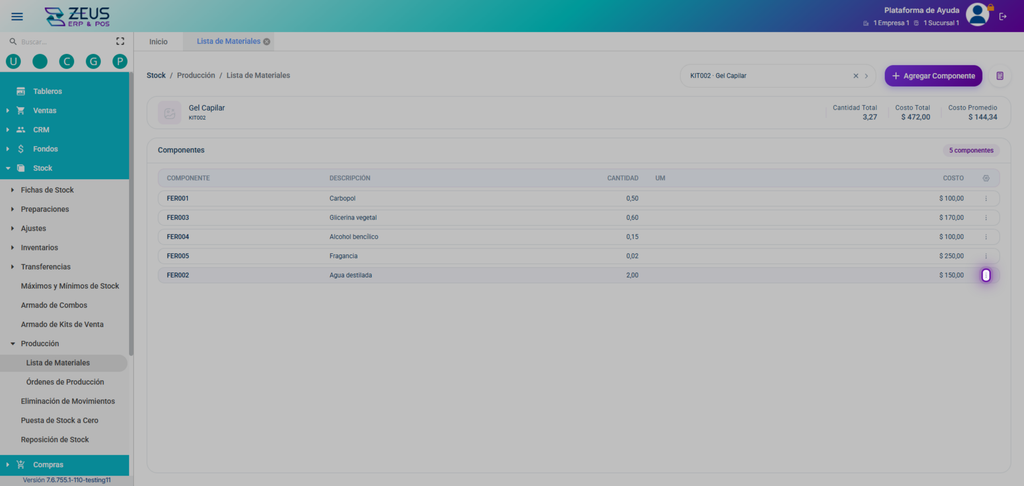
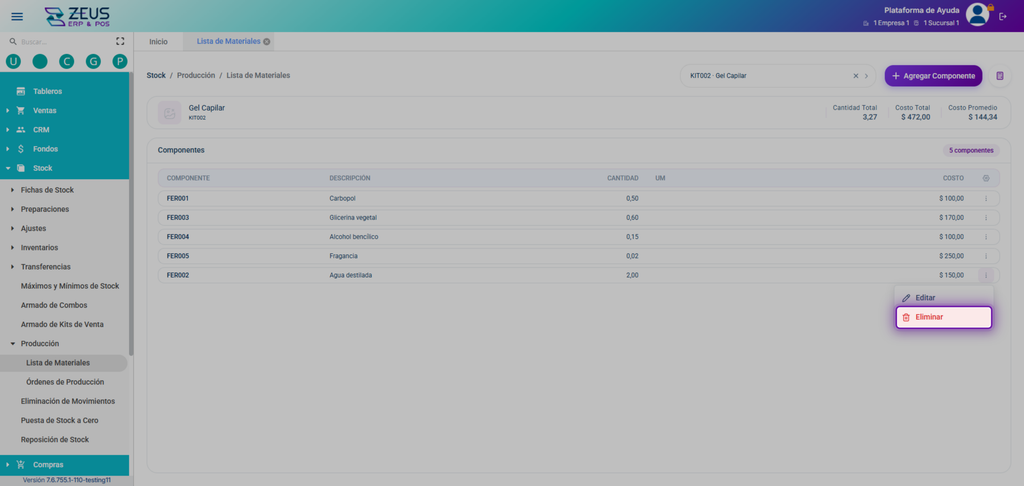
Haz clic en el botón Acciones junto al componente que deseas modificar o eliminar. Se desplegarán las opciones disponibles para ese componente.
Selecciona la opción Eliminar para quitar el componente de la lista de materiales. El sistema solicitará una confirmación antes de eliminarlo definitivamente.
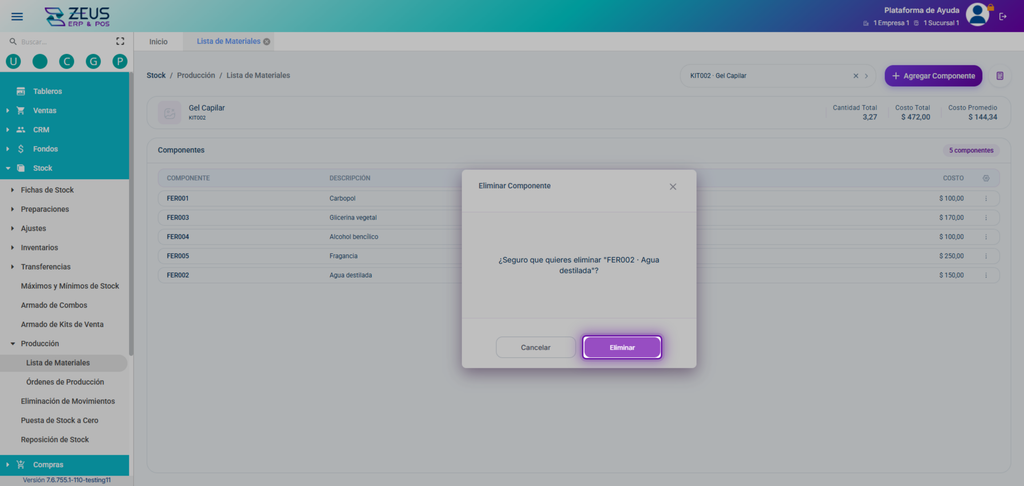
Confirma en la ventana emergente para la eliminación del componente seleccionado. El componente será removido de la lista de materiales.
Video:
Enlaces relacionados:
¿Le fue util este articulo?