




Gestión de Tareas
Gestión de Tareas
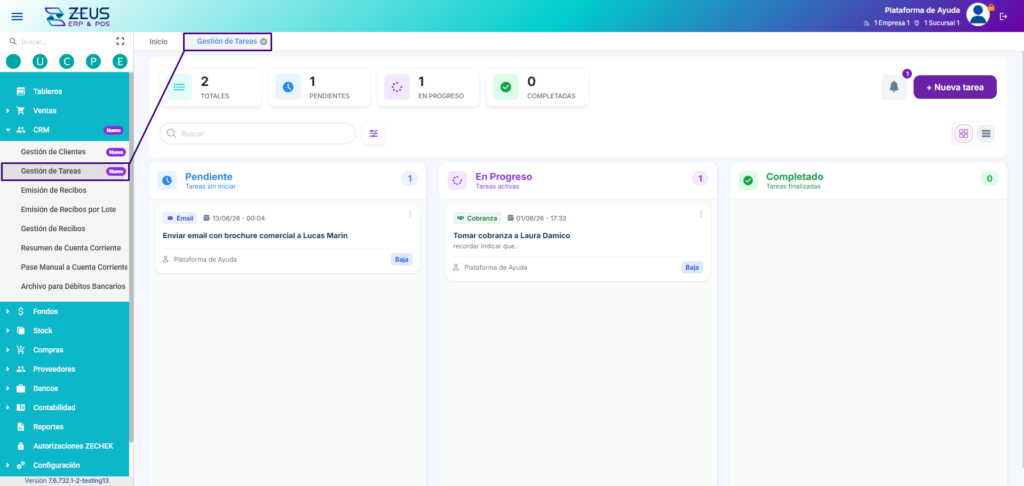
El módulo Gestión de Tareas te permite crear, organizar y hacer un seguimiento riguroso de todas las tareas vinculadas a tus clientes directamente desde ZEUS ERP & POS. Para comenzar a utilizarlo, ingresa desde el menú lateral en CRM > Gestión de Tareas.
⚠️ Prerrequisito de Acceso: Para activar esta funcionalidad es necesario contactarse con el Servicio de Atención al Cliente.
Pantalla Principal
Al ingresar al módulo, te encontrarás con la interfaz principal diseñada para facilitarte el control visual de tus actividades:
- Totalizador en Tiempo Real: Ubicado en la parte superior, te muestra de forma instantánea la cantidad de tareas según su estado actual: total, pendientes, en progreso y completadas.
- Cabecera de Control: Desde aquí tienes acceso directo tanto a los paneles de filtros como al botón de creación de tareas, sin importar la vista en la que estés trabajando.
Filtros de Búsqueda
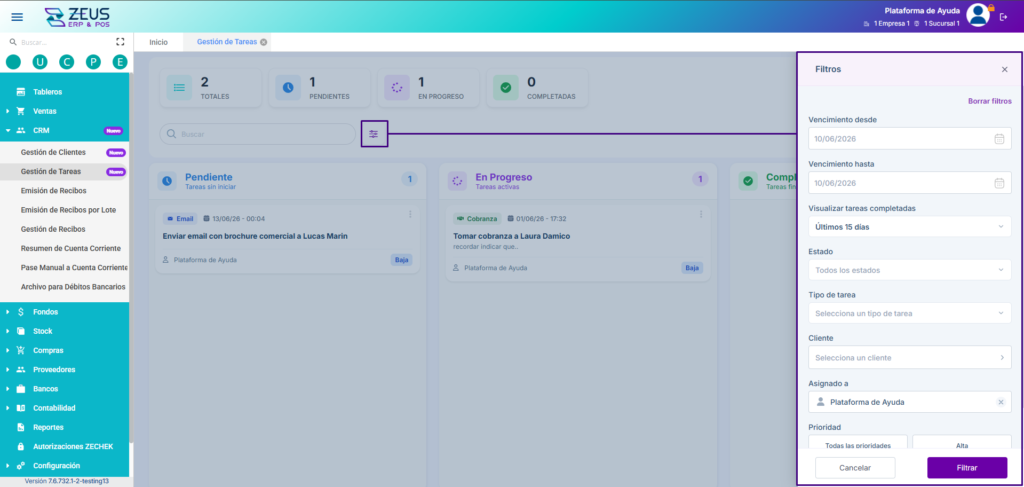
Al presionar el botón de filtros, se desplegará un panel lateral para ayudarte a segmentar la información de tu negocio de acuerdo con los siguientes criterios:
- Vencimiento desde / hasta: Filtra las tareas según los rangos de fecha límite establecidos.
- Visualización de tareas completadas: Puedes elegir entre ver todas, las de los últimos 15 días o las del último mes.
- Estado: Filtra según la etapa actual de la tarea.
- Tipo de tarea: Clasifica la búsqueda según la actividad definida.
- Cliente: Filtra las tareas asociadas a un Cliente específico.
- Prioridad: Segmenta según el nivel de urgencia.
- Asignado a: Busca las tareas delegadas a un usuario en particular.
Vistas Disponibles
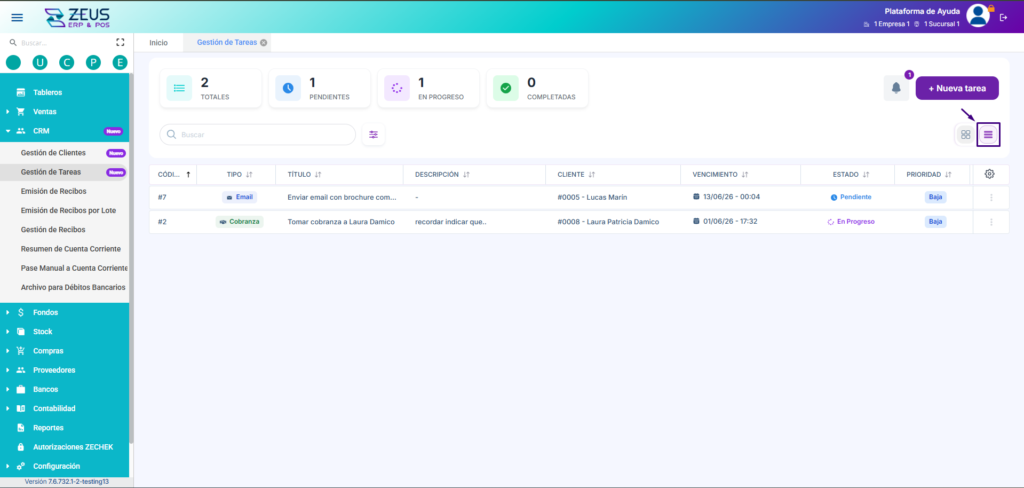
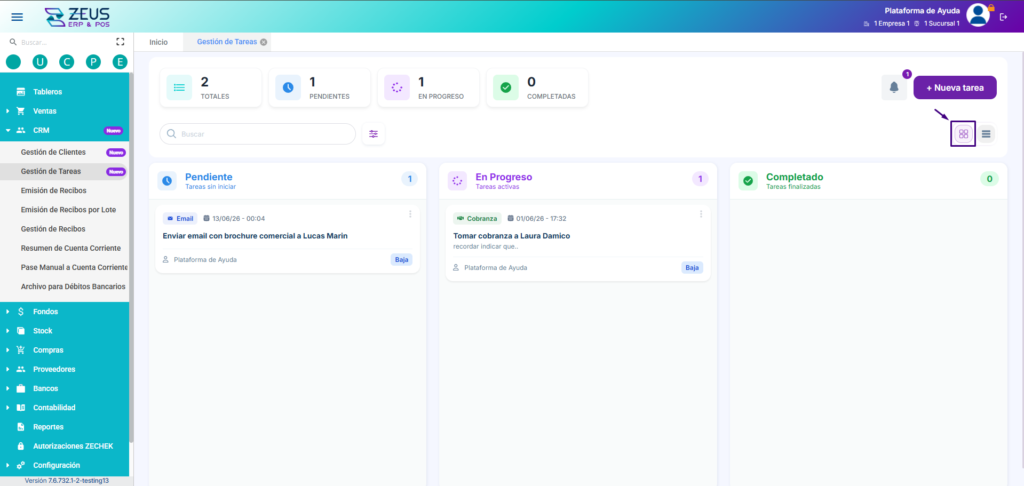
Para que adaptes la herramienta a tu ritmo de trabajo, el módulo te ofrece dos formas de visualización, accesibles desde los íconos del extremo superior derecho:
Vista Listado
Presenta tus tareas organizadas en una tabla estructurada. Si haces clic sobre el encabezado de cualquier columna, el sistema modificará automáticamente el criterio de ordenamiento.
Además, a través del ícono de configuración situado a la derecha del encabezado, puedes:
- Ocultar las columnas que no consideres necesarias para tu visualización actual.
- Reordenar las columnas según tu preferencia de visualización.
Las columnas que tienes disponibles son: Código, Tipo, Título, Descripción, Cliente, Vencimiento, Estado, Prioridad y Acciones.
Vista Kanban
Si prefieres una gestión más visual, esta vista organiza tus tareas en tarjetas dinámicas distribuidas en tres columnas según su estado : Pendiente, En Progreso y Completadas.
- Cada columna cuenta con su propio contador que se actualiza automáticamente al aplicar filtros.
- Puedes arrastrar las tarjetas entre las columnas para cambiar el estado de la tarea de forma rápida.
- Tienes la libertad de reordenar las tarjetas manualmente dentro de una misma columna según tus prioridades.
Cómo Crear una Nueva Tarea
Para registrar una nueva actividad, sigue estos pasos:
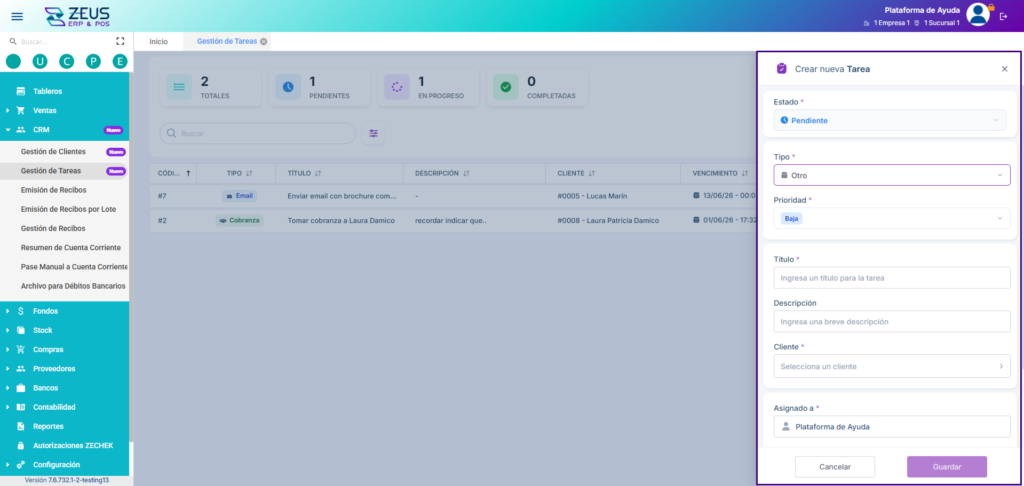
- Presiona el botón + Nueva tarea ubicado en la cabecera de la pantalla.
- Completa los campos del formulario lateral que se desplegará:
- Tipo de tarea: Selecciona una opción del menú desplegable (Llamado, Email, Reunión, Cobranza u Otro).
- Prioridad: Define la urgencia entre Alta, Media o Baja.
- Usuario asignado: Por defecto, el sistema te asignará a ti como creador de la tarea.
- Notificaciones: Activa un recordatorio personalizado indicando una cantidad exacta (N) y su unidad de tiempo (minutos, horas, días o semanas) previos al vencimiento.
- Estado: De manera automática, toda nueva tarea se iniciará en estado Pendiente.
Acciones sobre Tareas Existentes
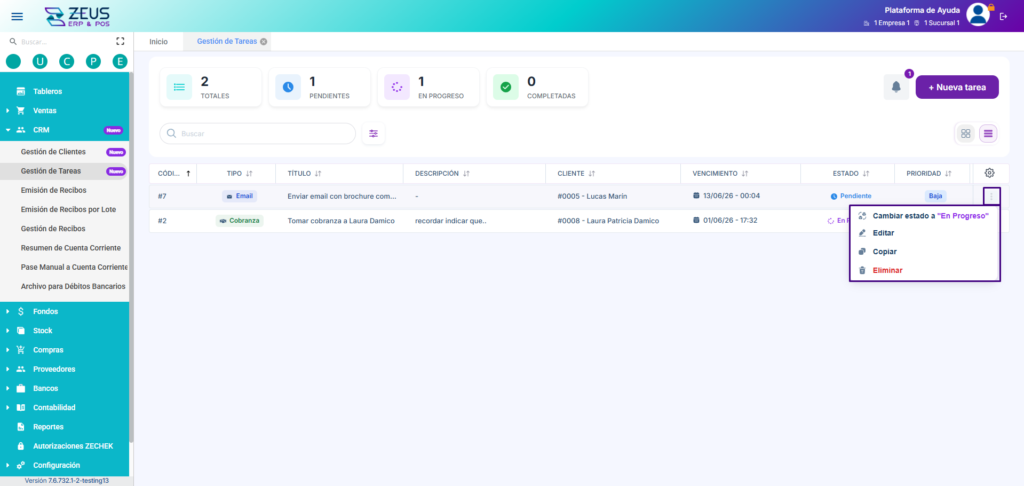
Al hacer clic en el menú de tres puntos (⋮) de cualquier tarea, se desplegarán las opciones de gestión que tienes permitidas:
- Visualizar: Abre la ficha técnica completa de la tarea, donde verás el detalle de los datos, la configuración de sus alertas y el historial completo de modificaciones.
- Editar: Accede al formulario para modificar los campos según tus permisos de usuario. Recuerda que el campo ID nunca se puede editar y que el sistema te solicitará una confirmación antes de guardar. Cuenta con validaciones integradas para asegurar que las fechas de vencimiento y las alertas mantengan coherencia horaria entre sí.
- Eliminar: El sistema te pedirá una confirmación previa antes de proceder. Al confirmar la eliminación, se cancelarán de inmediato todas las notificaciones pendientes asociadas y la acción se registrará en el módulo de auditoría general.
- Copiar: Duplica la tarea de forma ágil. El nuevo título adoptará el formato “Copia 1 de [Título original]”, la fecha de vencimiento se vaciará para que la configures obligatoriamente y el estado se reiniciará a Pendiente.
- Cambiar estado: Avanza el estado de tu tarea directamente a En Progreso o Completada sin necesidad de abrir el formulario completo de edición. Recuerda que en la Vista Kanban puedes realizar esta misma acción arrastrando la tarjeta.
Notificaciones de Vencimiento
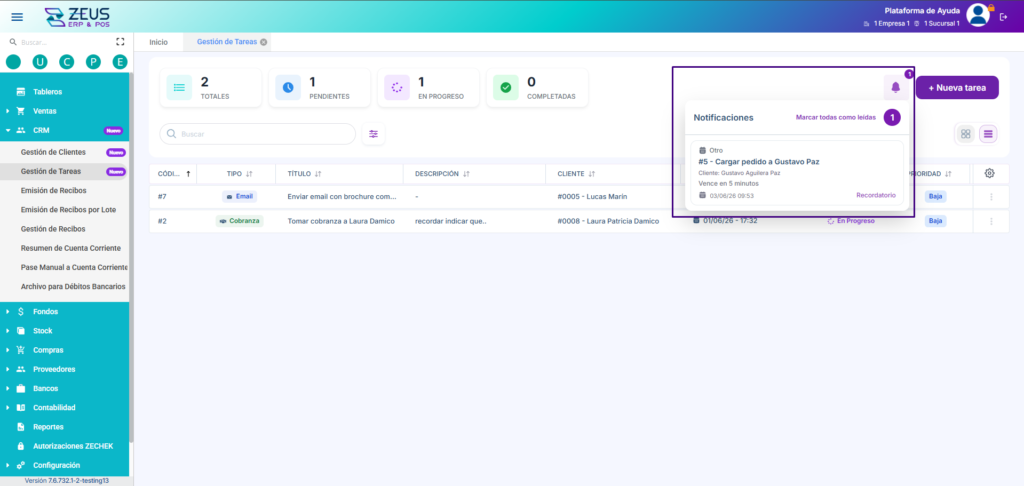
Las alertas automáticas te ayudan a anticiparte al vencimiento de tus responsabilidades:
- Visualización: Puedes revisar tus alertas directamente desde el ícono de campana situado en la cabecera del módulo. Cada usuario visualiza únicamente las notificaciones vinculadas a sus tareas asignadas.
- Regla de Emisión: El sistema solo emitirá alertas para las tareas que se encuentren activas en estado Pendiente o En Progreso. Las tareas marcadas como Completadas no generarán ningún tipo de aviso.
Trazabilidad y Auditoría
Para garantizar la transparencia en tu empresa, cada modificación realizada sobre una tarea queda registrada cronológicamente en su historial individual, al cual puedes acceder desde la vista de detalle. En caso de que una tarea sea eliminada, el registro quedará respaldado también dentro del módulo de auditoría general de ZEUS ERP & POS.
Video:
¿Le fue util este articulo?