




Control
Control
ZEUS ERP & POS te permite gestionar y controlar las preparaciones pendientes de forma ágil y precisa. Realiza el control de cada preparación asegurando la trazabilidad y el cumplimiento de los procesos internos.
Pantalla Principal
Ingresa al módulo Stock > Preparaciones > Control de Preparaciones. Accede a la pantalla donde puedes visualizar todas las preparaciones en estado control pendiente. Desde aquí puedes filtrar y gestionar las preparaciones según tus necesidades.
⚠️ Nota: Debes tener asignado un rol de controlador o preparador controlador en ZEUS ERP & POS para visualizar y operar sobre las preparaciones.
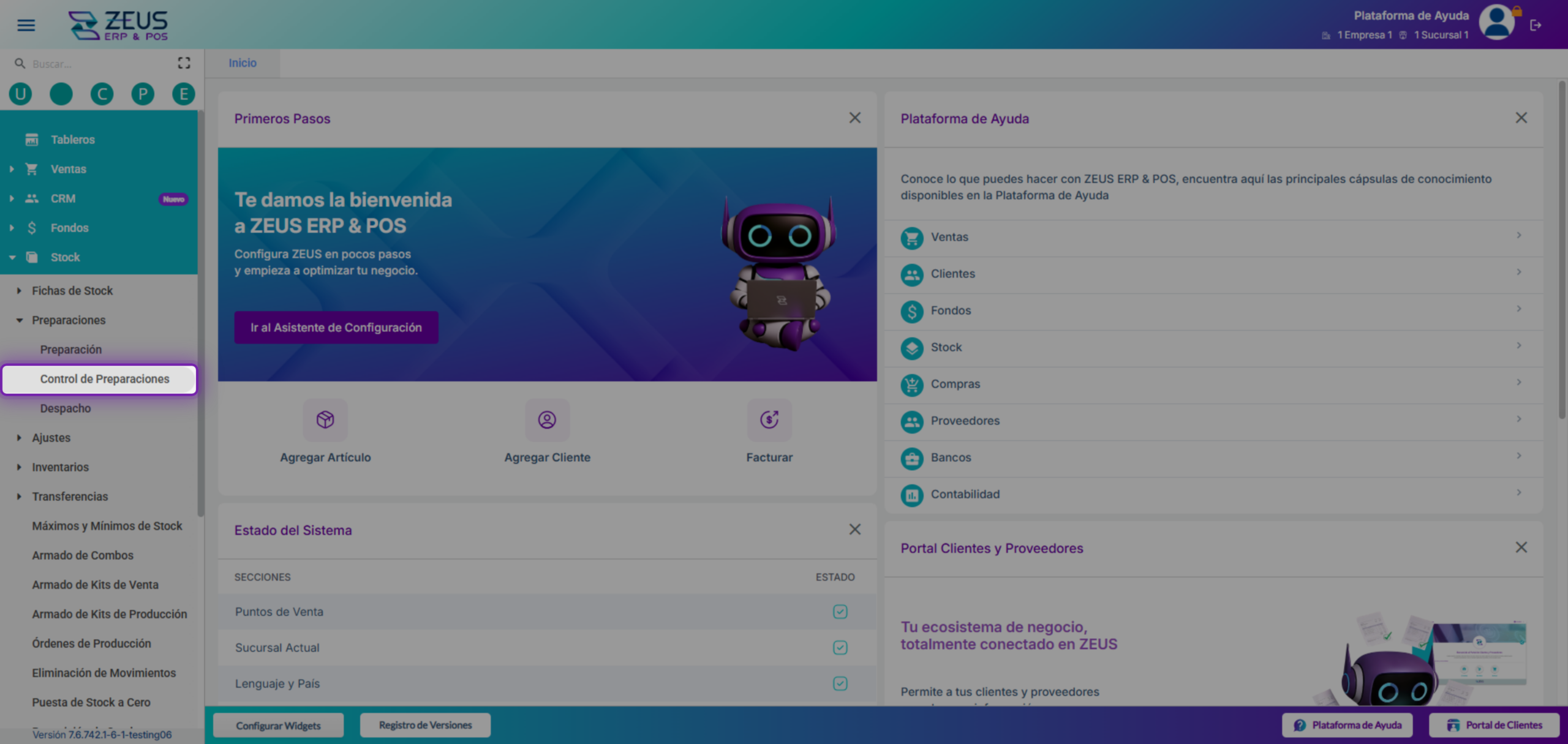
Haz clic en el botón Filtros para desplegar las opciones de filtrado. Puedes filtrar las preparaciones por fecha, sucursal, depósito, origen, preparador, controlador, estado, prioridad o cliente.
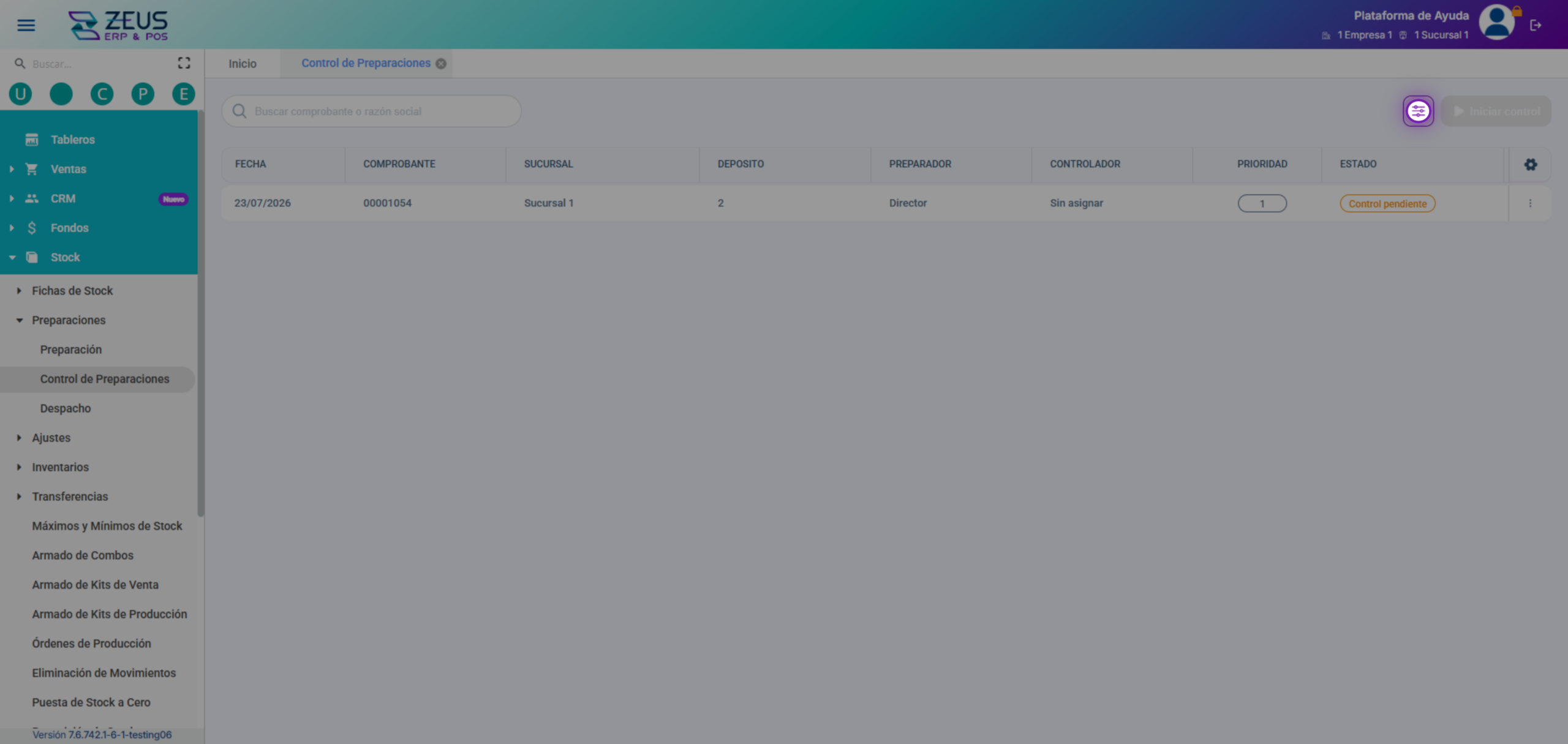
Haz clic en el campo FECHA para seleccionar el rango deseado. Se abre un calendario donde puedes elegir la fecha de las preparaciones a controlar.
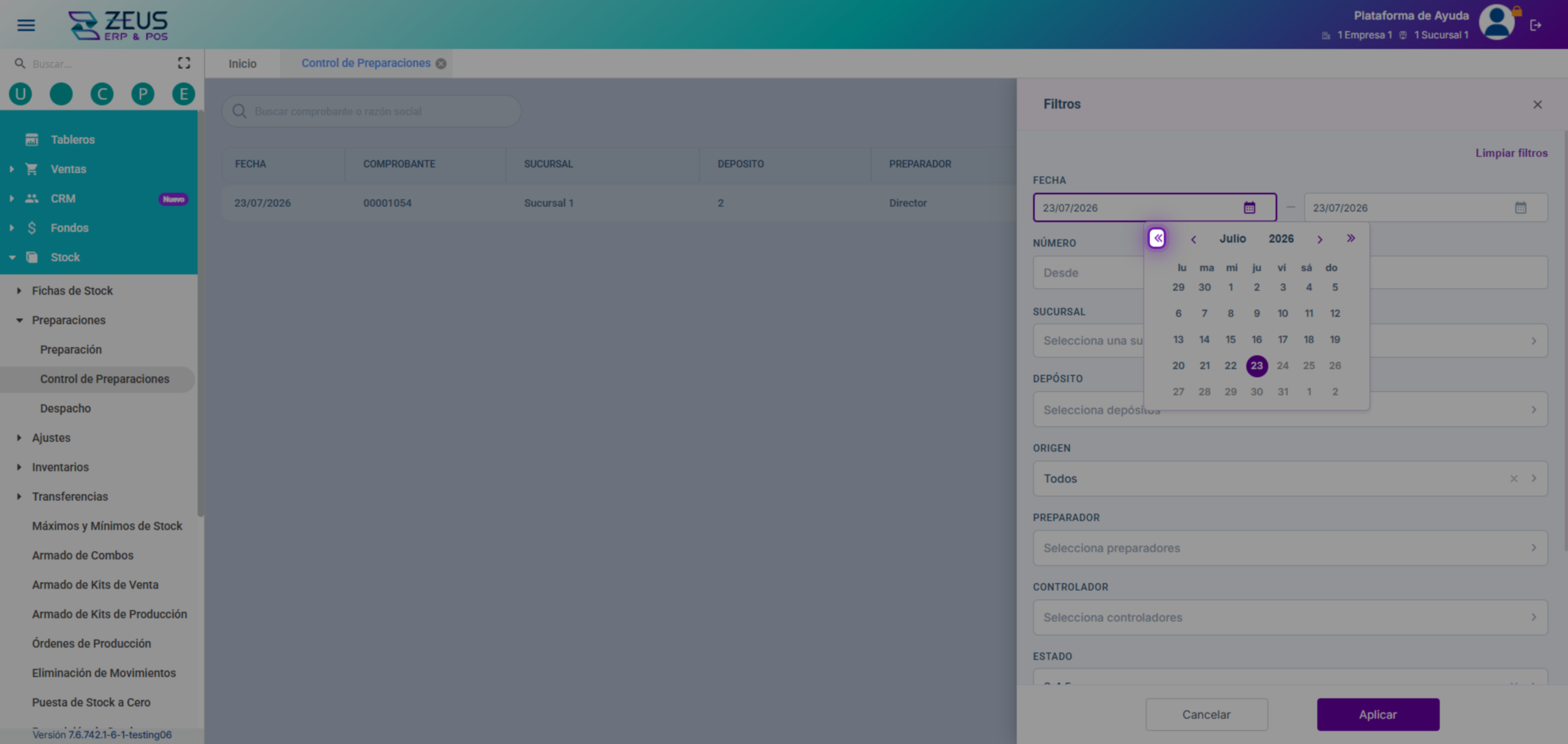
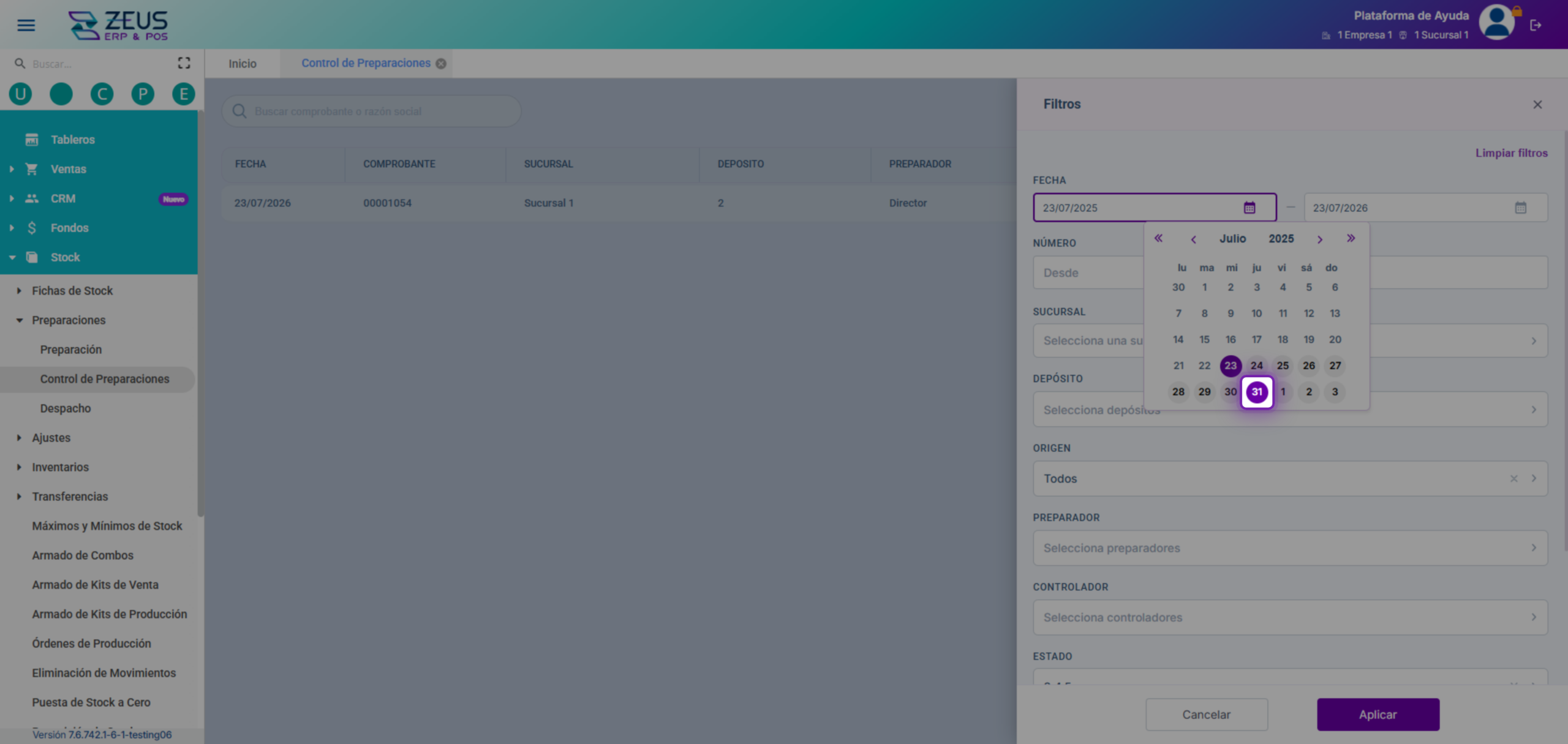
Selecciona la fecha correspondiente en el calendario. Esto te permite filtrar las preparaciones por fecha específica.
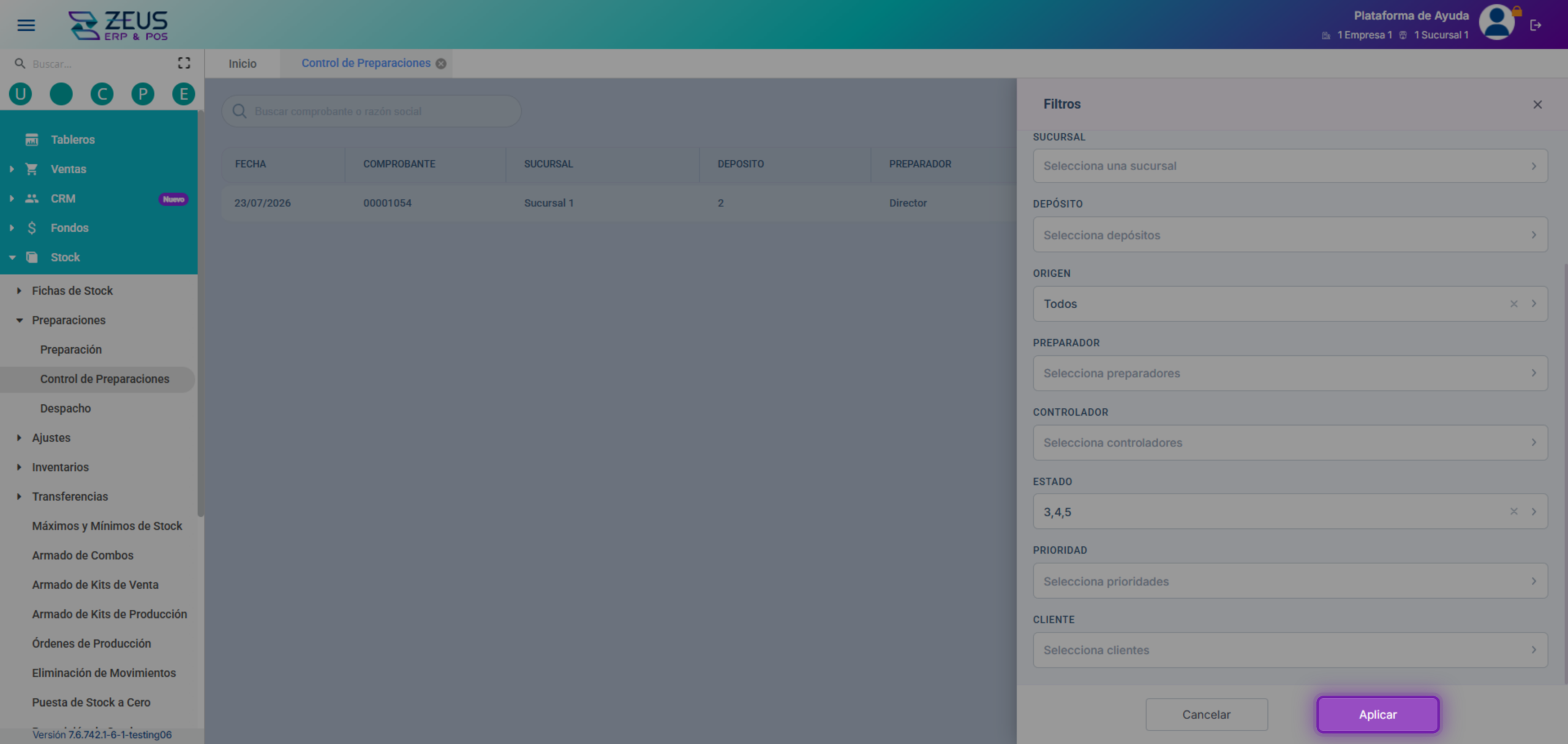
Completa los filtros adicionales según tus necesidades. Puedes seleccionar sucursal, depósito, origen, preparador, controlador, estado, prioridad y cliente.
- Sucursal
- Depósito
- Origen
- Preparador
- Controlador
- Estado
- Prioridad
- Cliente
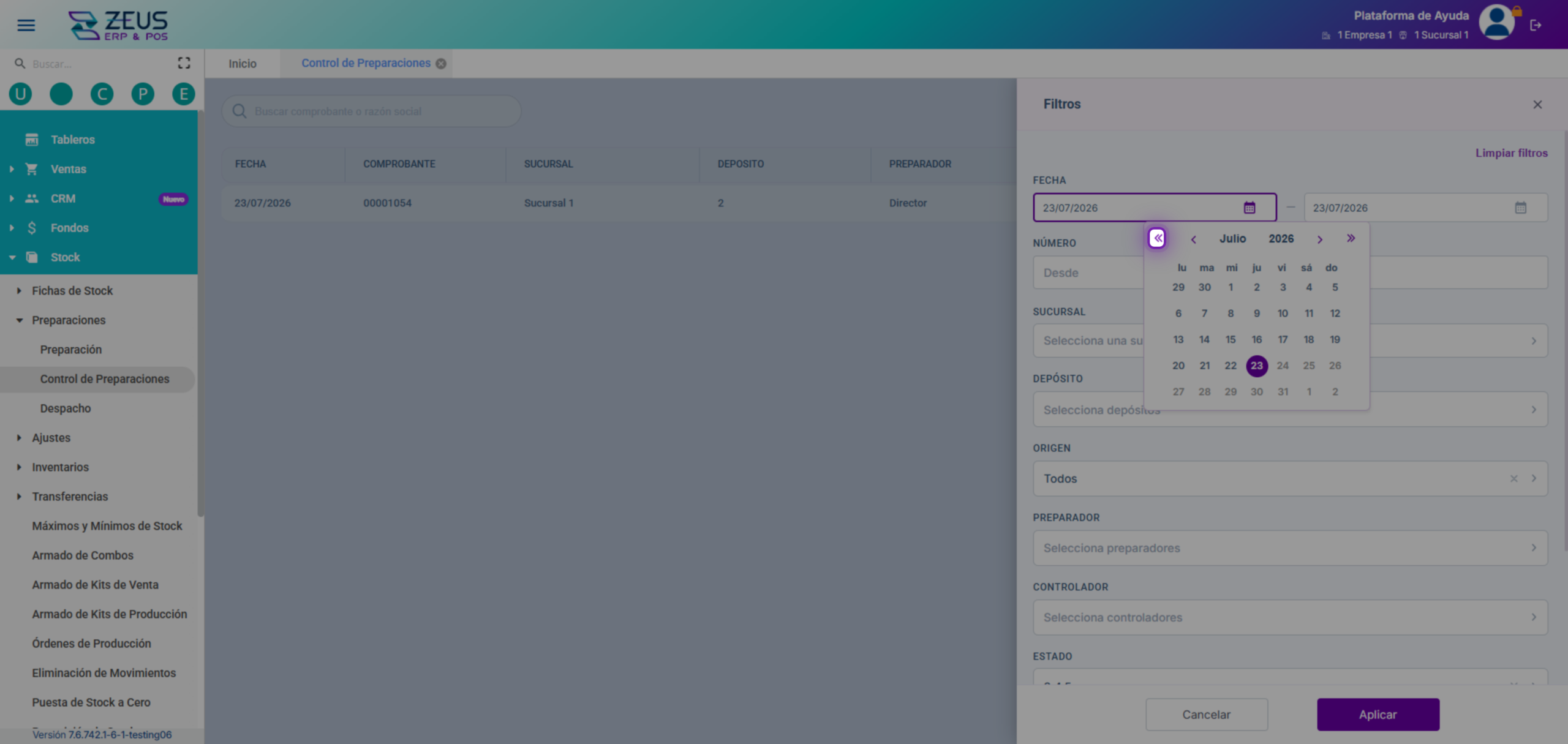
Haz clic en Aplicar para filtrar la lista de preparaciones. La pantalla se actualizará mostrando solo las preparaciones que cumplen con los criterios seleccionados.
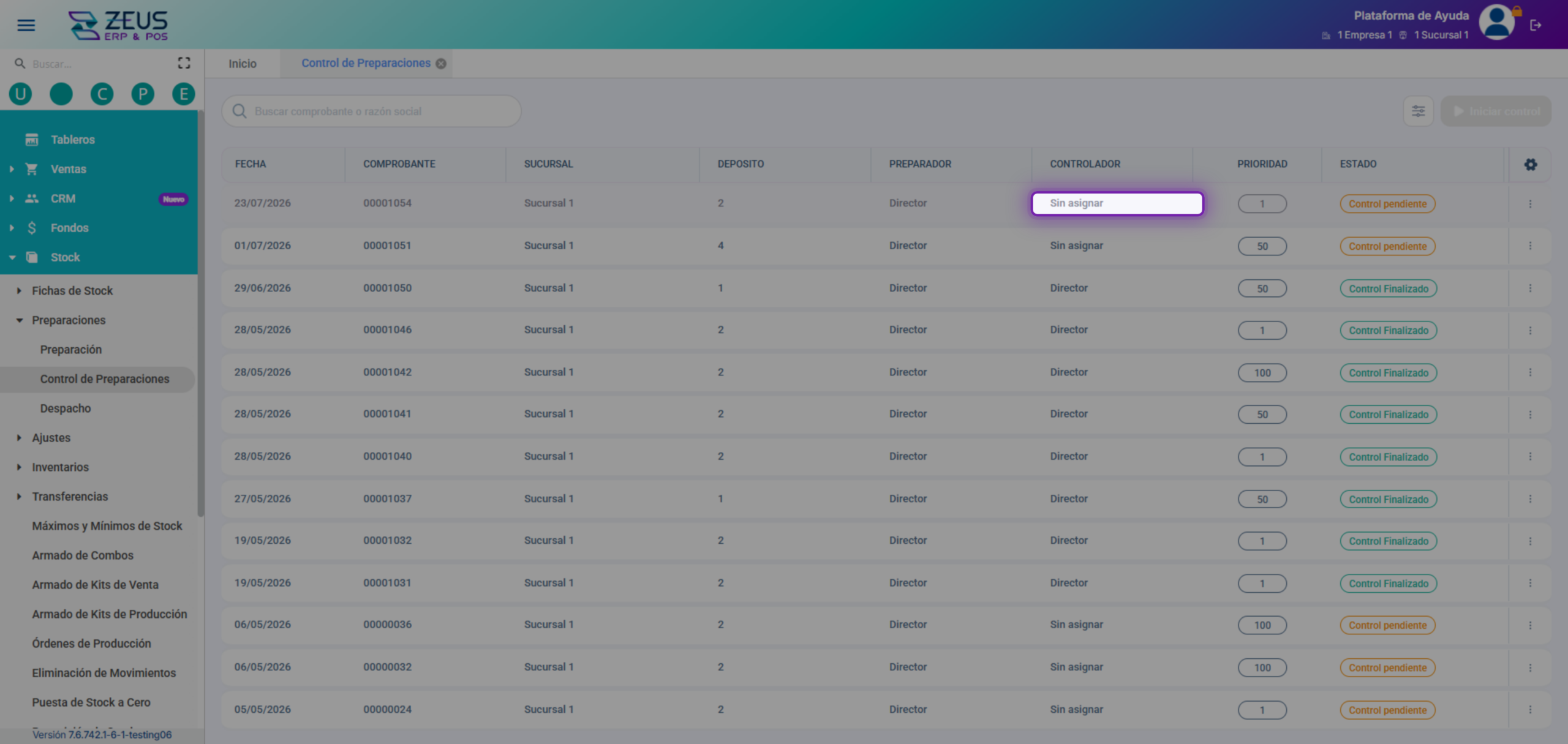
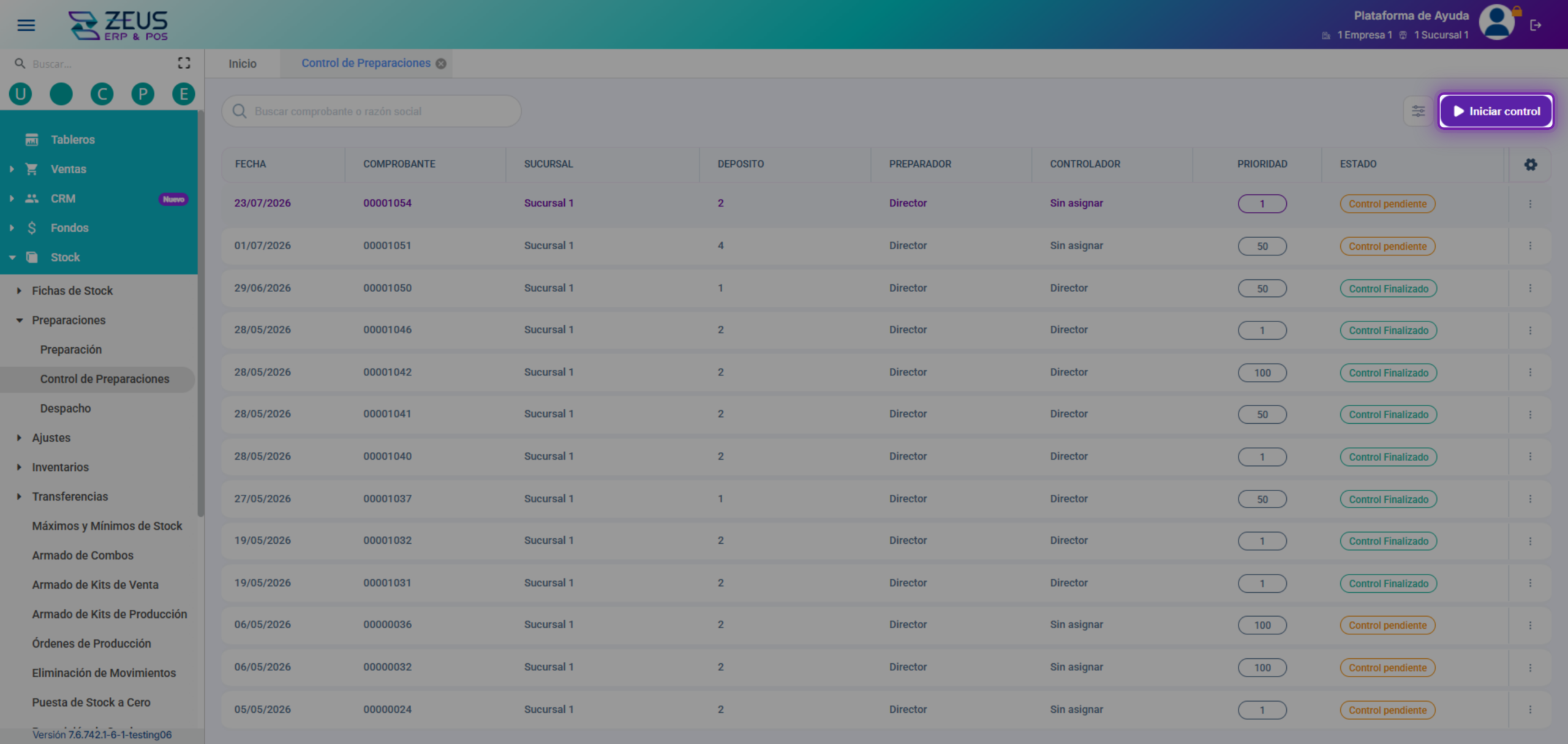
Selecciona la preparación en estado Control pendiente que deseas controlar. Haz clic sobre la fila correspondiente para seleccionarla.
Haz clic en el botón Iniciar control para comenzar el proceso de control sobre la preparación seleccionada. Se habilitarán las opciones para gestionar el control.
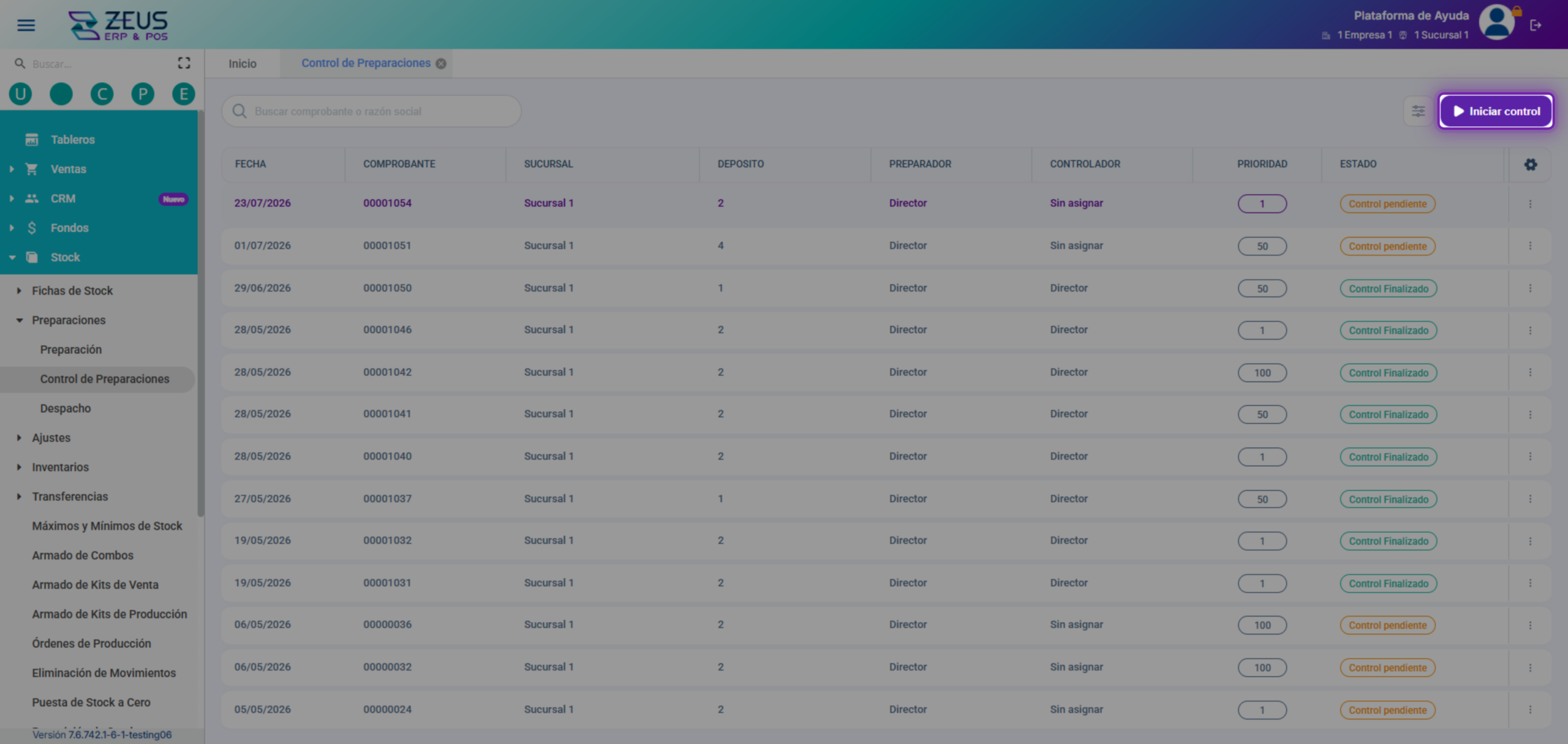
Haz clic nuevamente en Iniciar control si el sistema lo solicita para confirmar el inicio del proceso. Se abrirá el detalle de los clientes incluidos en la preparación.
Control de Cliente
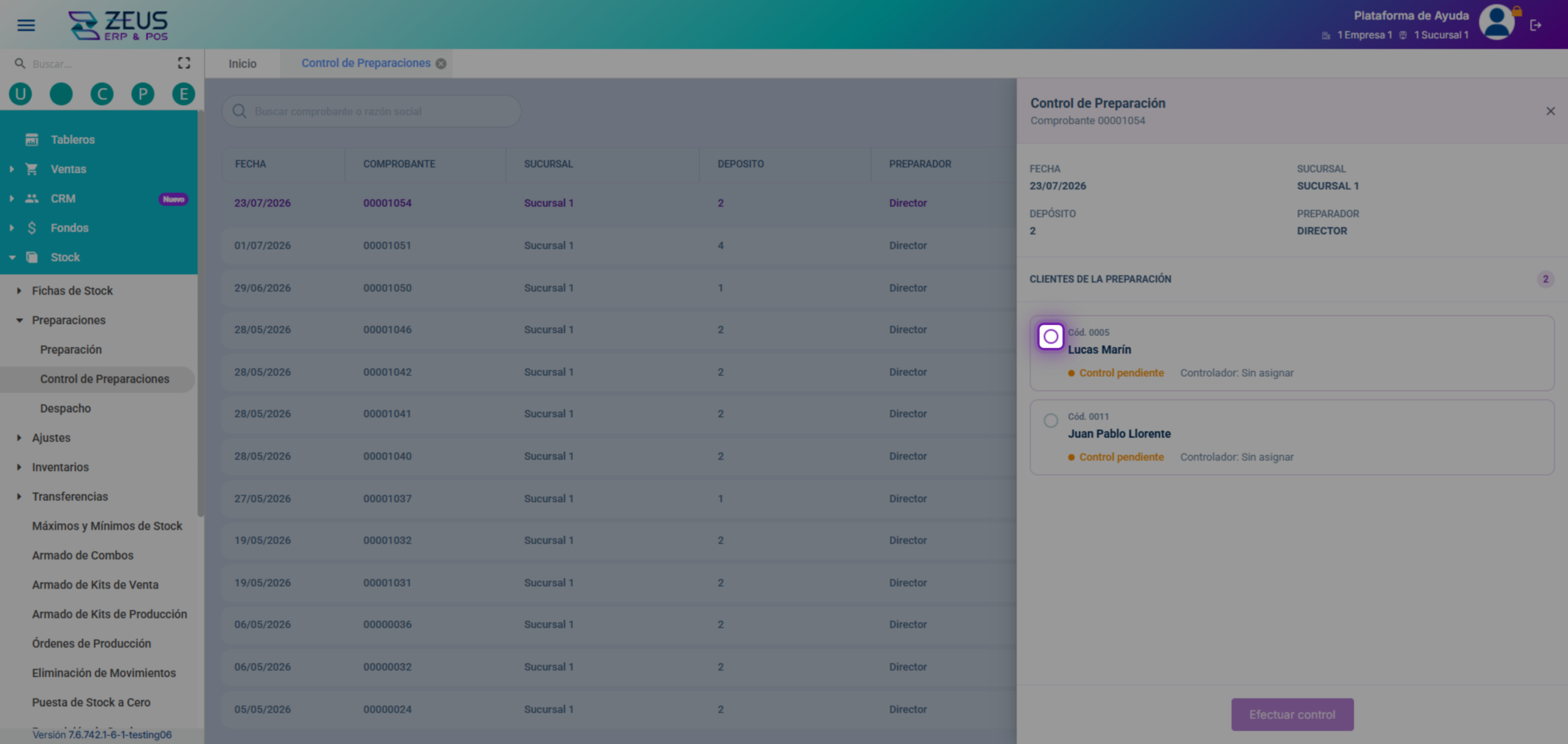
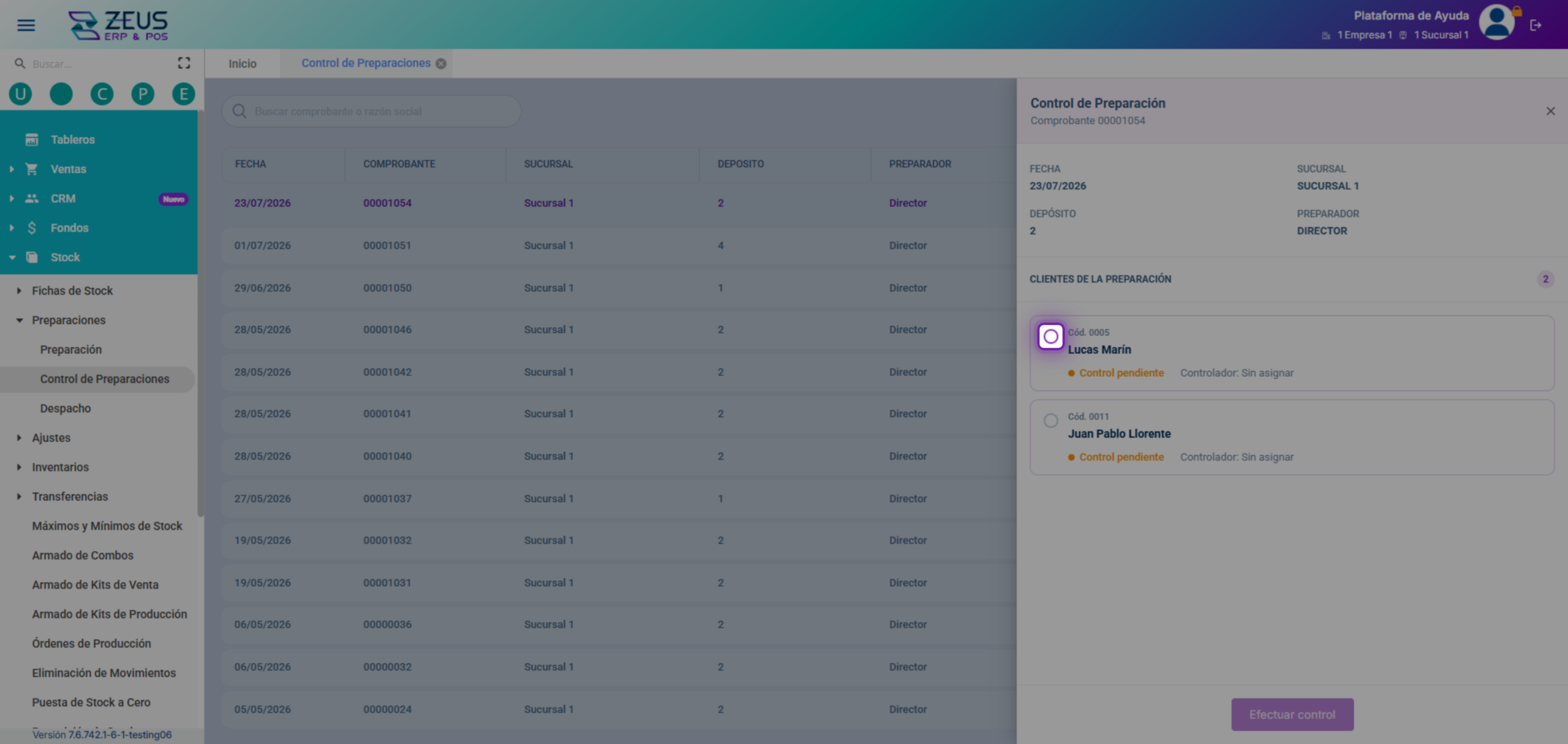
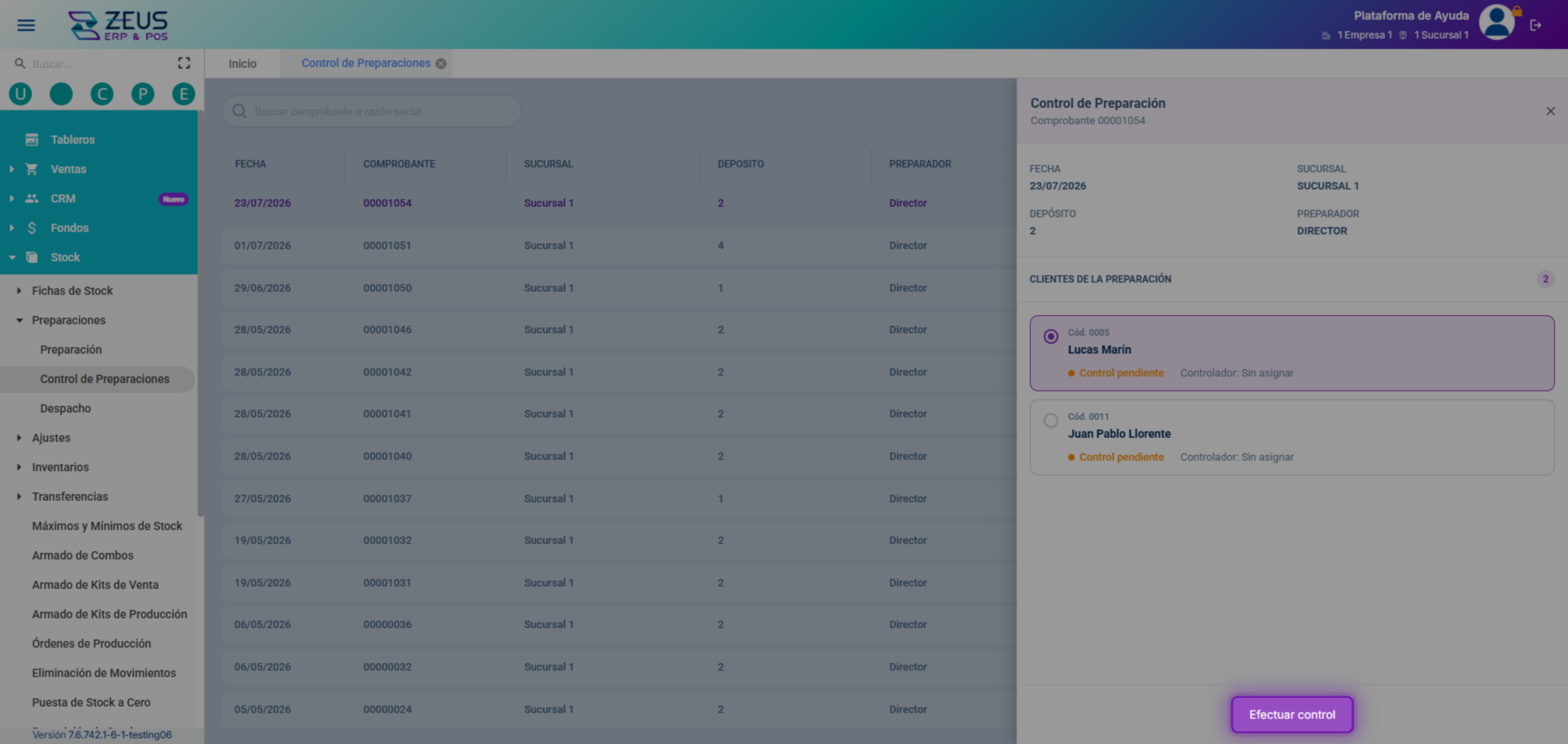
Selecciona el cliente que deseas controlar primero de la lista de clientes de la preparación. Haz clic sobre el cliente correspondiente.
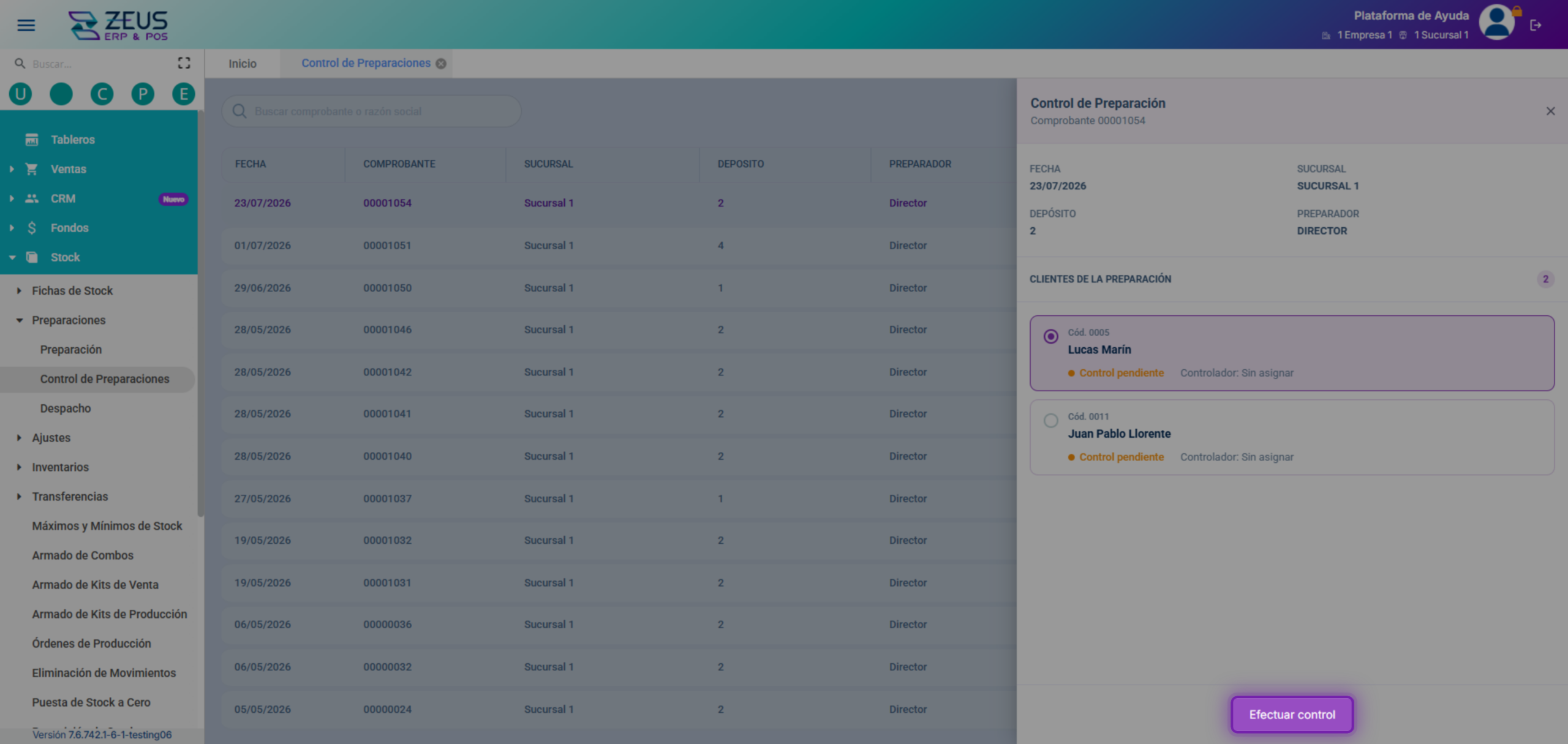
Haz clic en Efectuar control para iniciar el control sobre el cliente seleccionado. Se abrirá la pantalla para registrar los productos.
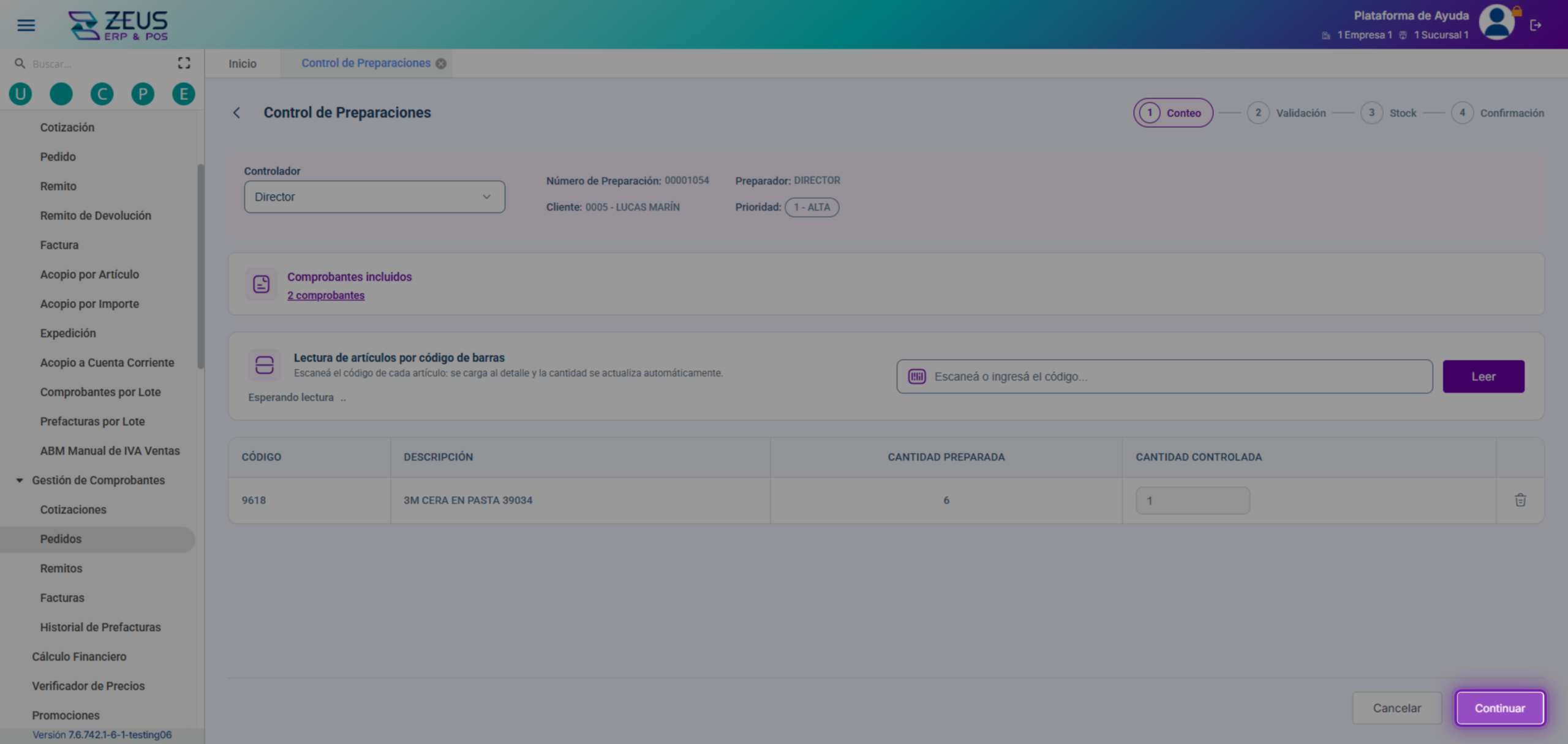
Selecciona el controlador en el campo Controlador. Esto asigna la responsabilidad del control a la persona indicada.
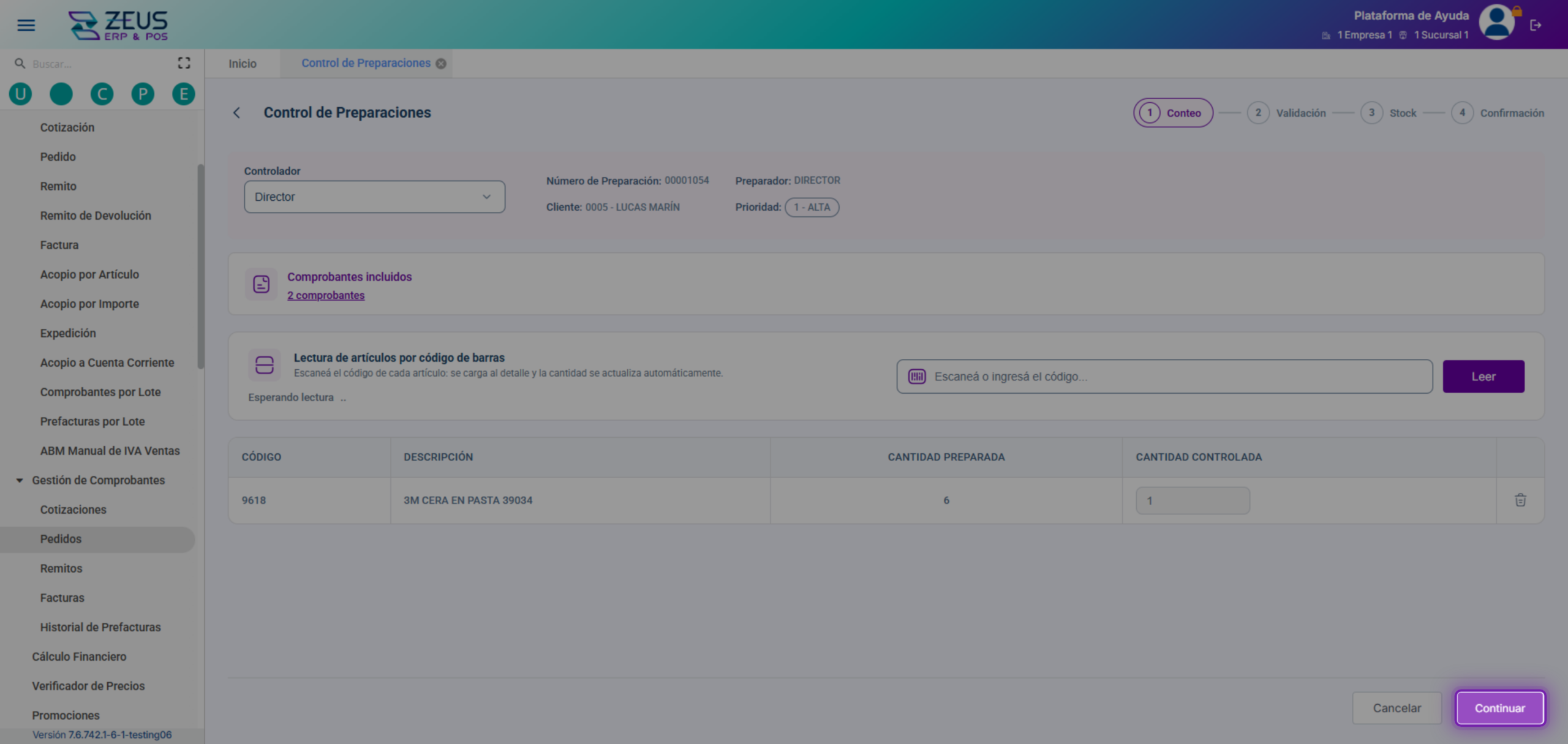
Escanea o ingresa manualmente el código del producto en el campo correspondiente. Puedes utilizar un lector de código de barras o escribir el código.
- Campo Escaneá o ingresá el código…
Haz clic en el botón Leer para registrar el producto ingresado. El sistema validará el código y sumará la cantidad escaneada.
⚠️ Nota: Si ingresas un código inválido, el sistema te advertirá y no permitirá continuar hasta corregirlo.
Repite el proceso de escaneo o ingreso de códigos para todos los productos incluidos en la preparación. Cada lectura se reflejará en la cantidad controlada.
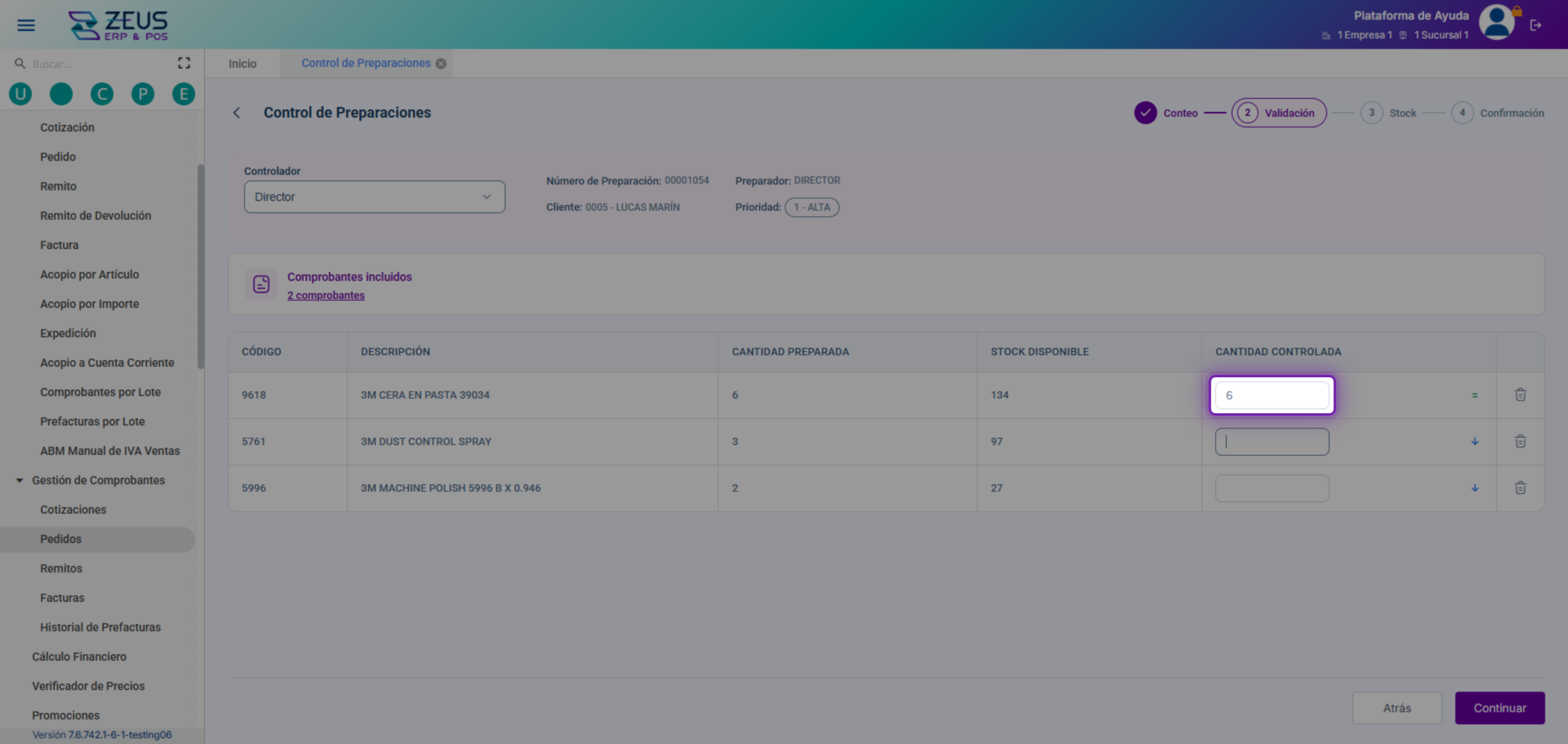
Validación de Cantidades
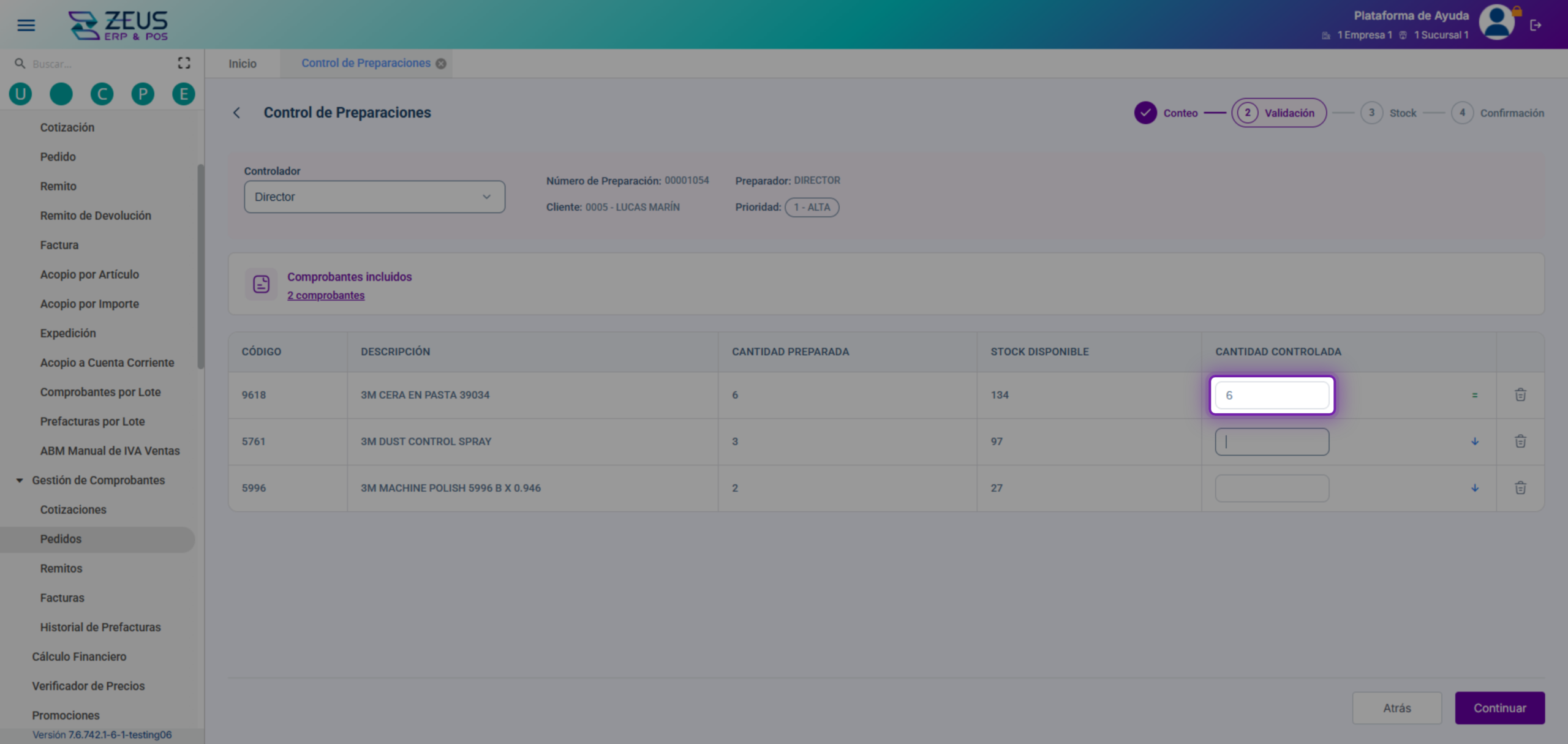
Haz clic en Continuar para avanzar a la etapa de validación de cantidades. Se mostrará el resumen de cantidades preparadas y controladas.
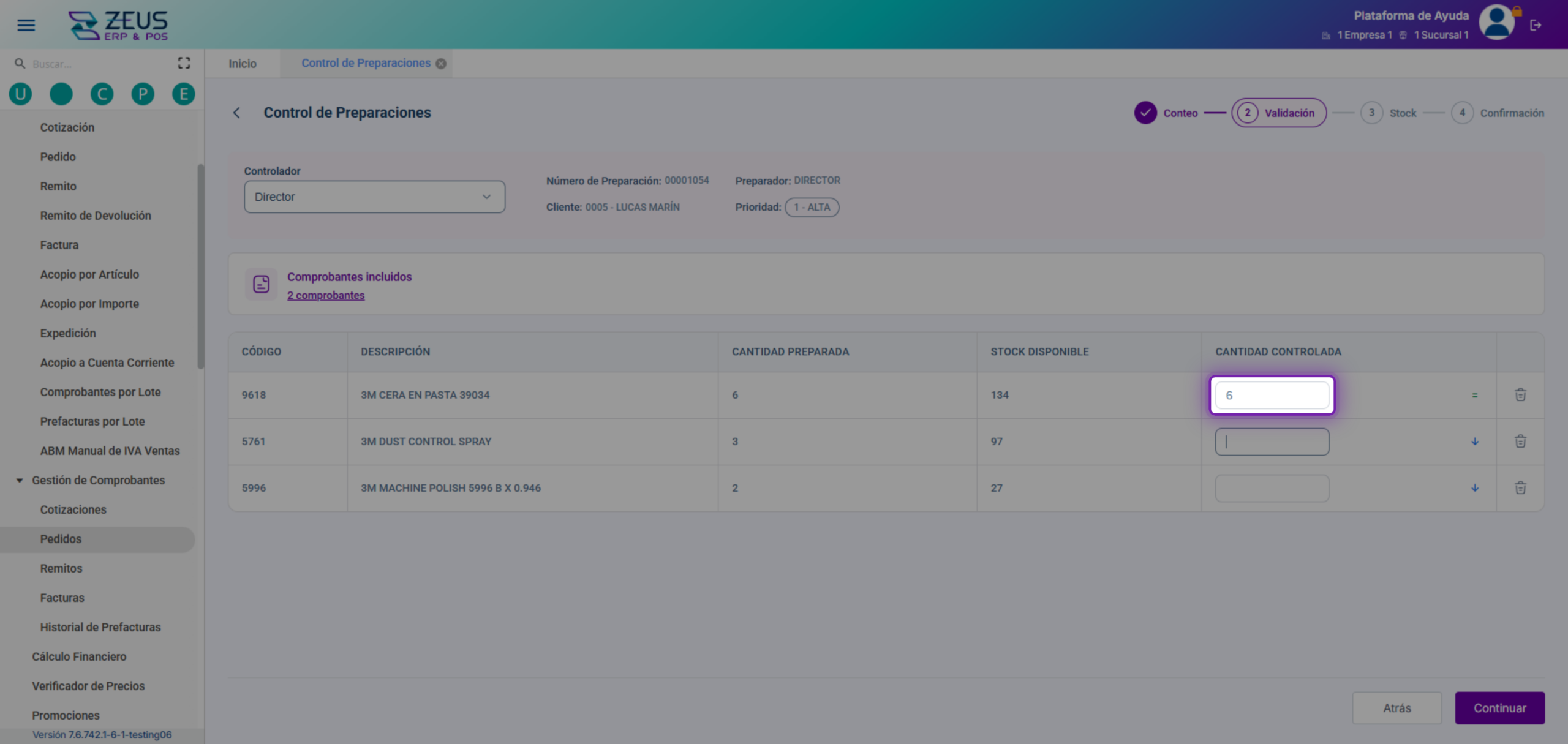
Verifica las cantidades controladas respecto a las preparadas. Puedes ajustar manualmente la cantidad controlada si es necesario, o dejar pendientes o sobrantes.
- Cantidad Controlada
Stock y Despachos
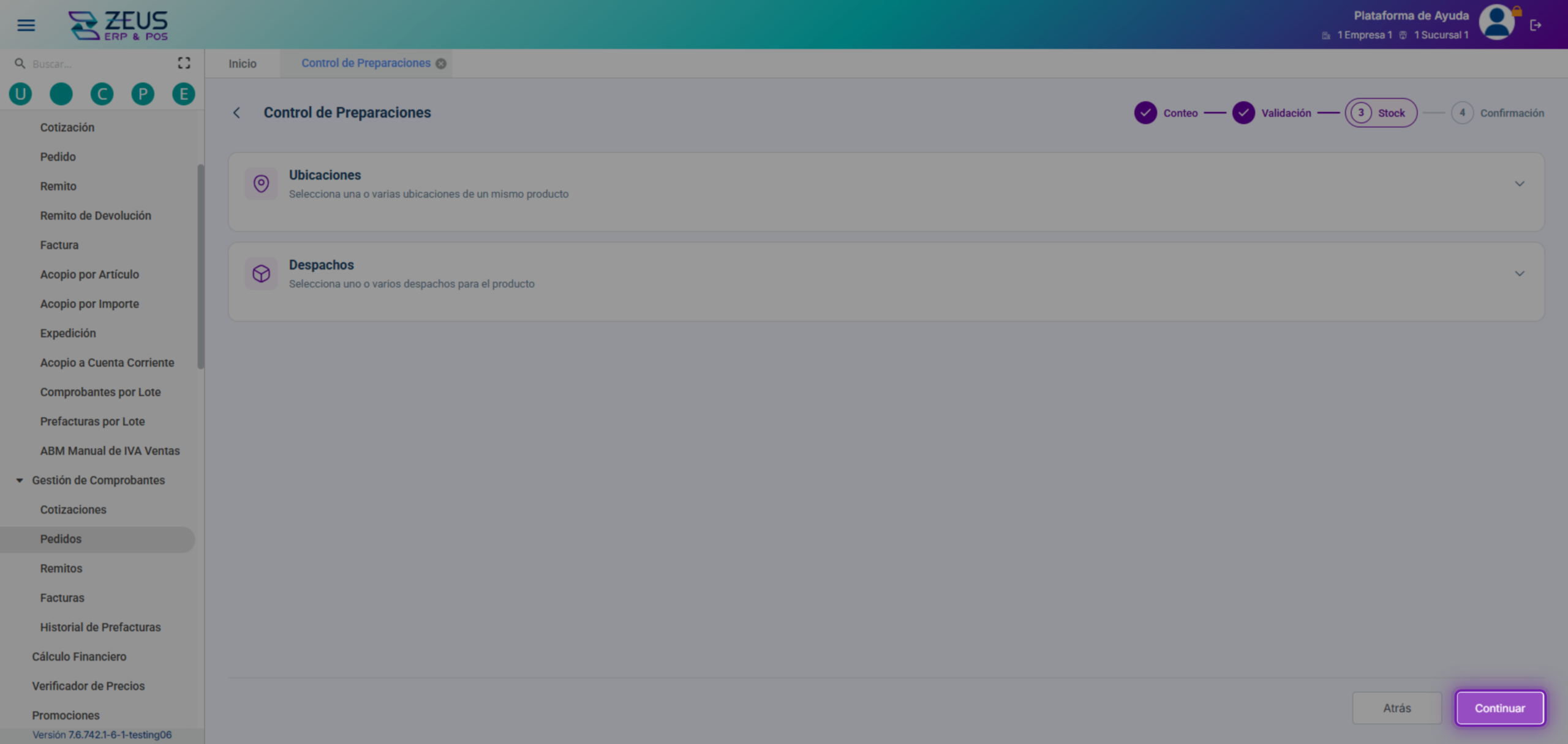
Haz clic en Continuar para proceder a la selección de ubicaciones o despachos para el producto. Esto permite definir el destino de los productos controlados.
Selecciona las ubicaciones o despachos correspondientes para cada producto controlado. Esta acción asegura la trazabilidad del movimiento.
- Ubicaciones
- Despachos
Confirmación Final
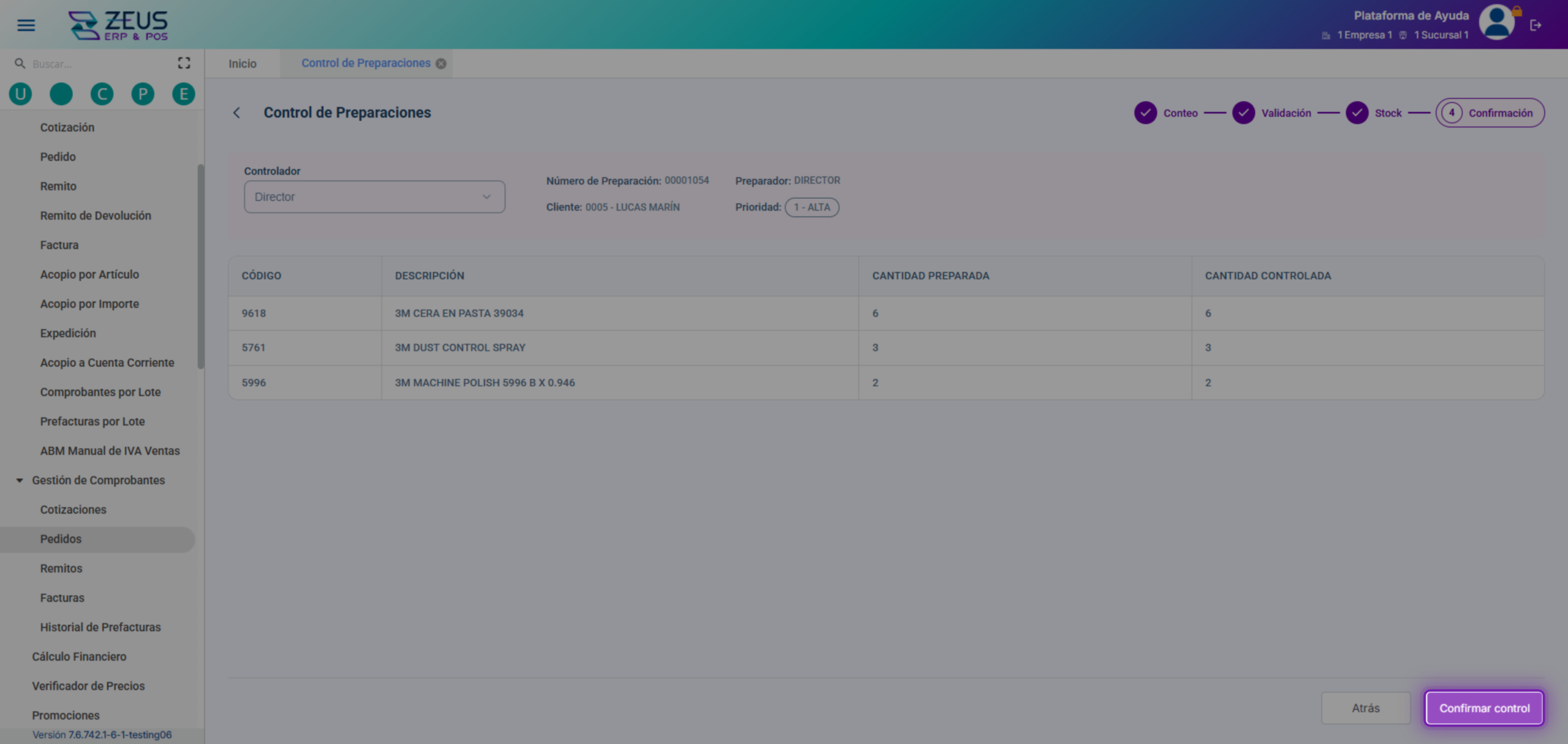
Haz clic en Confirmar control para finalizar el proceso. El sistema registrará el control realizado y actualizará el estado de la preparación.
Enlaces relacionados:
¿Le fue util este articulo?