




Gestión de Clientes
Gestión de Clientes
El módulo Gestión de Clientes de ZEUS ERP & POS te permite realizar las operaciones cotidianas de consulta, alta y modificación de clientes de forma ágil y directa. Esta funcionalidad organiza la información en secciones temáticas y te permite adaptar la visualización del listado y del formulario a tu forma de trabajo, sin afectar la configuración de otros usuarios.
Nota: Esta funcionalidad está disponible únicamente para empresas que cuenten con los parámetros correspondientes activos. Al activar este parámetro, el módulo pasa a denominarse CRM en lugar de Clientes. Para activarlo comunicarse con el Servicio de Atención al Cliente.
1. Grilla de Clientes
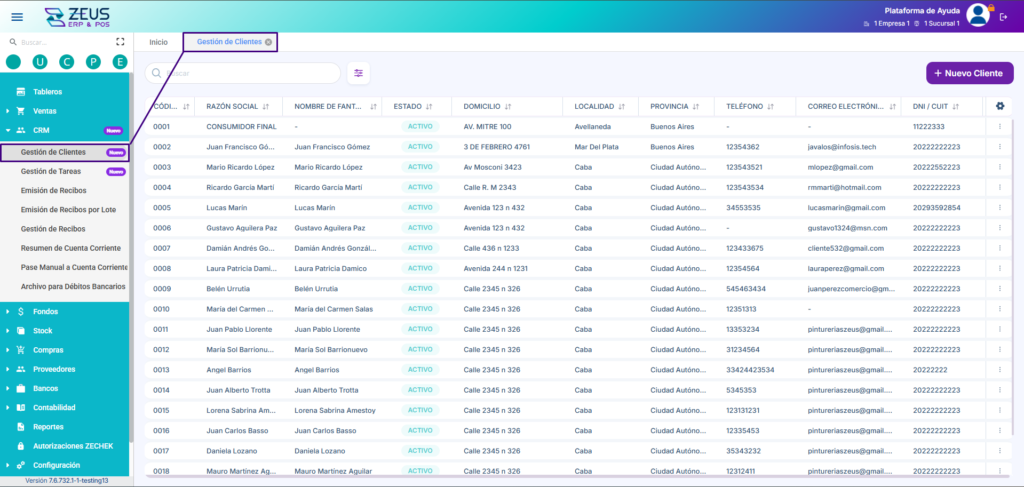
Al ingresar al ABM de Clientes visualizarás un listado con todos los registros disponibles, según los permisos de tu usuario. Desde la grilla puedes acceder a todas las operaciones disponibles sobre cada cliente: visualizar, editar, copiar, dar de alta y eliminar.
1.1. Acciones y Nuevo Cliente
Desde el botón + Nuevo Cliente ubicado en la esquina superior derecha de la grilla, puedes iniciar el proceso para dar de alta un nuevo cliente en el sistema. Al hacer clic, se abrirá el formulario lateral en modo alta.
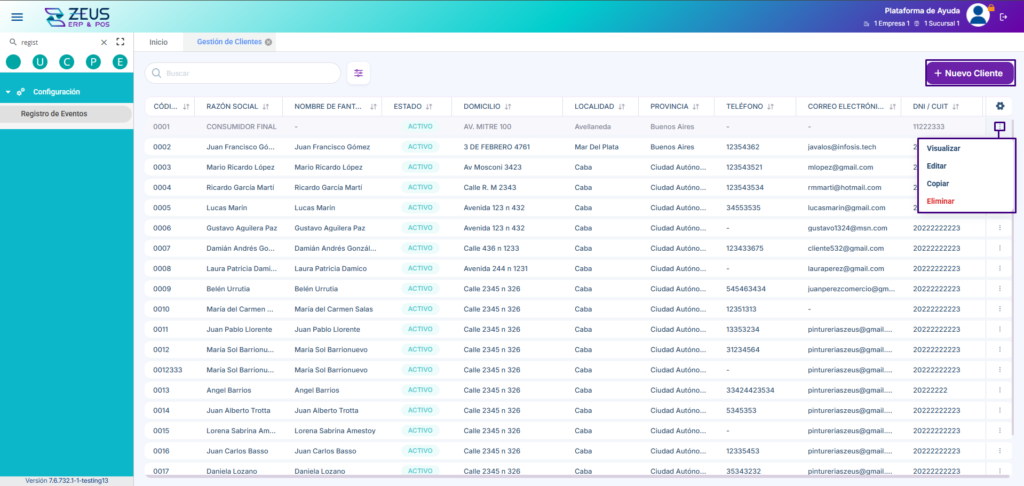
Haciendo clic en el ícono de los tres puntos verticales en el extremo derecho de cada fila de cliente, accedes a un menú de acciones rápidas sobre ese registro. Las opciones disponibles son: Visualizar, Editar, Copiar y Eliminar.
2. Configuración de Columnas
Desde el ícono de configuración, ubicado en el encabezado de la grilla, puedes personalizar tu vista:
- Ocultar las columnas que no sean de uso frecuente.
- Cambiar el orden de las columnas mediante arrastre.
- Renombrar las columnas para adaptarlas a la terminología de tu empresa.
Nota: En caso de que se hayan cambiado los nombres del encabezado, podremos ver el Texto Original dentro del tooltip «ⓘ».
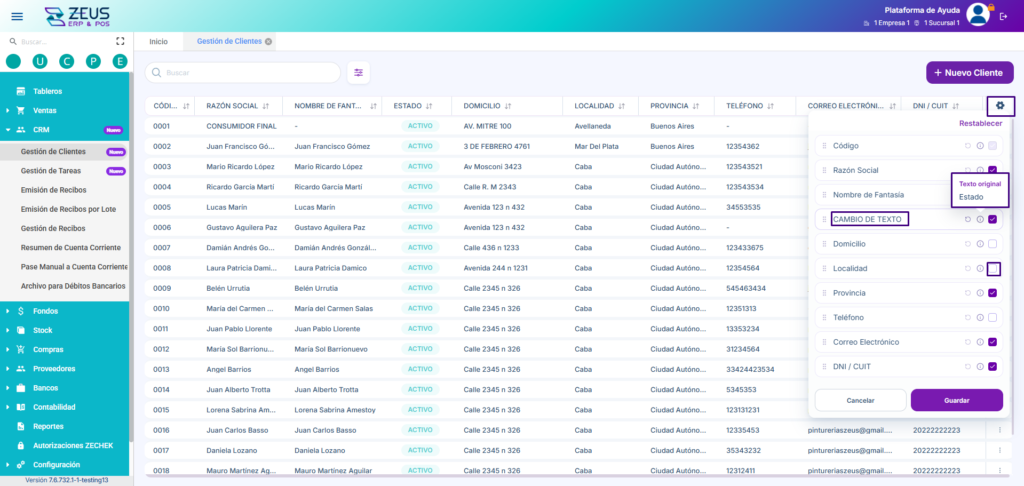
La configuración se guarda por usuario y persiste entre sesiones. No afecta la visualización de otros usuarios.
3. Filtros Operativos y Ordenamiento
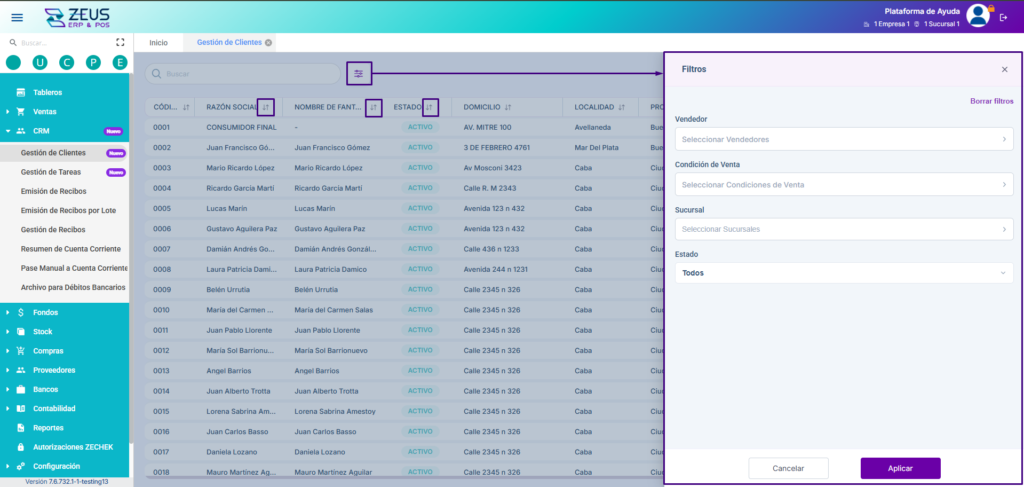
- Filtros Operativos: Desde el panel de filtros puedes acotar los resultados del listado por múltiples criterios de forma simultánea. Los filtros aplicados se mantienen activos mientras permaneces en la pantalla.
- Ordenamiento: Al hacer clic en el encabezado de cualquier columna se modifica el criterio de ordenamiento del listado. El ordenamiento activo se indica visualmente en el encabezado correspondiente.
4. Formulario de Cliente
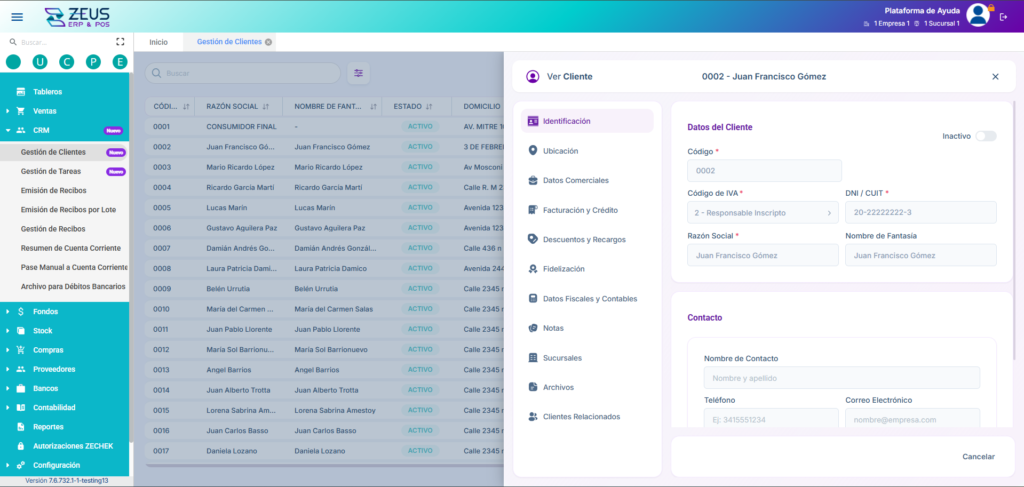
El formulario se presenta en un panel lateral derecho, accesible desde la grilla. Este organiza los datos del cliente en secciones temáticas y adapta su comportamiento según el modo de operación: alta, edición, copia o visualización.
4.1. Configuración del Formulario
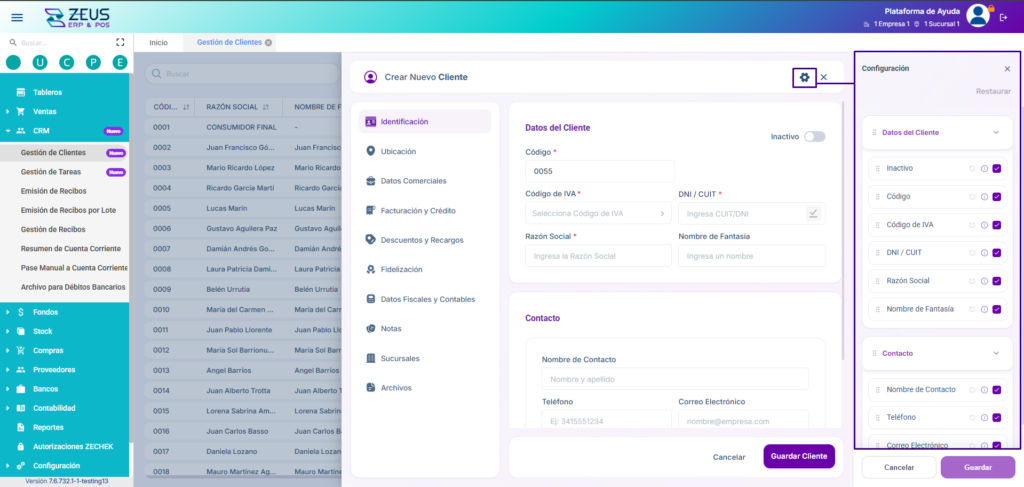
Desde el ícono de configuración del formulario, puedes personalizar tu vista sin modificar los datos ni la estructura del sistema:
- Ocultar campos que no sean relevantes para tu operación, siempre que no sean obligatorios.
- Reordenar campos dentro de cada sección mediante arrastre.
- Renombrar campos para adaptarlos a la terminología de tu empresa.
Alcance de la configuración:
- Administrador: La configuración puede aplicarse para todos los usuarios.
- Usuario Común: La configuración es personal y no afecta a otros usuarios.
5. Seguridad y Auditoría
Seguridad
El acceso a las operaciones del ABM (alta, edición, copia, eliminación y configuración) está sujeto a los permisos definidos para cada perfil. Las opciones no habilitadas no se visualizan o permanecen inactivas.
Auditoría
Todas las operaciones realizadas sobre los registros de clientes quedan registradas en Configuración > Registro de Eventos. Allí podrás auditar la creación, modificación, copia, eliminación y cambios de configuración de grilla y formulario. El acceso a este registro está sujeto al permiso correspondiente.

Video:
¿Le fue util este articulo?