




Preparación
Preparación
ZEUS ERP & POS te permite gestionar el proceso de preparación de pedidos de forma eficiente y personalizada. Optimiza la organización del depósito y agiliza el trabajo de tus preparadores siguiendo estos pasos.
Desde aquí, los usuarios asignados como Preparadores pueden agrupar pedidos, definir prioridades y avanzar en la preparación de manera ordenada. A su vez, este proceso se complementa con la app móvil ZEPICK, que simplifica la ejecución del picking en campo, facilitando la tarea operativa.
Esta funcionalidad permite mejorar la gestión diaria del depósito, mantener control sobre el stock involucrado en cada preparación y dejar el circuito listo para su posterior validación en el módulo de Control.
Agilizaras la operatoria diaria, reduciras los tiempos administrativos, mejoraras la trazabilidad y garantizaras que la facturación se realice únicamente sobre las cantidades preparadas y controladas.
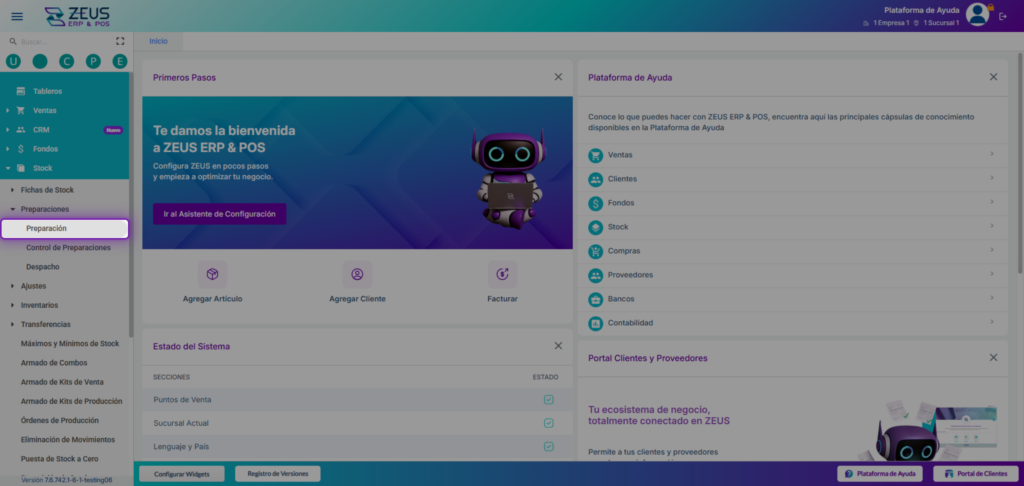
Para poder crear una preparación para múltiples clientes debes ingresar al Módulo Stock > Preparaciones > Preparación.
Para acceder a esta funcionalidad, es necesario que la funcionalidad de Ubicaciones esté activada. Vease: Como activar Ubicaciones de Stock.
Haz clic en el botón Filtros para desplegar las opciones de filtrado. Puedes aplicar filtros por fecha, sucursal, depósito, origen, preparador, estado, prioridad, zona, cliente, localidad o transporte.
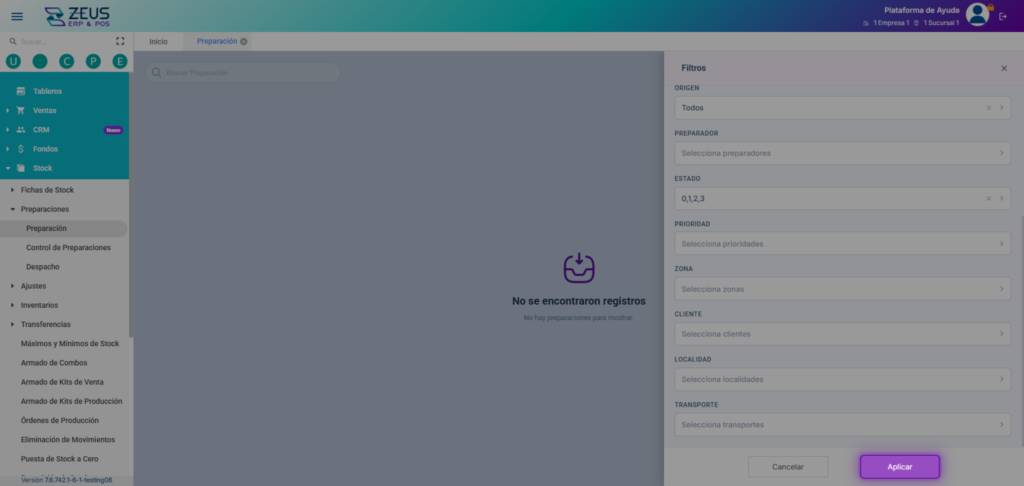
Haz clic en Aplicar para ver las preparaciones que cumplen con los filtros seleccionados. La lista se actualizará mostrando solo los registros relevantes.
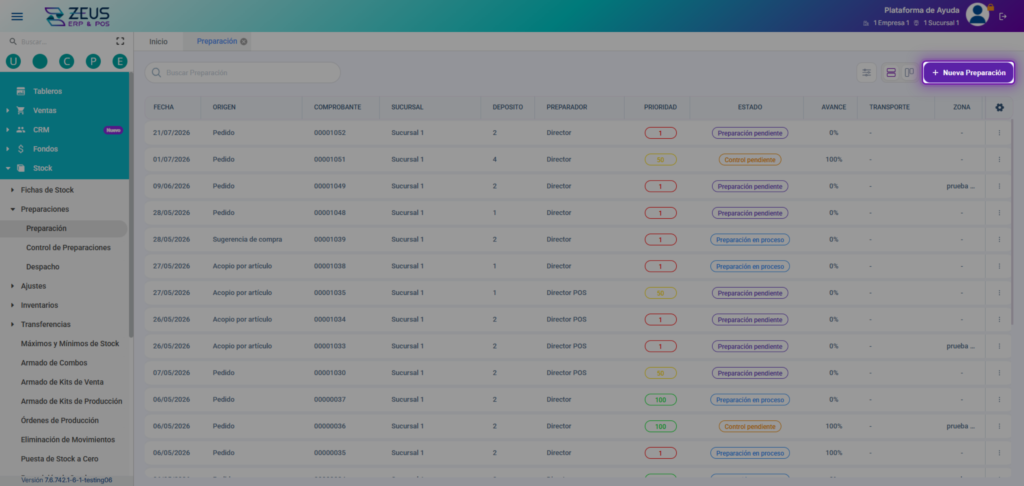
- Pulsa Nueva Preparación para comenzar una Preparación de pedidos de venta o facturas de acopio por artículo para múltiples clientes, o pedidos de articulos desde otra sucursal (a través de Sugerencia de Compra).
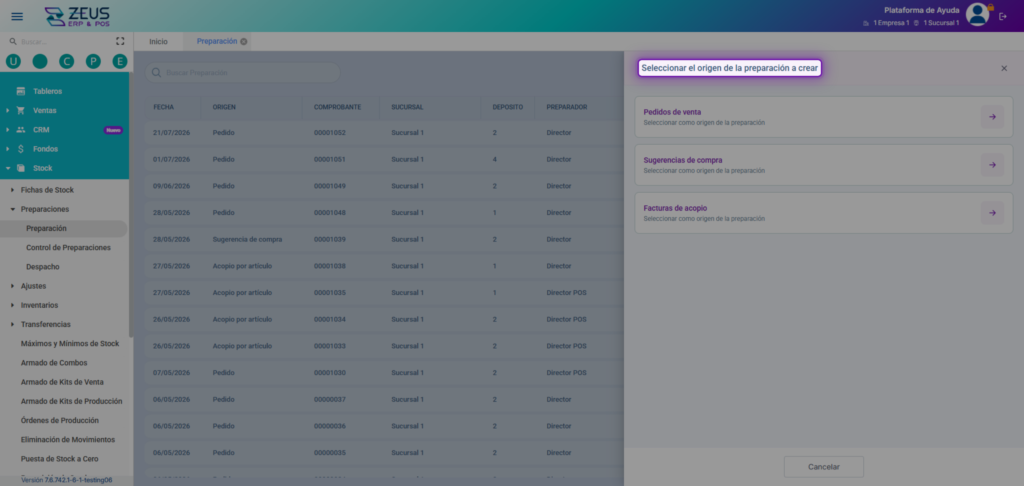
2. Selecciona el origen de la Preparación (Pedidos de venta, Sugerencias de compra o Facturas de Acopio)
Al ingresar a la creación de una nueva preparación, ZEUS ERP & POS solicita seleccionar el tipo de comprobante de origen. Las opciones disponibles son:
- Pedido de Venta
- Sugerencia de Compra
- Factura de Acopio por artículos
No es posible combinar diferentes tipos de comprobante dentro de una misma preparación. Por ejemplo, no se puede incluir un pedido de venta junto a una sugerencia de compra en la misma preparación.
En la ventana «Crear preparación» completa los datos obligatorios: METODOLOGÍA, MODO DE EJECUCIÓN, PREPARADOR, PRIORIDAD, y en caso de ser necesarios, las opciones: TRANSPORTE, ZONA y DEPÓSITO (viene pre-configurado).
Metodologías de Pickeo y Modos de Ejecución
Al crear una preparación, sin importar el origen del comprobante, el formulario incorpora dos nuevos campos de configuración: la Metodología de Pickeo y el Modo de Ejecución. Ambos campos son independientes entre sí y determinan, respectivamente, el criterio de priorización de ubicaciones y la modalidad operativa con la que se ejecutará el picking.
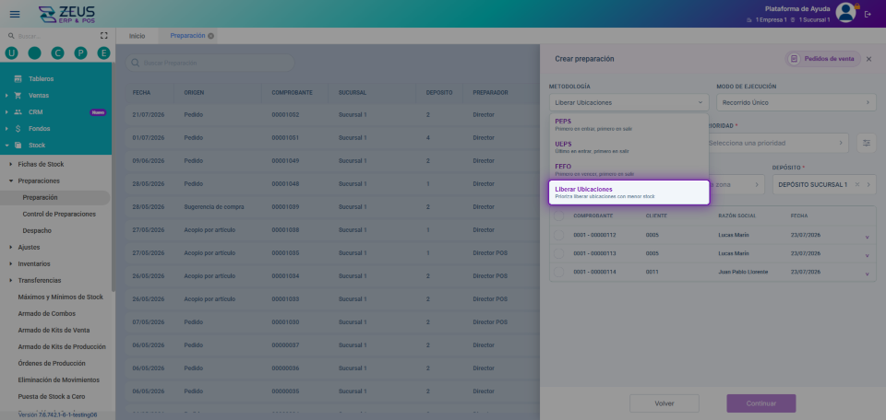
Metodología de Pickeo
- PEPS (Primero Entrado, Primero Salido): prioriza la mercadería con mayor antigüedad de ingreso al depósito.
- FEFO (Primero en Vencer, Primero en Salir): prioriza los artículos con fecha de vencimiento más próxima. Aplica únicamente a artículos con trazabilidad de lote; para artículos sin lote se utiliza la primera ubicación disponible.
- UEPS (Último Entrado, Primero Salido): prioriza la mercadería ingresada más recientemente.
- Liberar Ubicaciones: prioriza las ubicaciones con menor cantidad de stock remanente, para facilitar su vaciado y liberar espacio en el depósito.
Modo de Ejecución
- Recorrido Único: un único preparador recorre todas las ubicaciones necesarias para completar la preparación.
- Picking por Áreas: el depósito se divide en áreas y cada área es cubierta por un preparador distinto de forma paralela. La preparación no avanza globalmente hasta que todas las áreas alcancen el estado Control Pendiente.
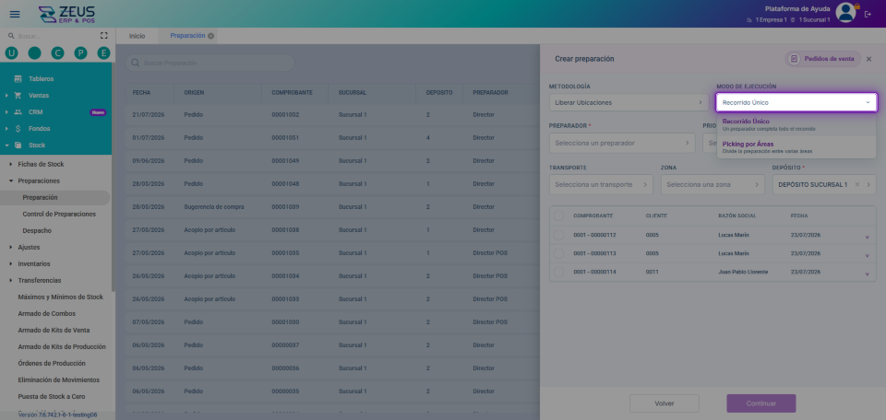
El sistema recuerda la última combinación de metodología y modo de ejecución utilizada por cada usuario y la preselecciona en la próxima creación. Para usuarios sin historial previo, los valores por defecto son Liberar Ubicaciones y Recorrido Único. Una vez confirmada la creación de la preparación, la combinación seleccionada queda asociada a ella y no puede modificarse posteriormente.
Selecciona los comprobantes de pedido que deseas incluir en la preparación. Marca los pedidos correspondientes según cliente o necesidad.
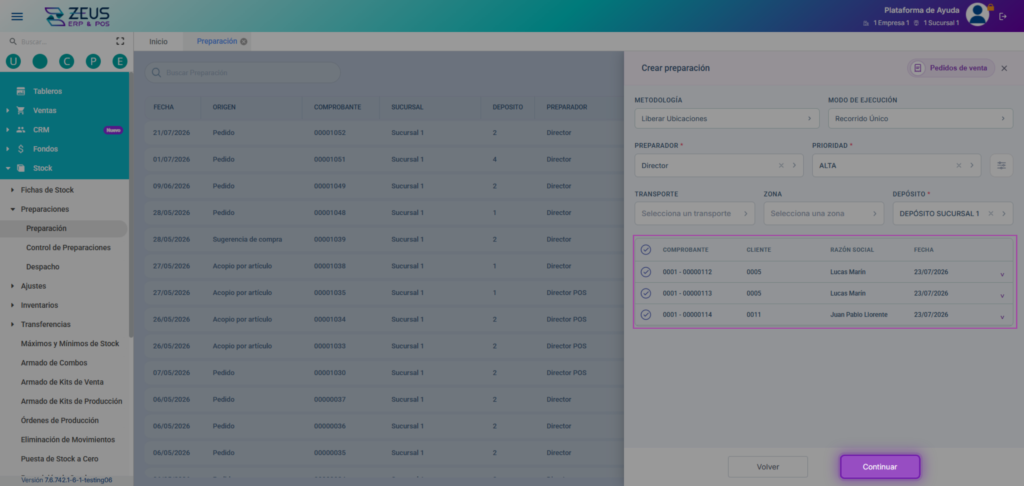
Para finalizar la creación, presiona Aceptar para validar que el stock esté disponible y poder confirmar la preparación.
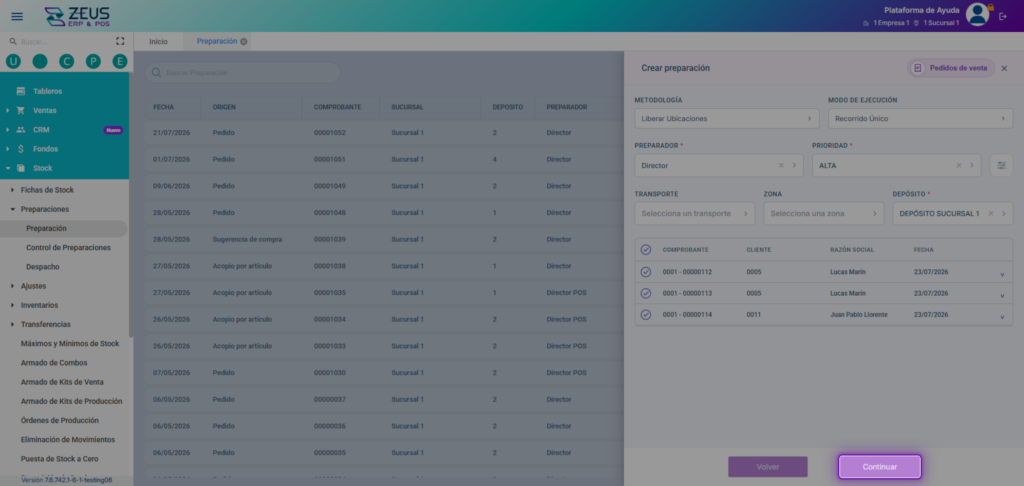
Confirmación
Verifica el resumen de la preparación y asegúrate de que todos los datos sean correctos. Aquí puedes revisar los productos y cantidades a preparar.
- Resumen de la preparación
- Listado de productos y cantidades
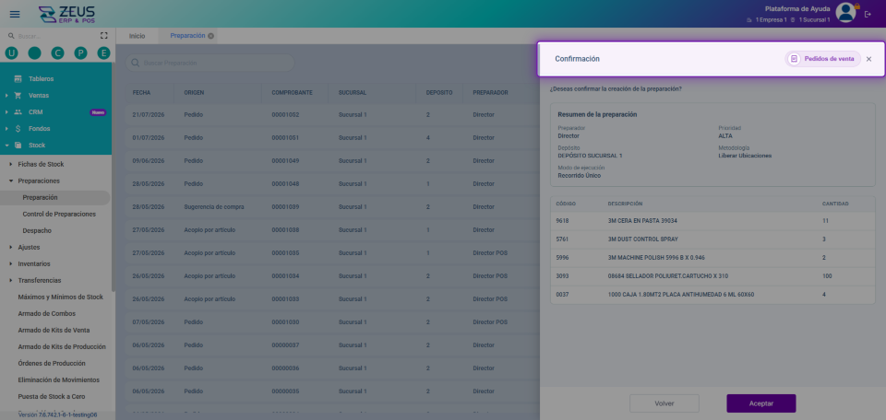
Una vez creada la preparación desde el botón «Acpetar», su estado pasará a ser «Preparación pendiente», y es posible iniciar el proceso de picking con ZEPICK.
Consideraciones en Preparaciones con Sugerencias de Compra
Las Sugerencias de Compra con destino Transferencias pueden incluirse en el flujo de preparaciones. Esto permite preparar la mercadería que luego será enviada a otro depósito mediante una transferencia de stock.
En el caso de preparaciones que incluyan sugerencia de compra, durante el proceso de control se muestra la información de cada sugerencia: fecha, comprobante, sucursal, depósito, preparador, controlador (cuando se haya completado), prioridad y estado.
Para las preparaciones con origen Sugerencia de Compra no se visualizan los datos de código y razón social del cliente, ya que las sugerencias no están asociadas a un cliente.
Limitaciones sobre Sugerencias Incluidas en una Preparación
Una vez que una Sugerencia de Compra con destino Transferencias es incluida en una preparación, el sistema aplica las siguientes restricciones hasta que la preparación sea finalizada:
- No es posible modificar la sugerencia.
- No es posible utilizarla para emitir una transferencia de stock de forma directa.
- No es posible eliminarla.
- Solo se puede visualizar el comprobante mediante la impresión.
Cuando el usuario intente realizar alguna de estas acciones, el sistema muestra un aviso indicando que el comprobante se encuentra incluido en una preparación activa.
Consideraciones en Preparaciones con Facturas de Acopio
Las Facturas de Acopio por artículos también pueden incorporarse al flujo de preparaciones. Esto unifica el proceso de control y despacho de la mercadería acopiada, alineando su comportamiento con el resto de los movimientos de preparación del sistema.
Al seleccionar el tipo de comprobante Factura de Acopio, el sistema presenta los comprobantes disponibles para incluir en la preparación. El control puede tener dos escenarios:
- Preparación con una única factura de acopio o varias del mismo cliente: Preparación con una única factura de acopio o varias del mismo cliente:
- Se muestra una única línea de control con los datos de fecha, comprobante, sucursal, depósito, código y razón social del cliente.
- Preparación con facturas de acopio de múltiples clientes: Preparación con facturas de acopio de múltiples clientes:
- Se muestra una línea por cada cliente incluido en la preparación.
Limitaciones sobre Facturas de Acopio Incluidas en una Preparación
Cuando una Factura de Acopio es incluida en una preparación, el sistema bloquea las siguientes operaciones sobre ese comprobante:
- Anulación de la factura de acopio.
- Devolución de acopio.
- Nota de crédito automática.
- Expedición directa (fuera del flujo de preparación).
En todos estos casos, solo es posible visualizar el comprobante. El sistema muestra un mensaje informando al usuario que la factura se encuentra incluida en una preparación activa.
Validación de Stock al Crear la Preparación
El comportamiento de la validación de stock al crear una preparación con facturas de acopio depende del parámetro MOVSTOCKCONREM:
- Si el parámetro está configurado en Factura: no se realiza validación de stock al crear la preparación, dado que el stock ya fue descontado al momento de emitir la factura de acopio.
- Si el parámetro está configurado en Remito: se realiza la validación de stock al crear la preparación, de la misma manera que con pedidos de venta.
Expedición de Facturas de Acopio Preparadas
Una vez finalizado el control de la preparación, las facturas de acopio incluidas pueden ser expedidas. La expedición solo está disponible cuando el estado de la preparación es Control Finalizado.
El estado de la preparación avanza a Finalizado de la siguiente manera:
- Si se realiza un remito parcial (solo algunos clientes de la preparación), el estado de esos clientes cambia a Finalizado. La cabecera de la preparación permanece en Control Finalizado.
- Cuando se remitan todas las facturas de acopio de la preparación, la cabecera también pasa al estado Finalizado.
Modificación del Control en Preparaciones
Es posible modificar un control ya finalizado de preparaciones con facturas de acopio o sugerencias de compra. Al ingresar a la modificación, el sistema recupera todos los datos ingresados durante el control y permite actualizarlos.
Vistas disponibles:
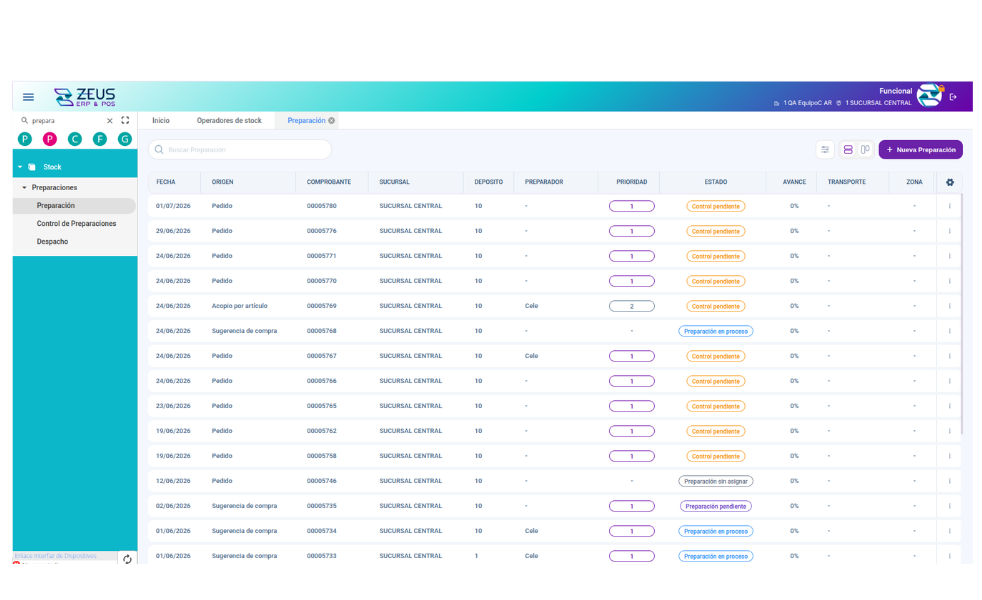
Vista Grilla
Presenta las columnas Fecha, Origen, Comprobante, Sucursal, Depósito, Preparador, Prioridad, Estado, Avance, Transporte y Zona, además de un ícono de configuración para determinar qué columnas se visualizan. Cada fila cuenta con un menú contextual que ofrece las opciones Visualizar, Editar preparador, Modificar Estado, Eliminar y Generar reporte cuando el estado es preparación pendiente.
Vista Kanban
Presenta columnas fijas correspondientes a los estados del flujo: Sin Asignar, Pendiente, En Proceso, Control Pendiente, Control en Proceso, Control Finalizado y Finalizado, cada una con un contador de preparaciones. Cada tarjeta muestra número de preparación, fecha, origen, prioridad y porcentaje de avance. Las columnas sin preparaciones muestran el mensaje «Sin preparaciones».
Video:
Enlaces relacionados:
- Como gestionar Ubicaciones de Stock
- Control de Preparaciones
- ¿Como configuro usuarios Preparadores y Controladores?
¿Le fue util este articulo?