




Gestor de Códigos de Barra
Gestor de Códigos de Barra
ZEUS ERP & POS incorpora el nuevo Gestor de Códigos de Barra ZEUS, un módulo unificado que reemplaza al menú actual de Códigos de Barra. Además, amplía el soporte a los estándares: GTIN-13, GTIN-14, GS1-128 y Code-128. Desde un único lugar, el usuario puede consultar qué artículos tienen código asignado, dar de alta códigos de forma individual o masiva e importar códigos ya existentes.
El nuevo gestor convive con el flujo tradicional de Códigos de Barra de la Ficha de Producto: ambos pueden usarse en simultáneo, y todo código creado desde la Ficha de Producto queda identificado con su propio estándar.
Importante: en esta primera instancia, los códigos de barra que se generen desde el nuevo Gestor de Códigos de Barra en un tipo distinto de Code-128 (es decir, GTIN-13, GTIN-14 o GS1-128) tendrán funcionalidad únicamente en ZEPICK y en el proceso de Control de Preparaciones. Fuera de esos dos flujos, el reconocimiento de códigos queda acotado al estándar Code-128.
Listado Principal de Artículos
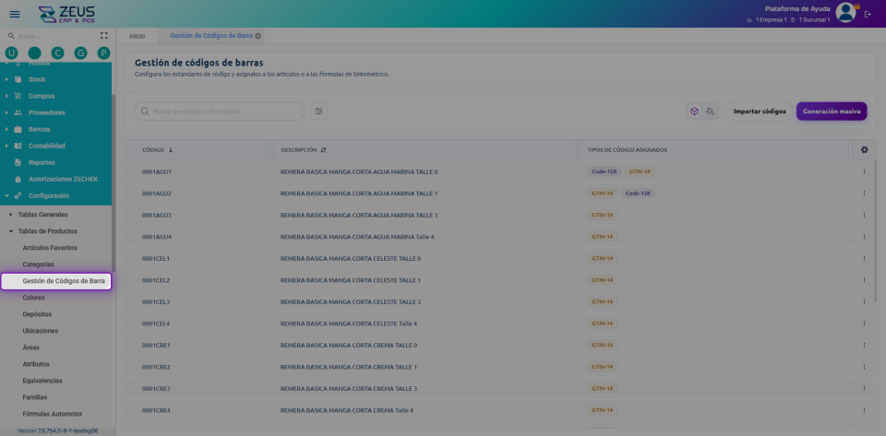
Al ingresar al Módulo Configuración › Tablas de Productos › Gestión de Códigos de Barra, la pestaña Artículos muestra la tabla principal del módulo: código de artículo, descripción y los tipos de código asignados, representados como chips de color (uno por estándar, con un contador cuando el artículo tiene más de un código del mismo tipo). Los artículos sin ningún código muestran la leyenda «Sin código».
Búsqueda y Filtros
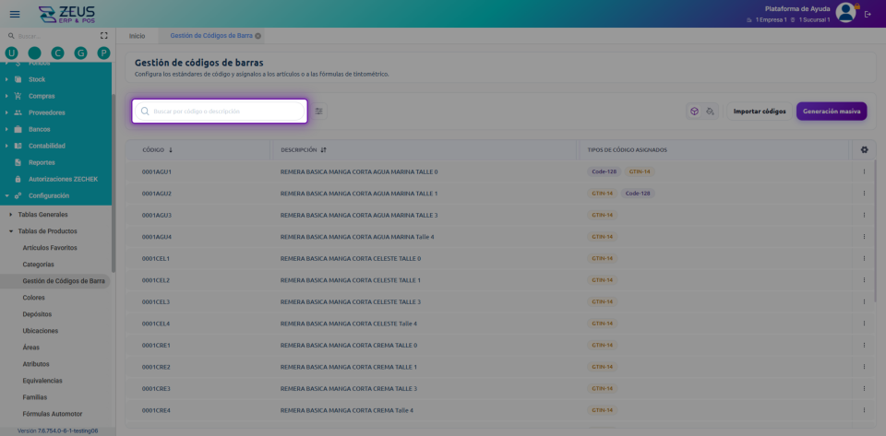
Un buscador permite filtrar en tiempo real, por coincidencia parcial en el código o la descripción del artículo. Si no hay resultados, se muestra el estado vacío «No se encontraron artículos».
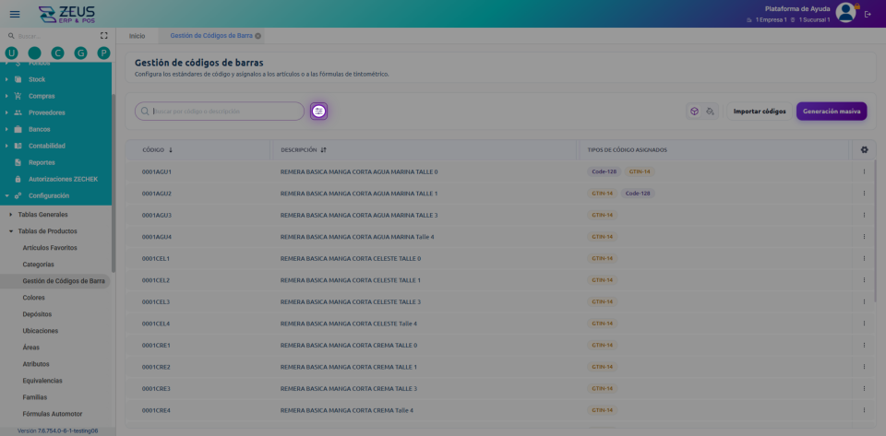
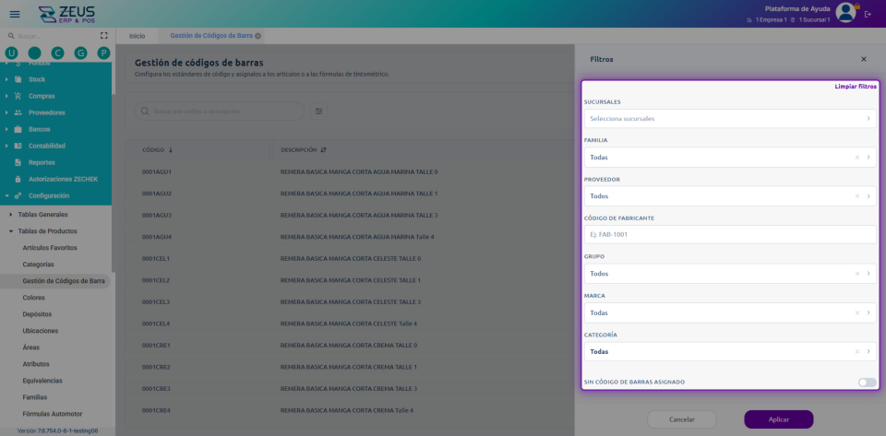
El ícono de filtro abre un panel lateral con los criterios sucursal, familia, proveedor, código de fabricante, grupo, marca y categoría, además de un toggle «Sin código de barras asignado» que restringe el listado a los artículos sin ningún código. El ícono muestra un indicador visual cuando hay al menos un filtro activo, y la opción «Limpiar» restablece todos los filtros sin cerrar el panel.
Acciones por Artículo
Cada fila cuenta con un menú de tres puntos con las acciones «Visualizar», «Editar» y «Agregar Código».
Panel de Visualización y Edición de Códigos por Artículo
Desde el listado principal, el usuario accede a un panel lateral que muestra los códigos ya asignados a un artículo.
El panel se abre en modo Visualizar (clic en la fila, o la opción «Visualizar» del menú) o en modo Editar (opción «Editar» del menú). Para cada código se muestra su tipo mediante un chip de color y un dato contextual: cantidad para los tipos GTIN, o lote y vencimiento para GS1-128.
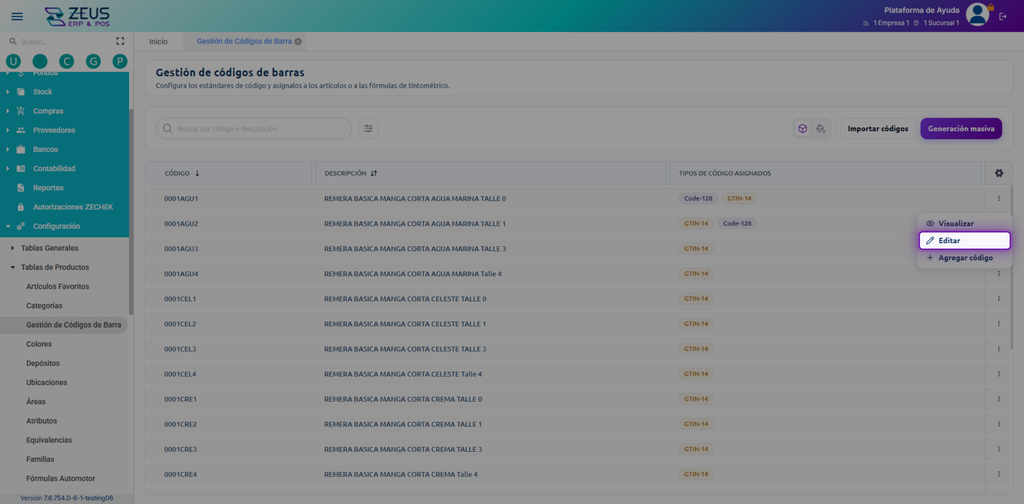
- Modo Visualizar: el panel es de solo lectura, sin íconos de eliminar ni botón de agregar código.
- Modo Editar: permite eliminar códigos existentes (baja inmediata, código por código) y agregar códigos nuevos mediante el botón «Agregar código».
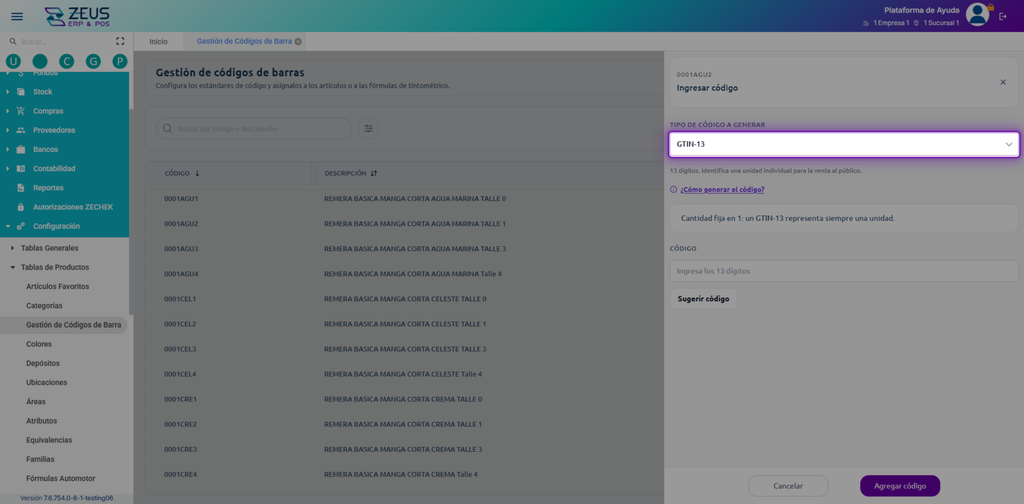
La opción «Agregar Código» del menú de tres puntos omite la vista del panel y lleva directamente a la pantalla de alta de un código nuevo.
Ingreso de Código de Barra por Artículo
La pantalla «Ingresar código» centraliza el alta individual de códigos para los estándares GTIN-13, GTIN-14 y Code-128 (GS1-128 solo estará disponible cuando el artículo trabaje con lote). Al elegir un tipo se muestra debajo una leyenda breve de qué es y para qué se usa.
Ingreso Manual (Tipear o Escanear)
El campo Código solo acepta dígitos para GTIN-13/GTIN-14, con el máximo exacto de dígitos según el tipo (13 o 14); para Code-128 no hay restricción de caracteres.
Al confirmar, se valida el dígito verificador (algoritmo módulo 10 de GS1 para GTIN-13/GTIN-14) y que el código no esté ya asignado a otro artículo. Un código ya asignado a otro artículo se rechaza con el mensaje «Este código ya está asignado a otro
artículo».
Sugerencia Automática de Código
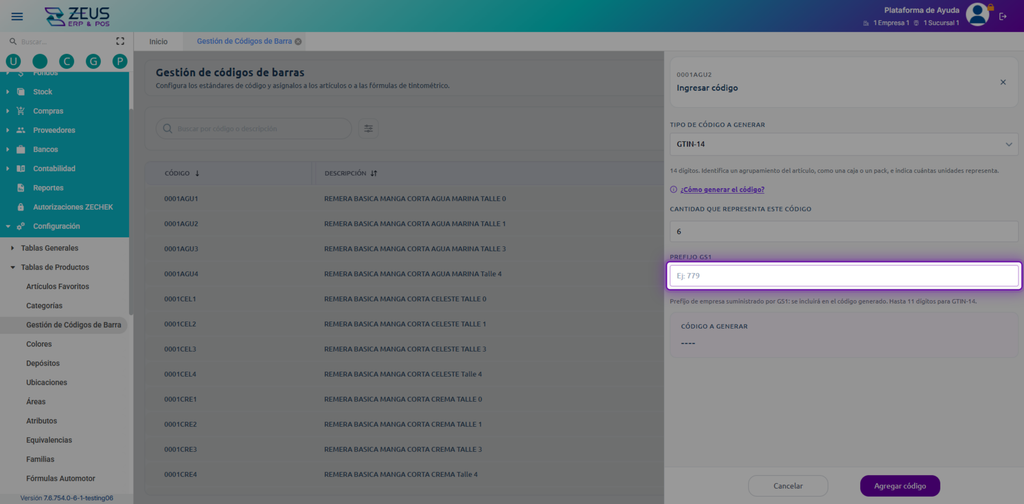
El botón «Sugerir código» reemplaza al ingreso manual. Para GTIN-13 y GTIN-14 solicita un Prefijo GS1 (numérico, hasta 11 dígitos) y arma en vivo el «Código a generar», con el dígito verificador ya calculado. Para Code-128 genera directamente un código interno, sin pedir prefijo.
Una vez presionado «Sugerir código», no hay forma de volver al ingreso manual sin cambiar el tipo de código, lo que reinicia la pantalla. El código mostrado en la vista previa es el que se guarda al confirmar. La cantidad que representa el código queda fija en 1 para GTIN-13, y es editable para GTIN-14 y Code-128, tanto en ingreso manual como en sugerencia.
Generación Masiva de Códigos
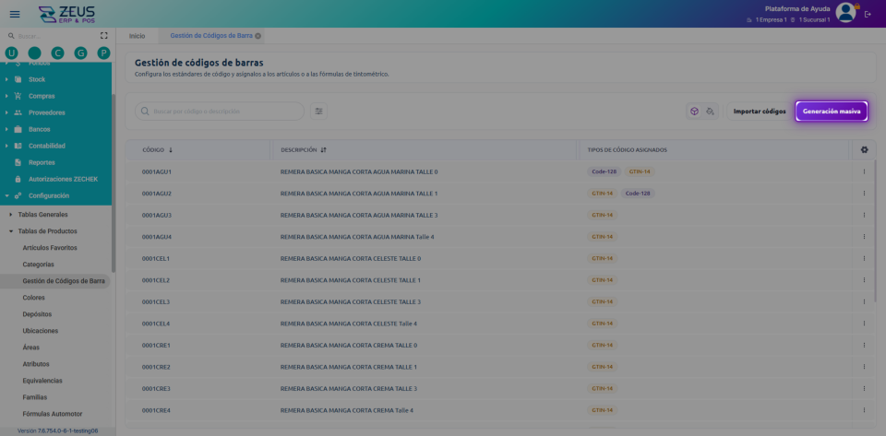
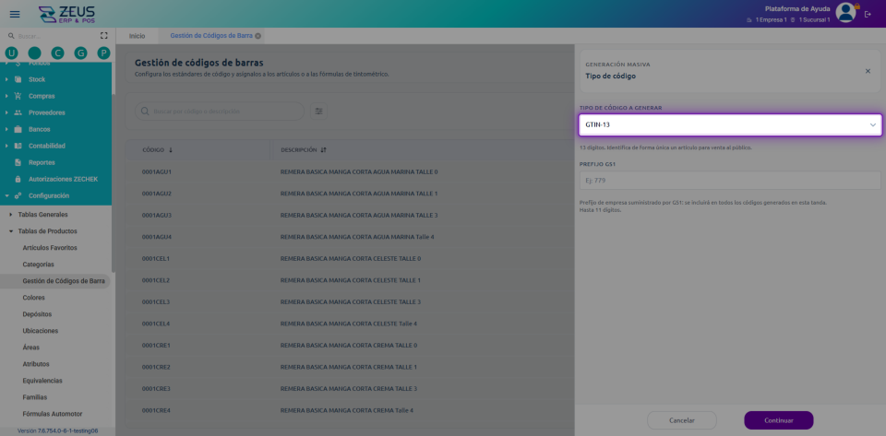
El asistente de Generación Masiva permite generar códigos del mismo estándar para muchos artículos a la vez, en lugar de uno por uno. Se compone de cuatro pasos: configuración del tipo de código, selección de artículos, revisión previa y resultado final.
Paso 1 y 2 — Configuración y Selección
El usuario elige el tipo de código a generar (GTIN-13, GTIN-14, GS1-128 o Code-128). Para los tres tipos GS1, el Prefijo GS1 es obligatorio y se aplica a toda la tanda; para Code-128 se solicita la cantidad de caracteres del código interno, entre 8 y 48.
La selección de artículos admite los mismos filtros del listado principal (sucursal, familia, proveedor, código de fabricante, grupo, marca, categoría y «Sin código de barras asignado»), o la carga de un archivo Excel, TXT o CSV mediante arrastrar y soltar o selección manual.
Paso 3 — Revisión Previa
Antes de generar, se muestra una barra de solo lectura con el prefijo GS1 aplicado (o «Sin prefijo (código interno)» para Code-128) y un contador «X de Y artículos seleccionados para generar». Cada fila tiene un checkbox de inclusión tildado por defecto y un estado: Sin código, Ya tiene código (aviso) o SKU no encontrado (bloqueada y destildada).
Para GS1-128, la previsualización muestra una fila independiente por cada combinación de artículo y lote existente; los artículos sin gestión de lotes aparecen como una fila deshabilitada con el estado «No gestiona lotes».
Paso 4 — Resultado
Al confirmar, se muestra un resumen con la cantidad de códigos generados correctamente, aplicados de inmediato al listado principal. Los errores puntuales se listan con el código de artículo y el motivo, con un botón para descargar el detalle en un archivo CSV.
El botón de Generación Masiva cuenta con seguridad propia, independiente del resto de las acciones del módulo.
Importación de Códigos de Barra Existentes
El flujo de Importación permite cargar de una sola vez los códigos que ya existen físicamente para los artículos (impresos, provistos por un proveedor o por GS1 Argentina), a partir de un archivo con las columnas código de artículo, código de barras, tipo de código y cantidad.
- Tipos admitidos para importar: GTIN-13, GTIN-14 y Code-128. GS1-128 no se puede importar por este medio, al depender de un lote puntual del artículo.
- La columna Cantidad es obligatoria para GTIN-14 y Code-128; si viene vacía, la fila se excluye sin bloquear el resto del archivo.
- El sistema ofrece un archivo de ejemplo descargable, con una fila de muestra por cada tipo admitido.
Tras procesar el archivo se muestra un resumen con la cantidad de códigos importados correctamente, aplicados de inmediato al listado principal. El detalle de los errores puede descargarse en un archivo CSV. El botón de Importación Masiva cuenta con seguridad propia, independiente del resto de las acciones del módulo.
Pestaña Fórmulas: Códigos de Barra para Tintométrico
La ventana de Gestión de Códigos de Barra incorpora una segunda pestaña, Fórmulas, junto a la pestaña Artículos. Permite ver qué fórmulas de tintométrico tienen código de barra asignado y asignarles códigos nuevos bajo los estándares GTIN-13, GTIN-14 y Code-128.
La tabla muestra código de fórmula, descripción y los tipos de código asignados como chips, con la misma lógica de «Sin código» y el mismo buscador por coincidencia parcial que la pestaña Artículos. La acción «Agregar Código» del menú de tres puntos abre la misma pantalla «Ingresar código» utilizada para artículos, con idénticas validaciones de formato, dígito verificador y unicidad.
Video:
¿Le fue util este articulo?