




Operadores de Stock
Operadores de Stock
ZEUS ERP & POS te permite administrar de forma eficiente los operadores de stock de tu empresa. Optimiza la preparación y control de inventario gestionando altas, bajas, modificaciones y criterios automáticos de asignación.
Pantalla Principal
Ingresa al módulo Configuración, selecciona Tablas Generales y haz clic en Operadores de Stock. Accedes a la sección donde puedes visualizar y gestionar los operadores de stock.
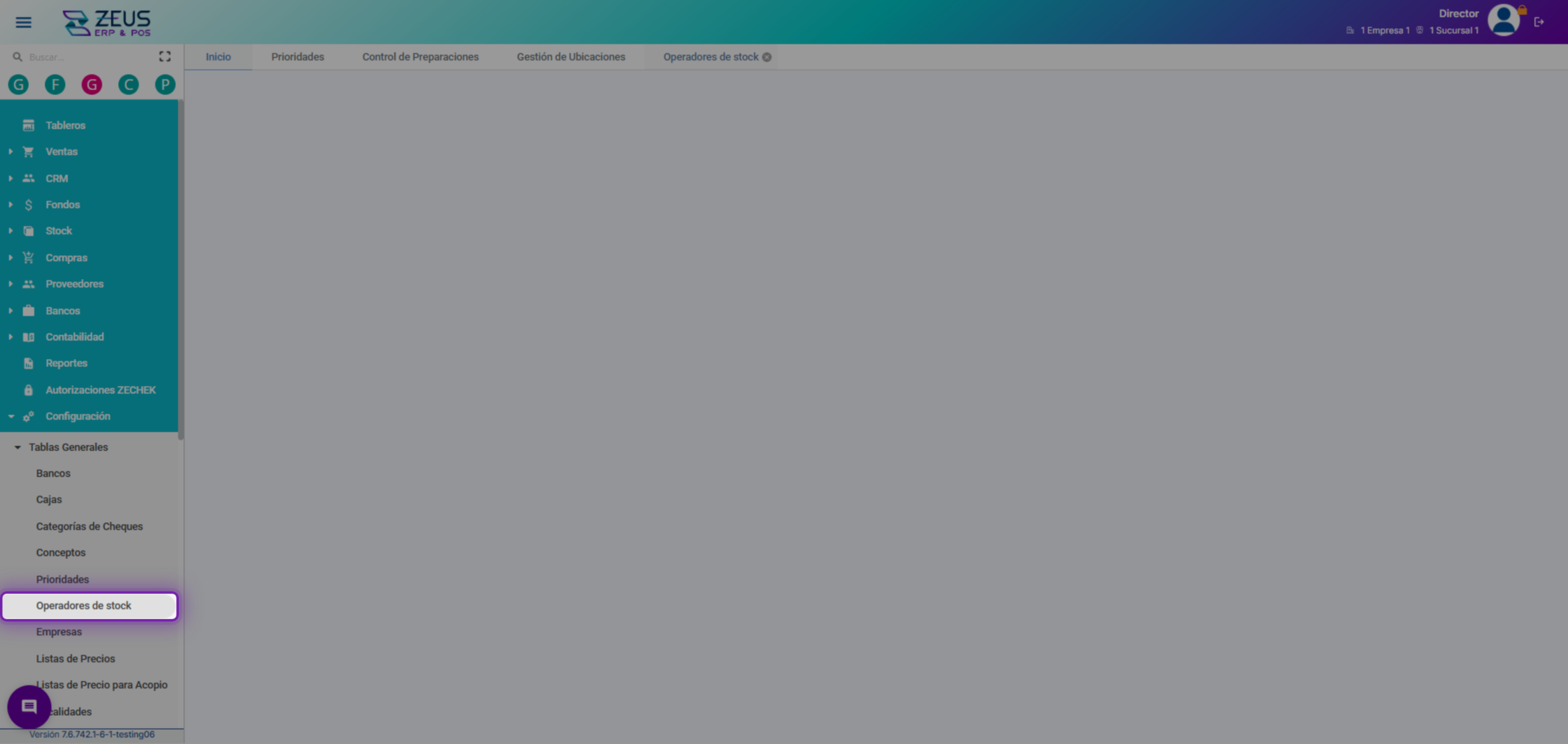
Visualiza el dashboard de operadores de stock. Aquí puedes consultar los totalizadores de preparadores y controladores, como mayor promedio de artículos, mejor tiempo por ubicación y mayor antigüedad en el puesto.
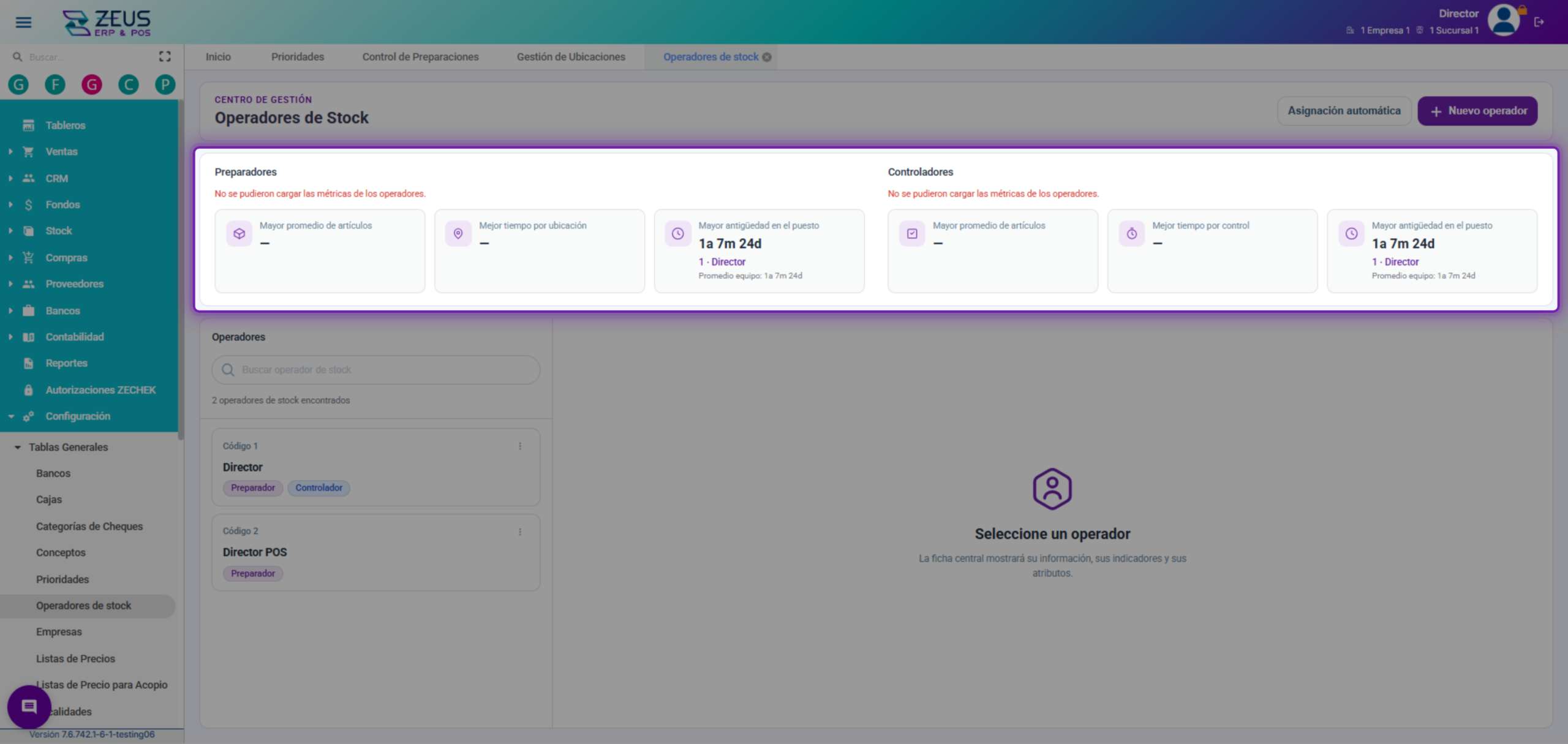
Haz clic en un operador para ver su información detallada. Podrás consultar datos como inicio de actividades, fecha de nacimiento, depósitos y áreas asignadas, antigüedad y métricas de desempeño.
Alta de Operador
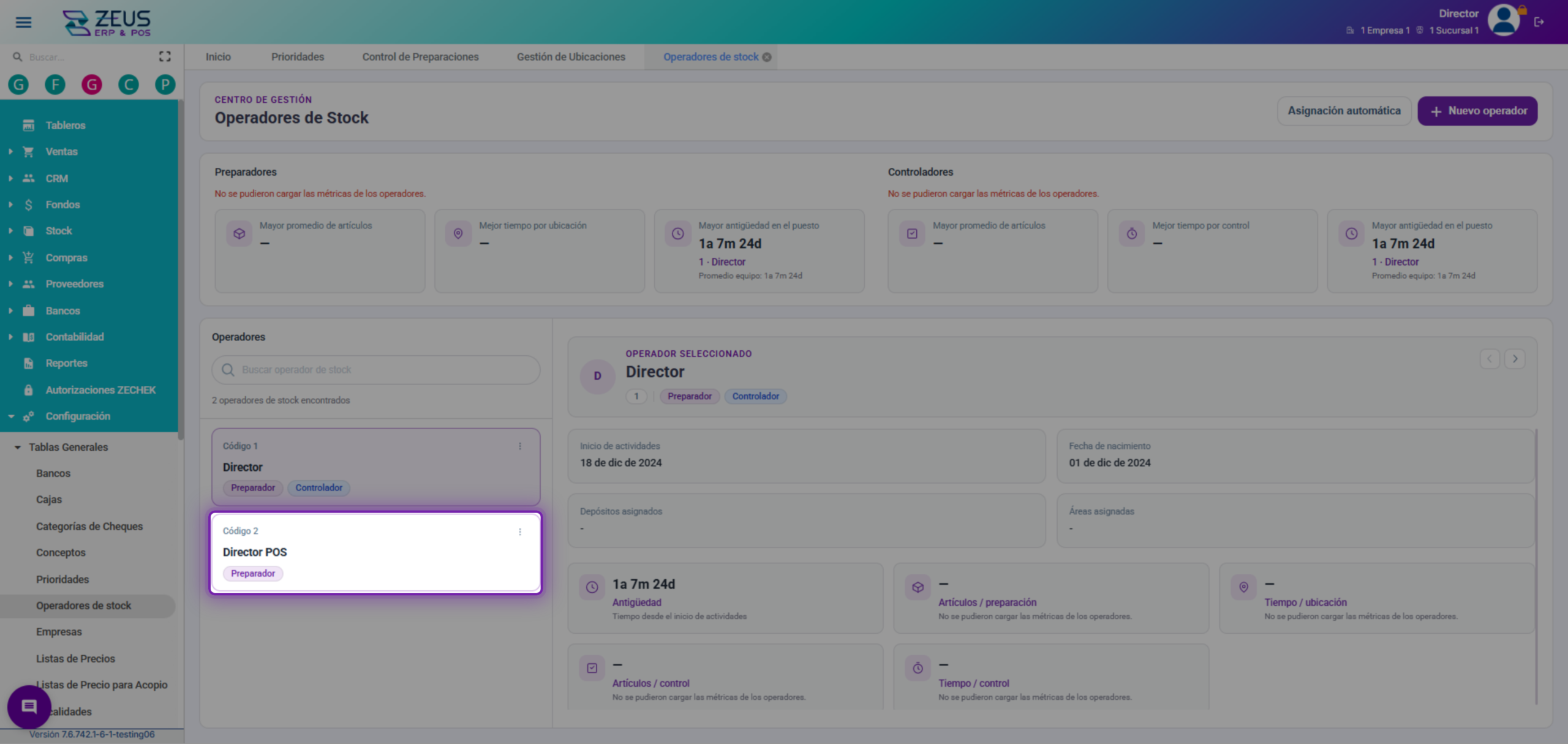
Haz clic en Nuevo operador para iniciar el alta de un nuevo operador de stock. Se abrirá un formulario para completar los datos requeridos.
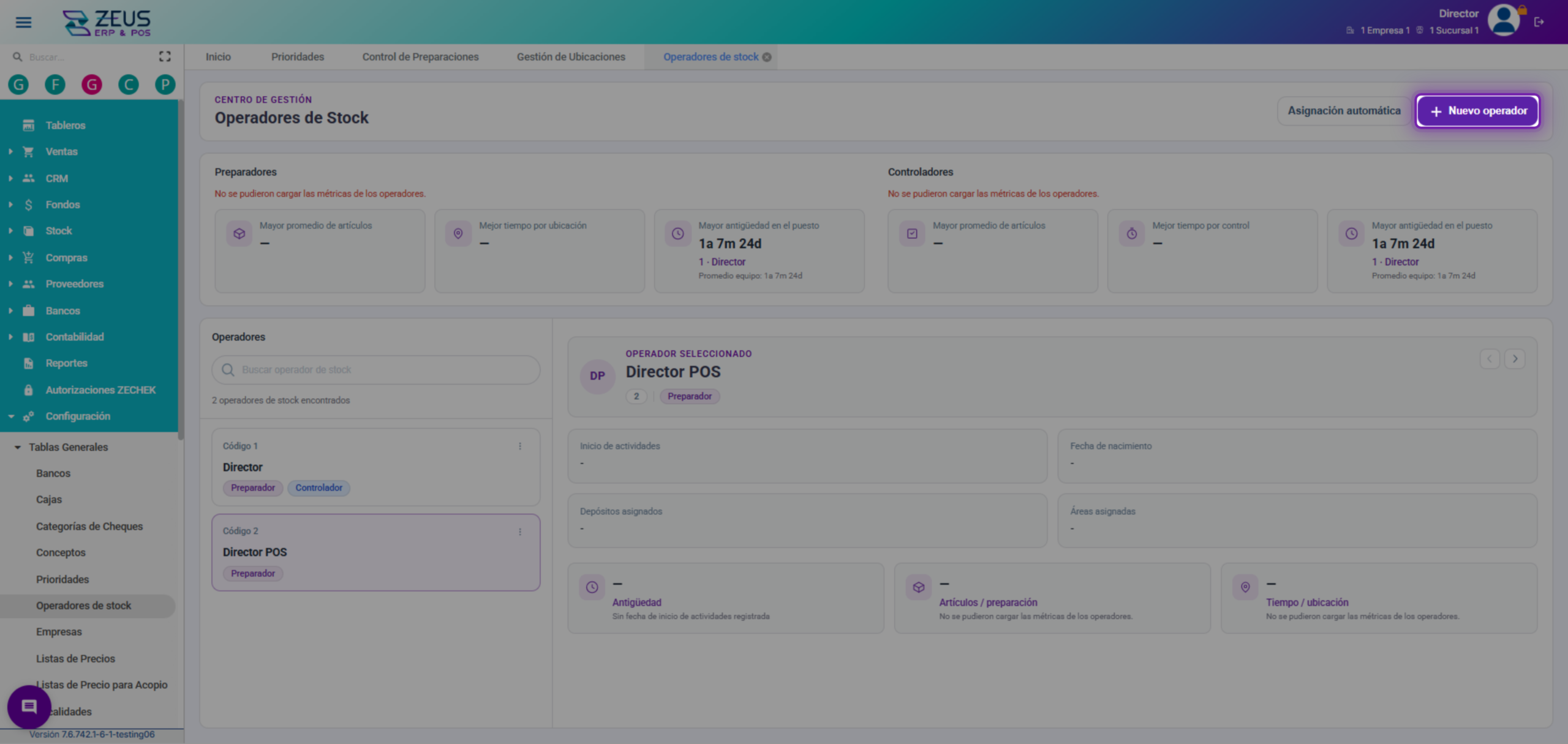
Completa el formulario de alta del operador con los siguientes datos obligatorios y opcionales:
• Código
• Usuario ZEUS ERP & POS
• Nombre
• Inicio de actividades (opcional)
• Fecha de nacimiento (opcional)
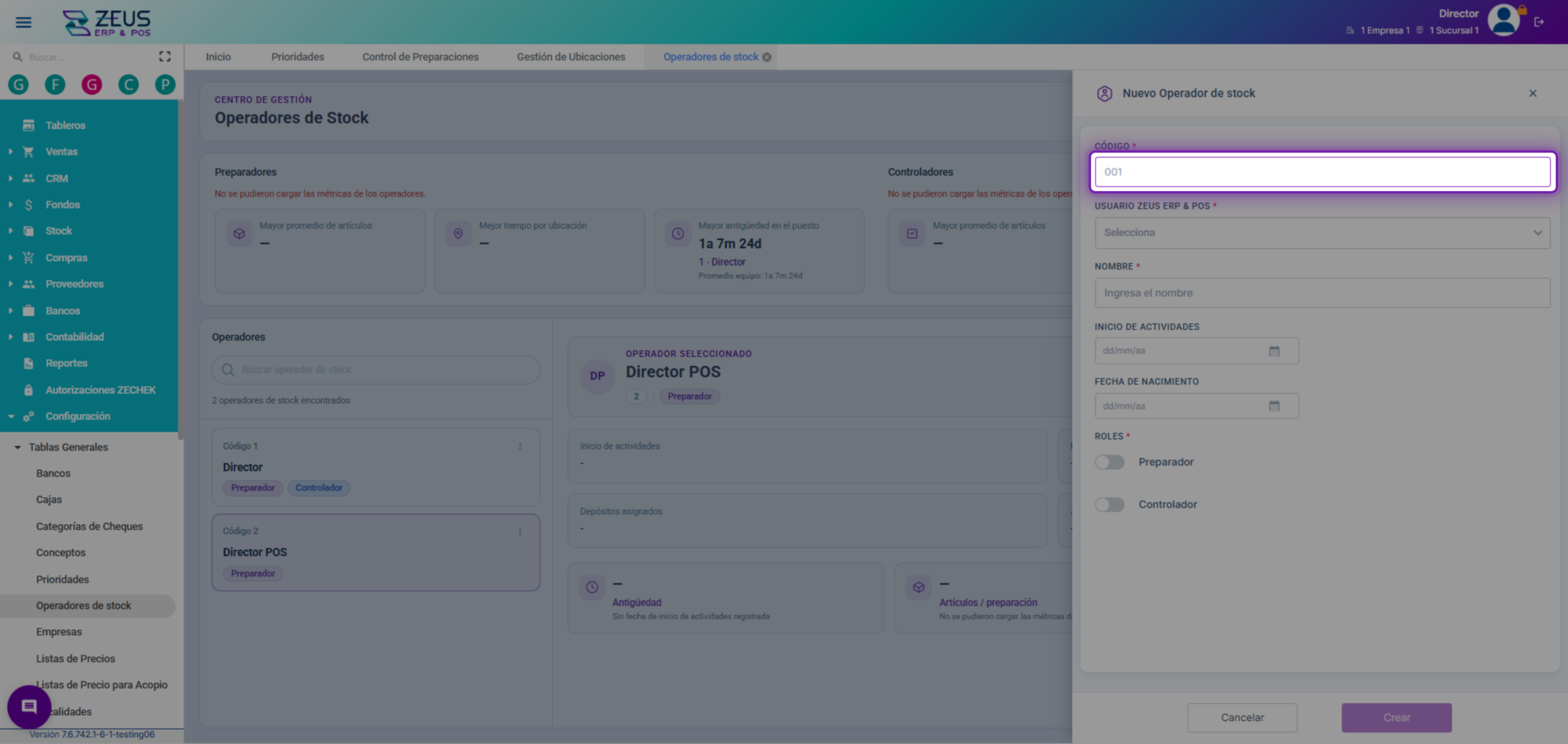
Haz clic en el campo Usuario ZEUS ERP & POS para desplegar la lista de usuarios disponibles.
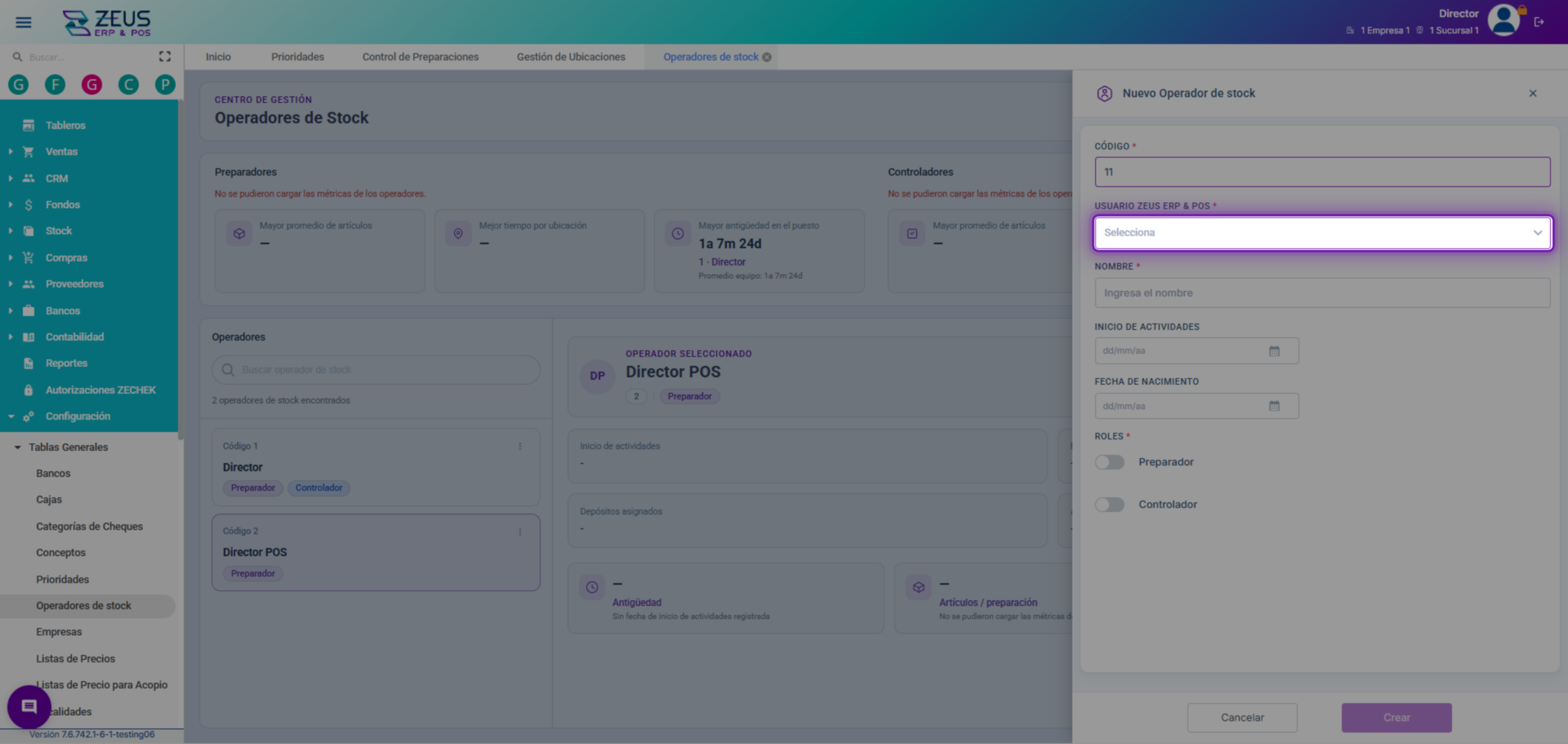
Selecciona el usuario correspondiente de la lista desplegada.
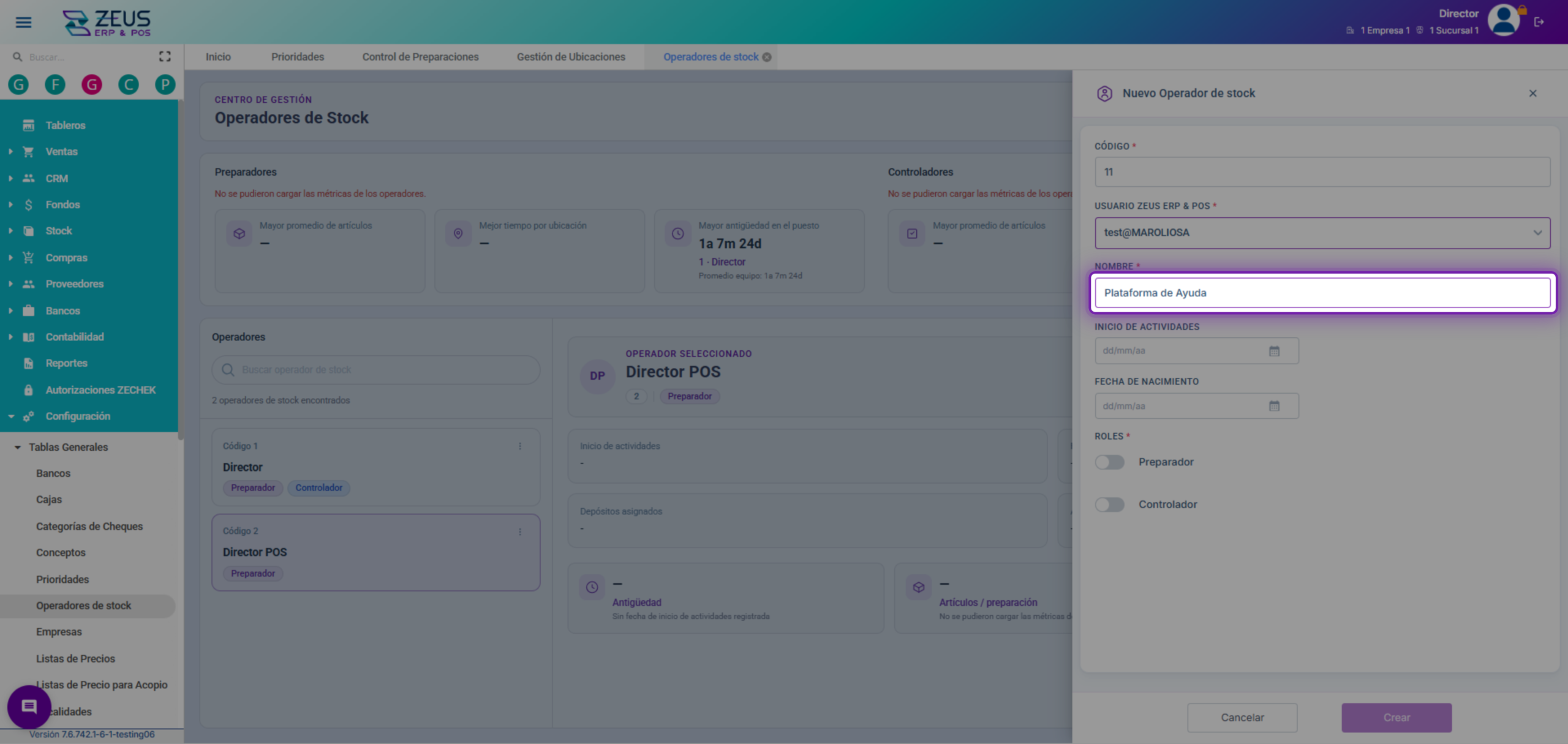
Completa el campo Nombre con el nombre del operador de stock.
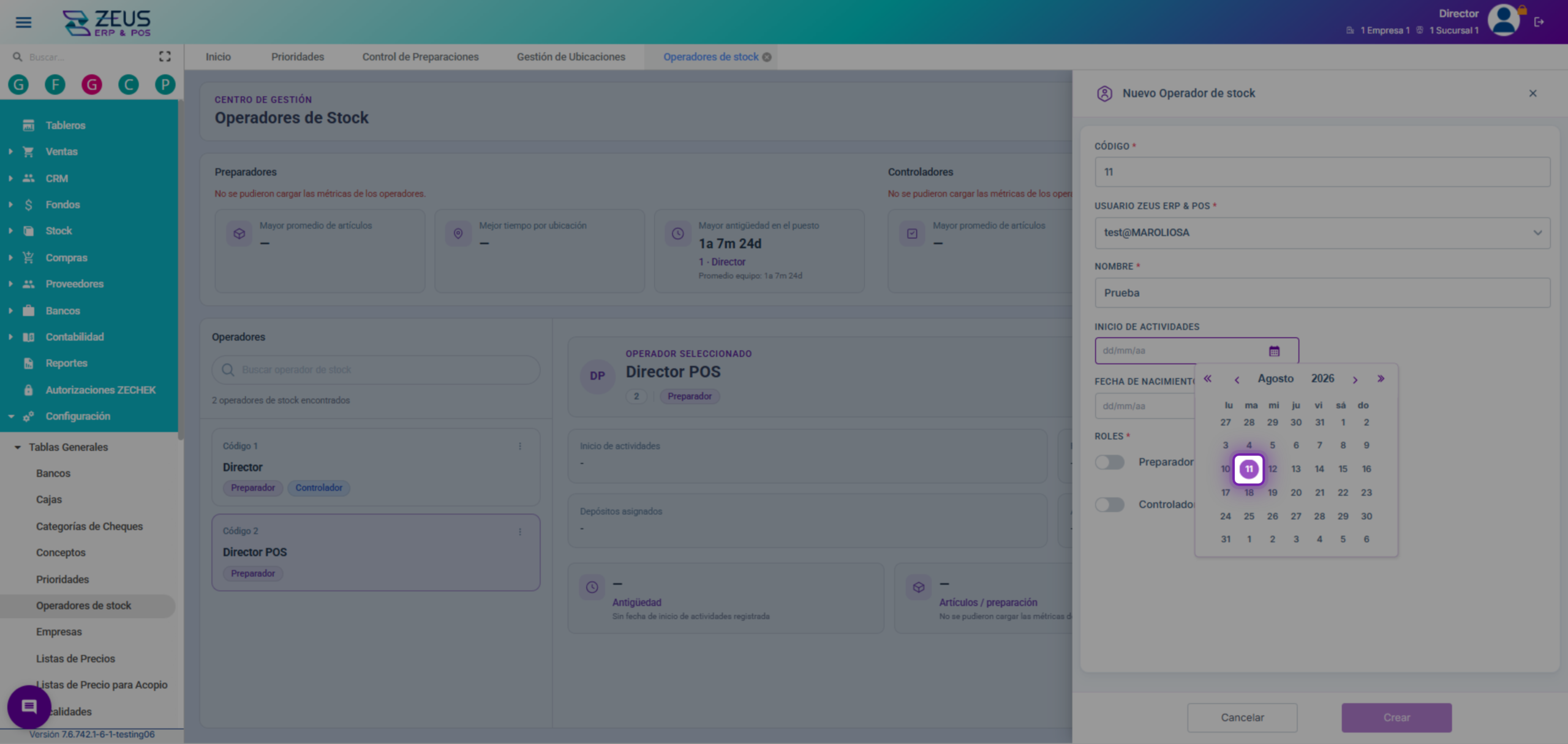
Haz clic en el campo Inicio de actividades para seleccionar la fecha desde el calendario.
Haz clic en el campo Fecha de nacimiento para seleccionar la fecha desde el calendario.
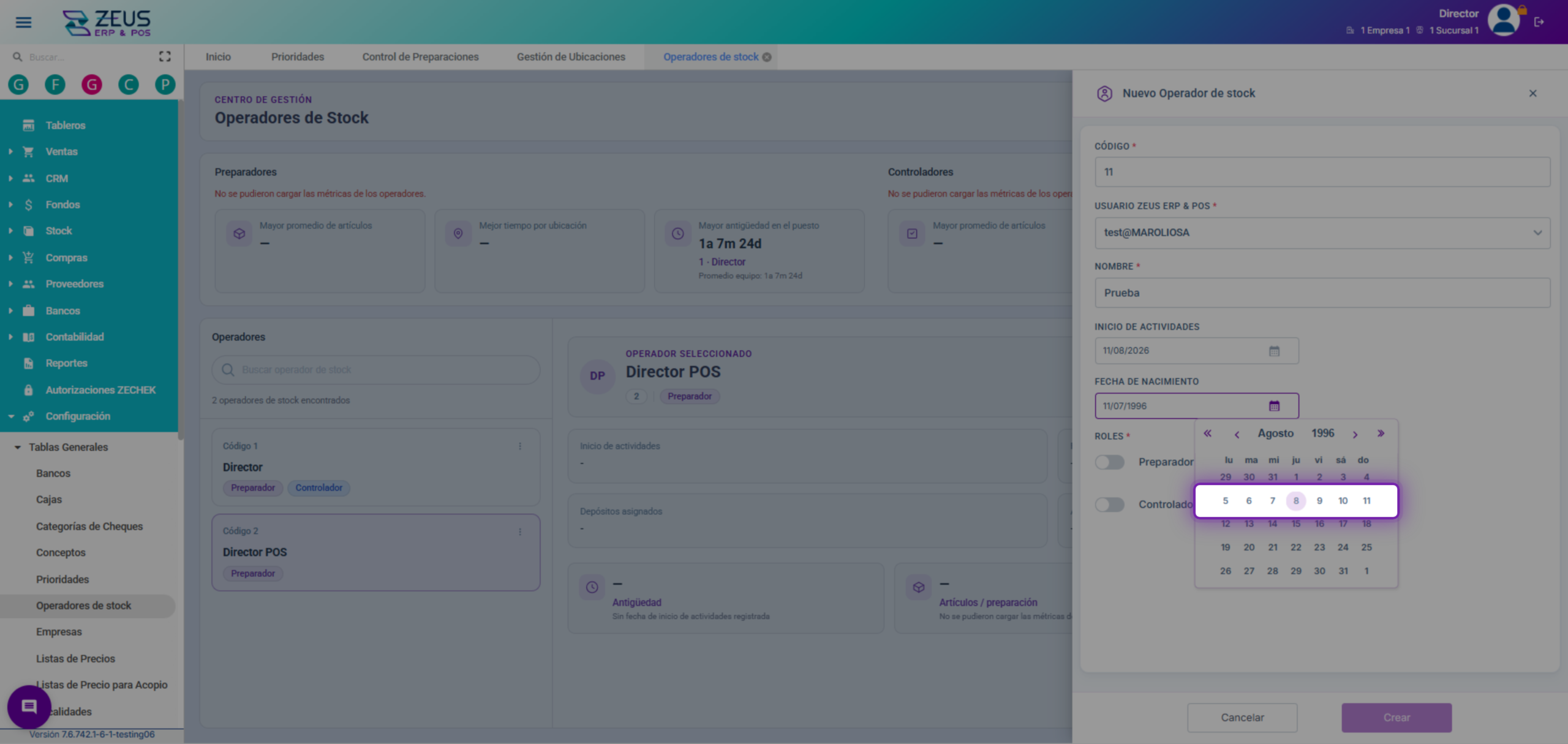
Selecciona los roles del operador. Puedes activar Preparador, Controlador o ambos según corresponda.
• Preparador
• Controlador
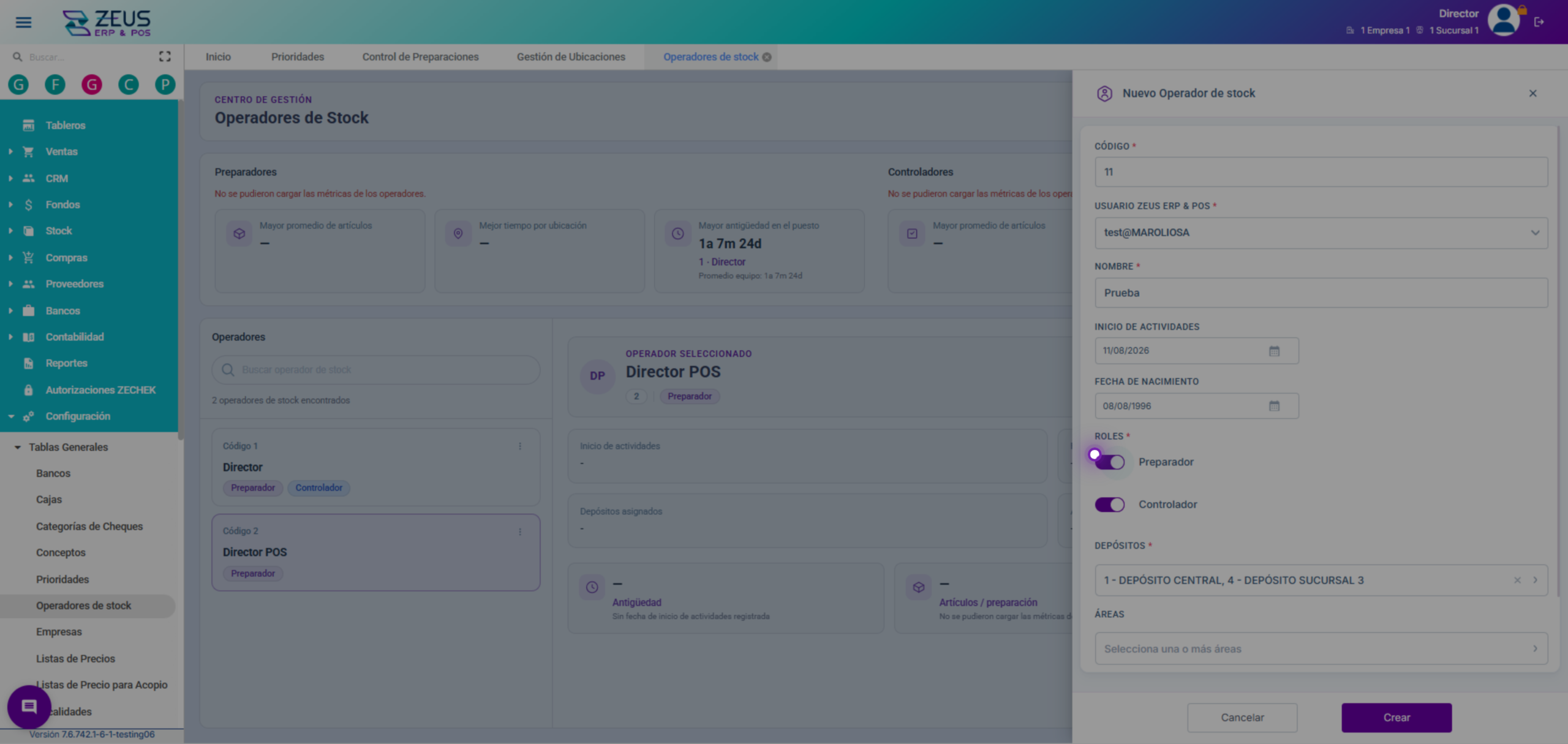
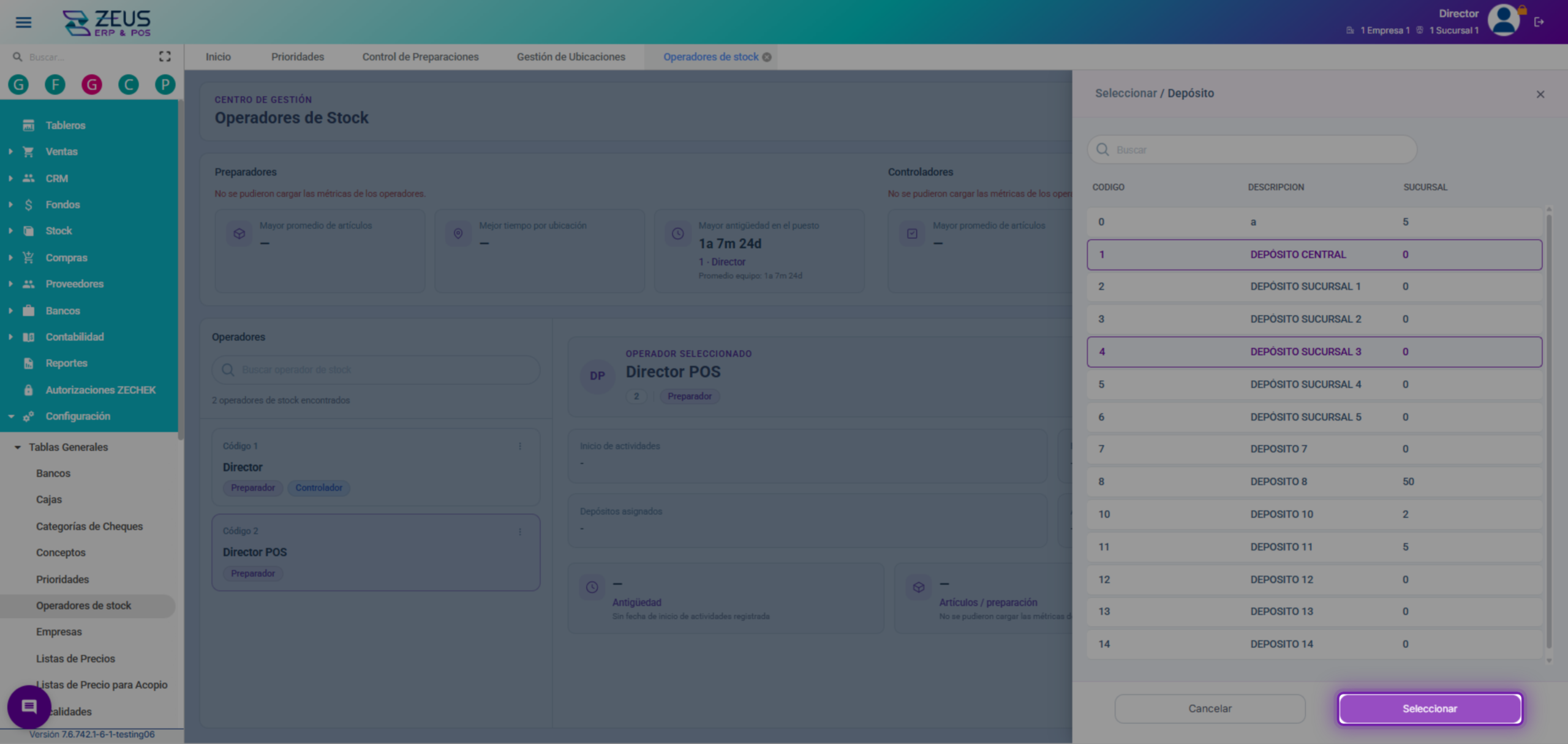
Haz clic en el campo Depósitos para abrir el selector de depósitos.
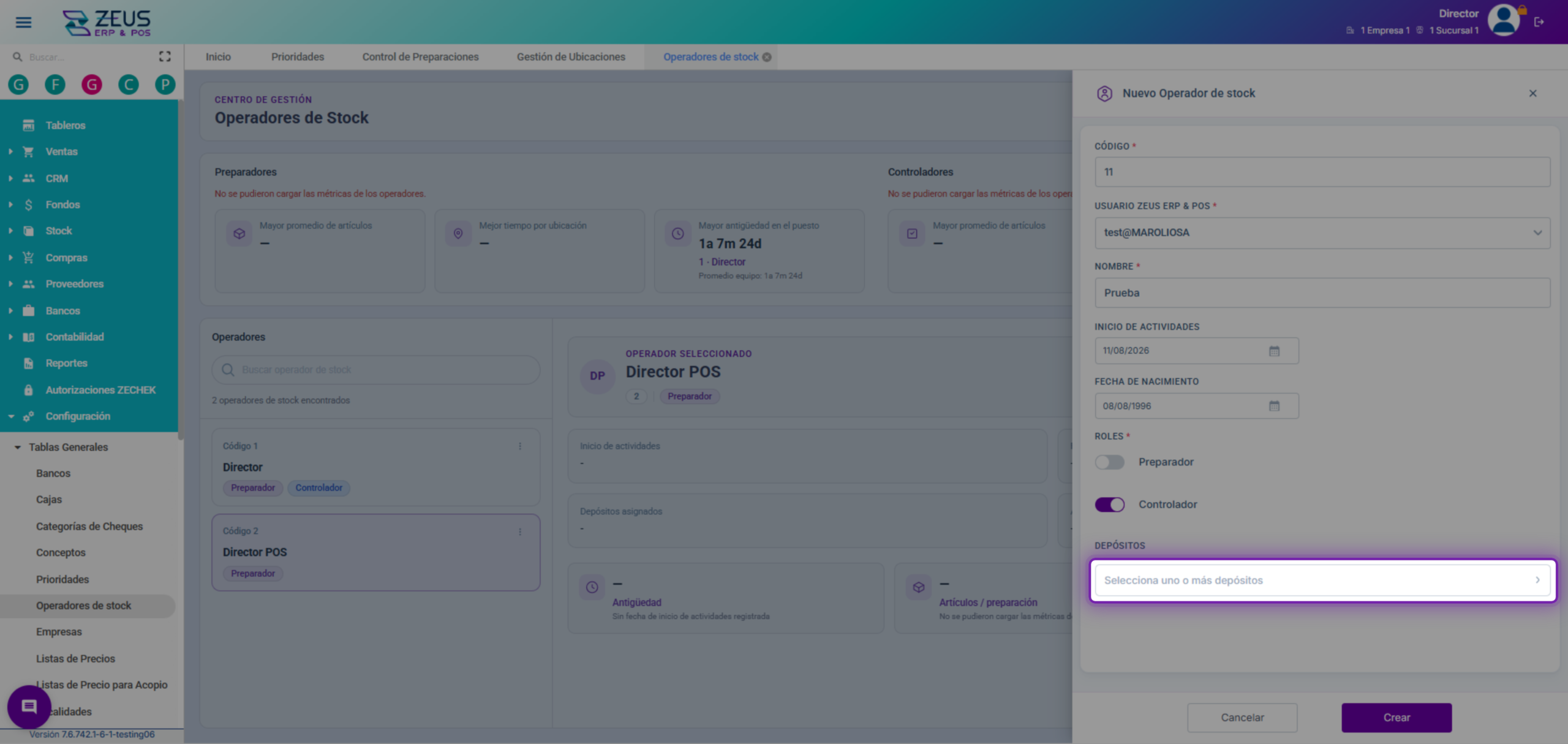
Selecciona uno o más depósitos de la lista para asignar al operador.
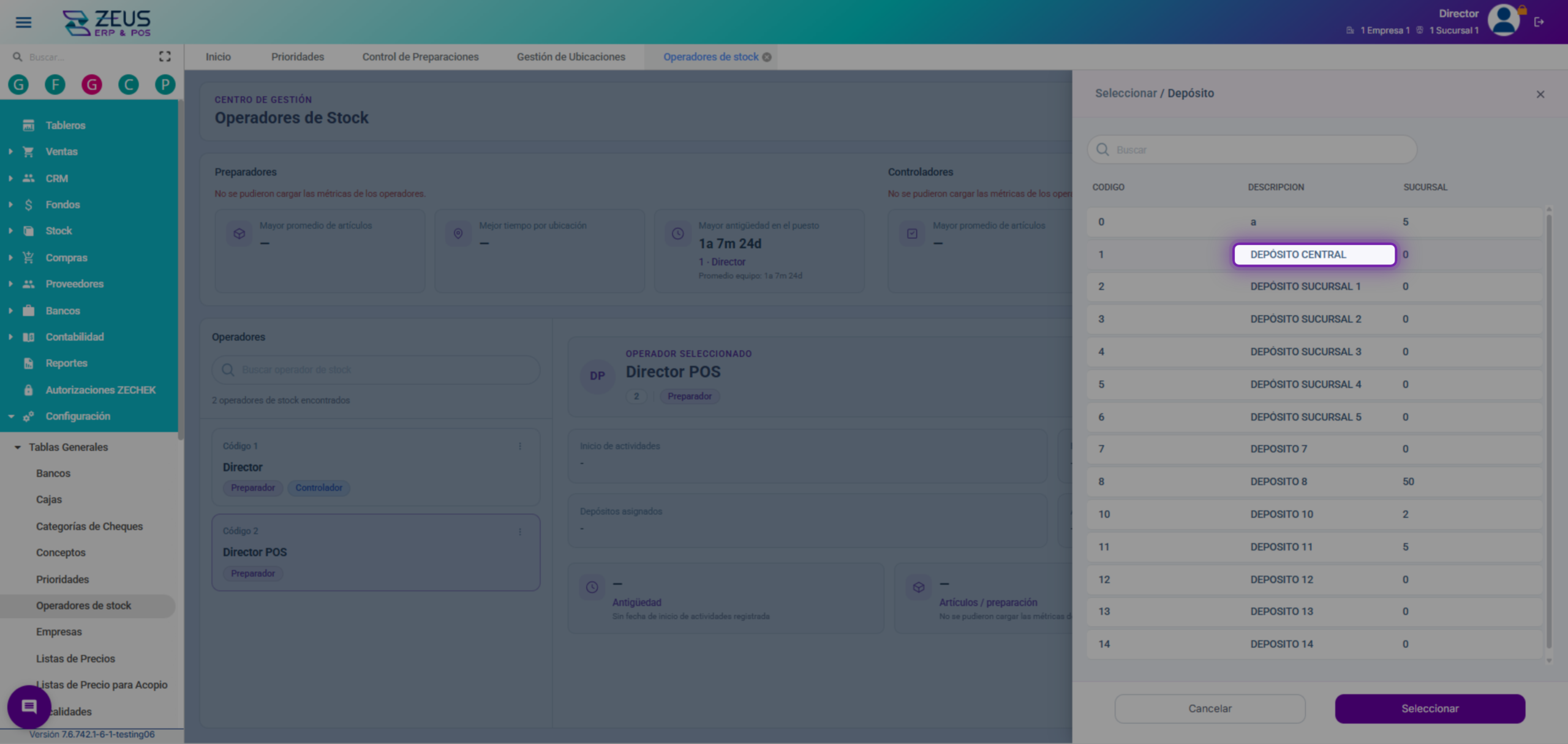
Haz clic en Seleccionar para confirmar la asignación de depósitos.
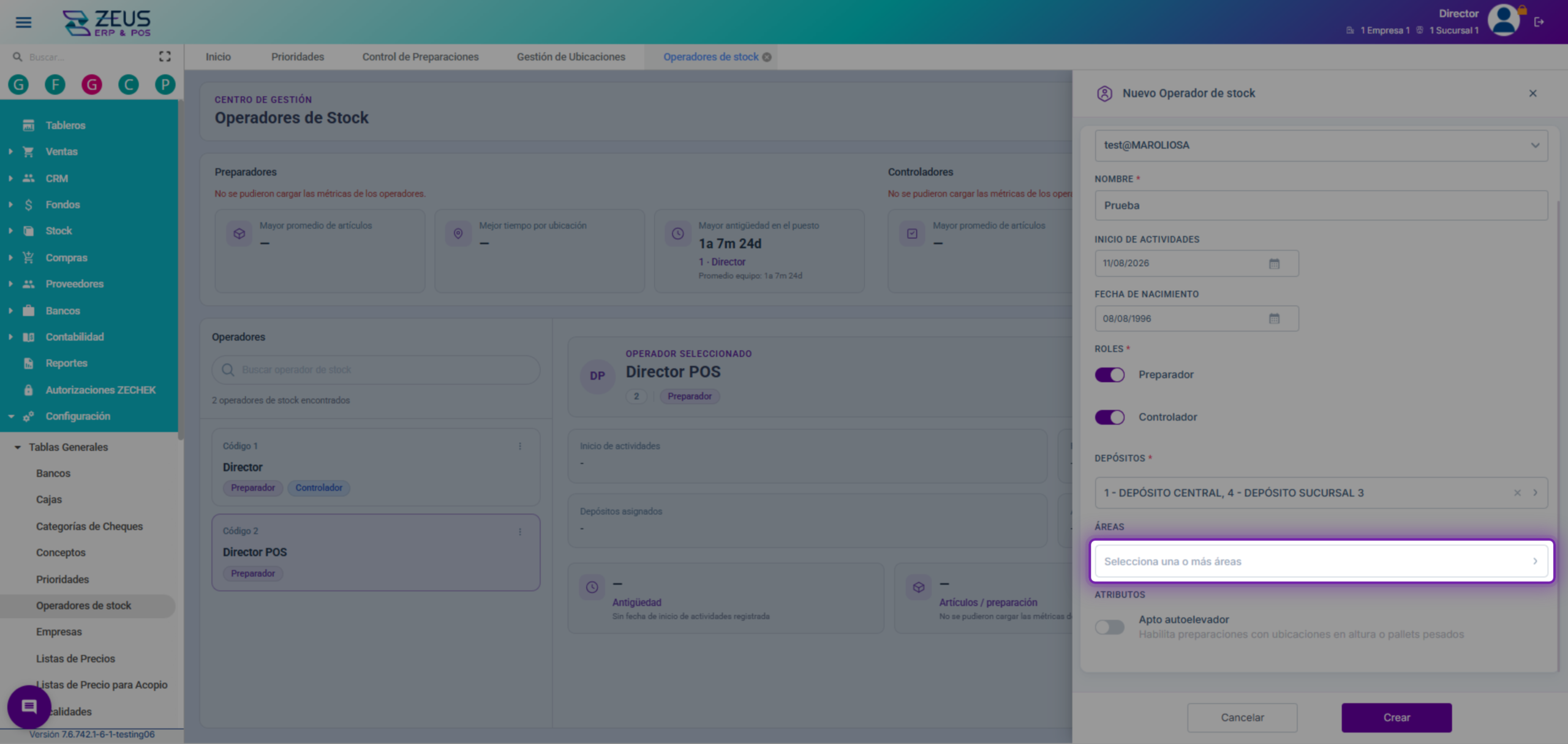
Haz clic en el campo Áreas para abrir el selector de áreas.
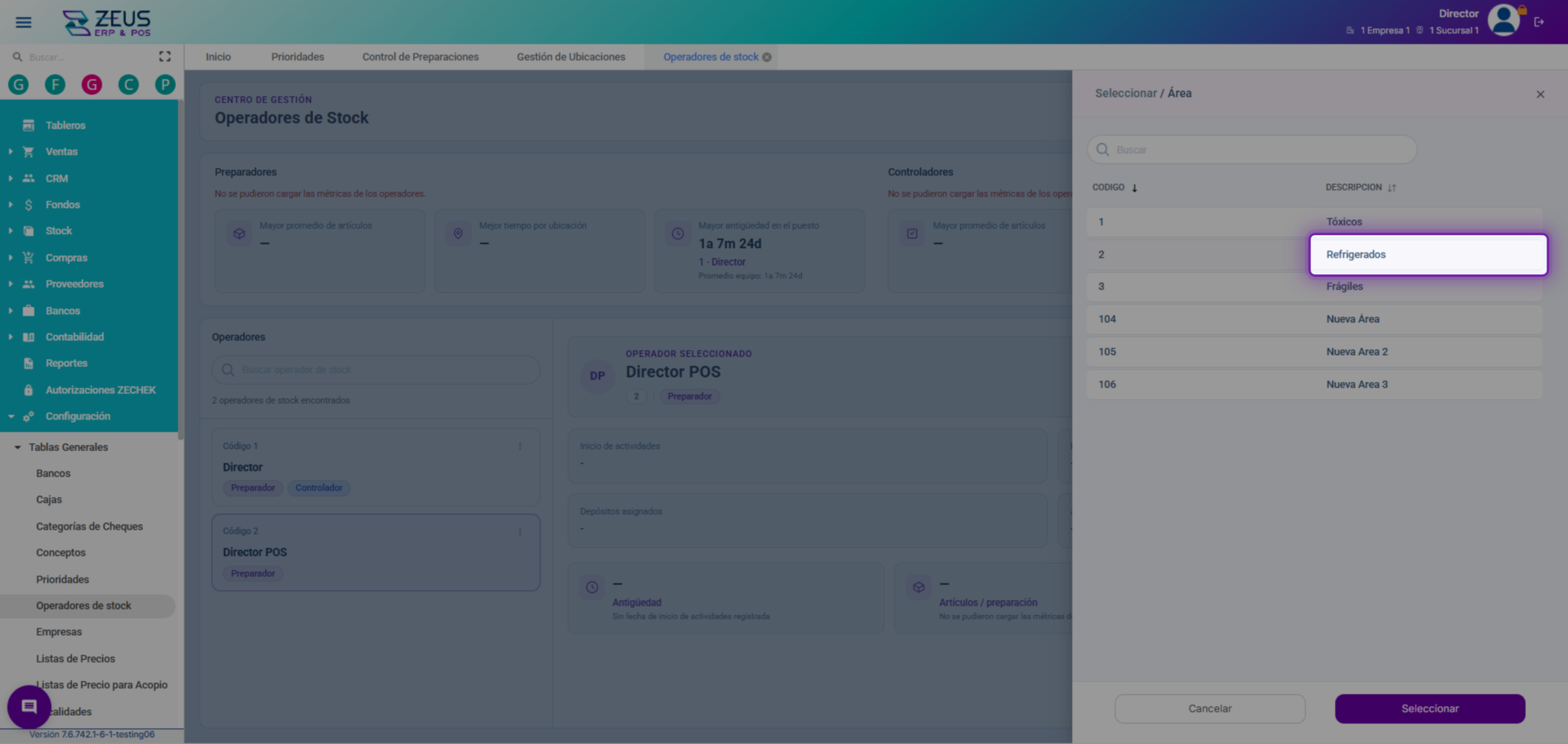
Selecciona una o más áreas de la lista para asignar al operador.
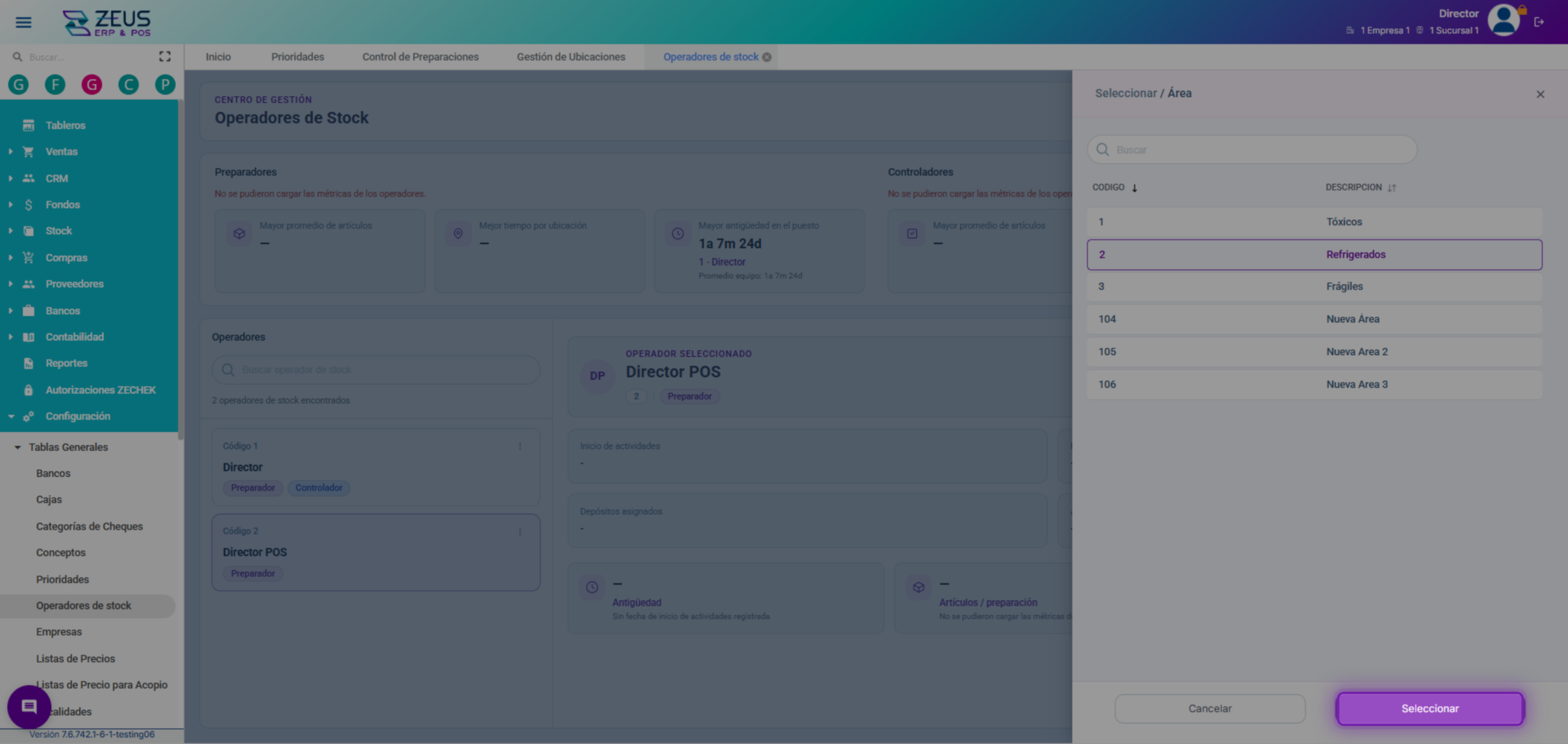
Haz clic en Seleccionar para confirmar la asignación de áreas.
Activa el atributo Apto autoelevador si deseas habilitar preparaciones con ubicaciones en altura o pallets pesados.
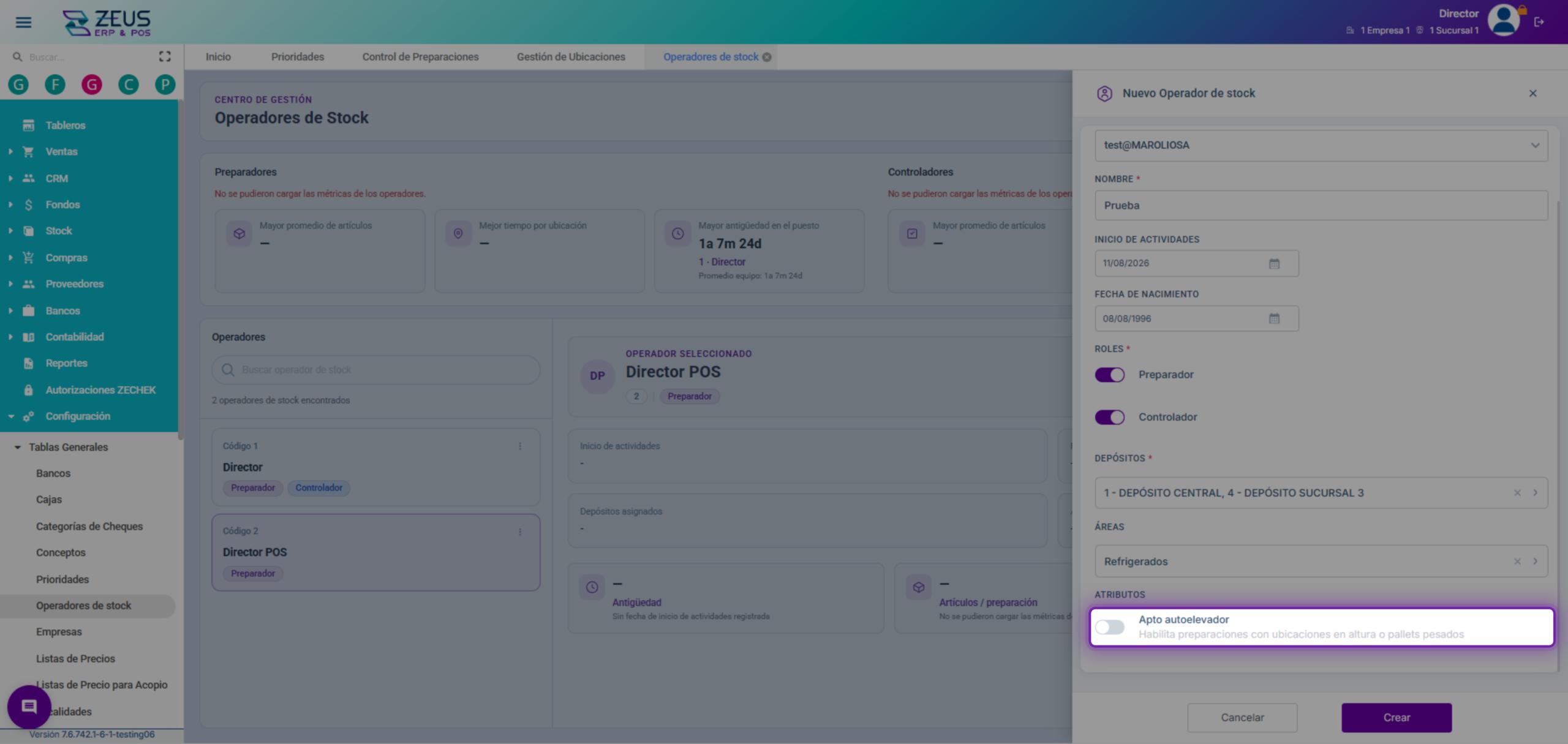
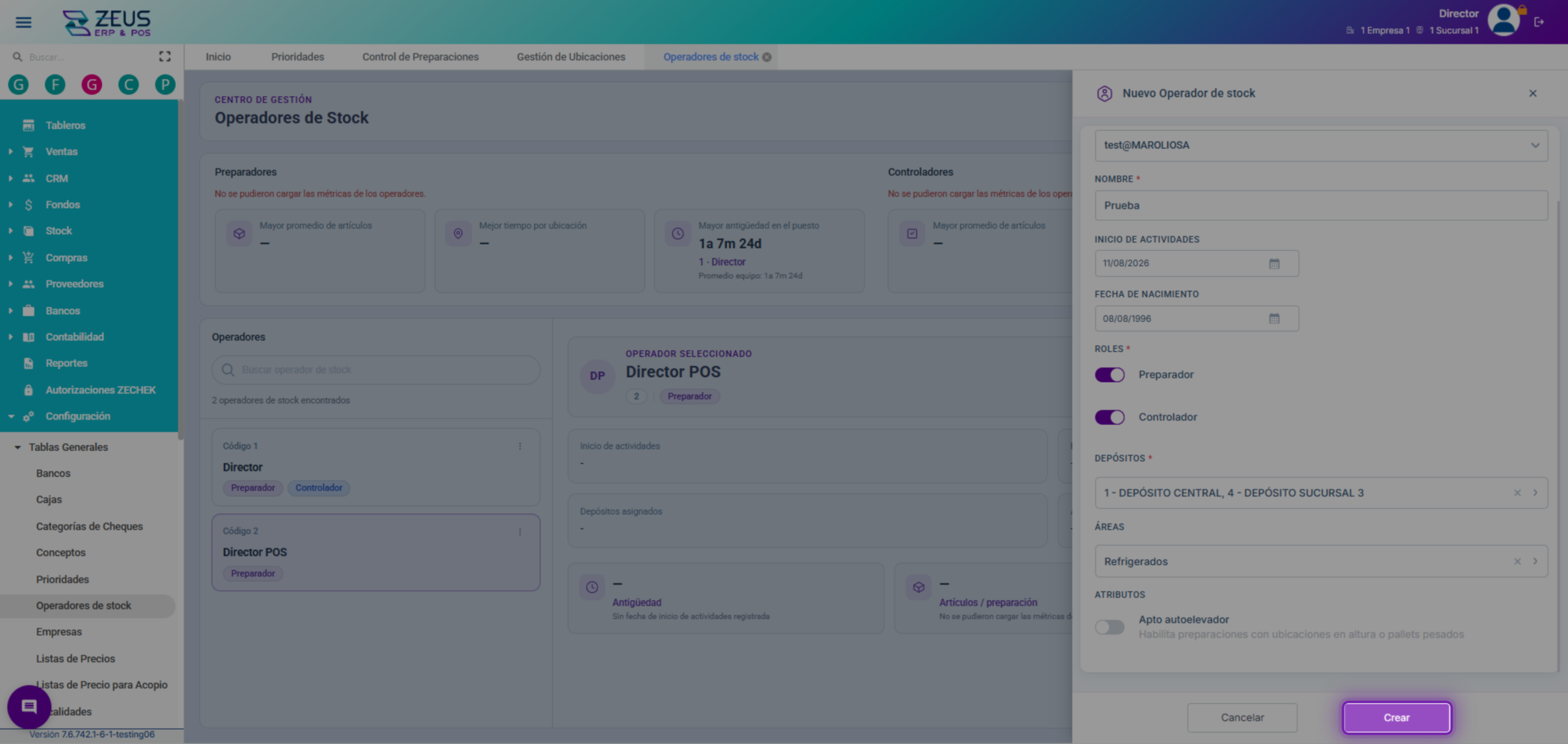
Haz clic en Crear para finalizar el alta del operador de stock. El nuevo operador aparecerá en el listado.
Modificación y Baja
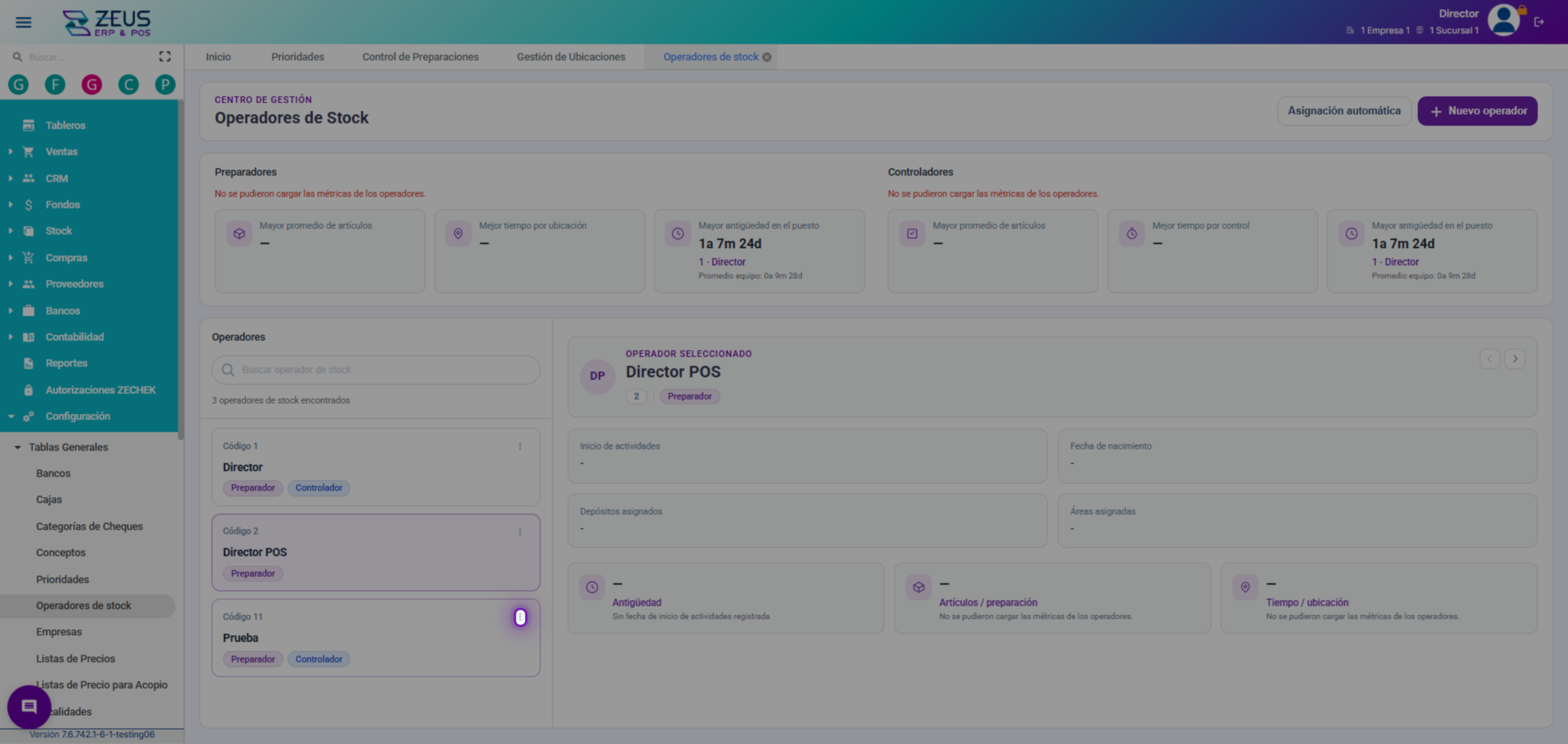
Para modificar un operador existente, haz clic en el botón de acciones junto al operador y selecciona Editar.
Realiza los cambios necesarios en los datos del operador. Recuerda que el campo Código no puede ser modificado.
• Nombre
• Usuario ZEUS ERP & POS
• Roles
• Depósitos
• Áreas
• Atributos
⚠️ Nota: El campo Código no puede ser modificado.
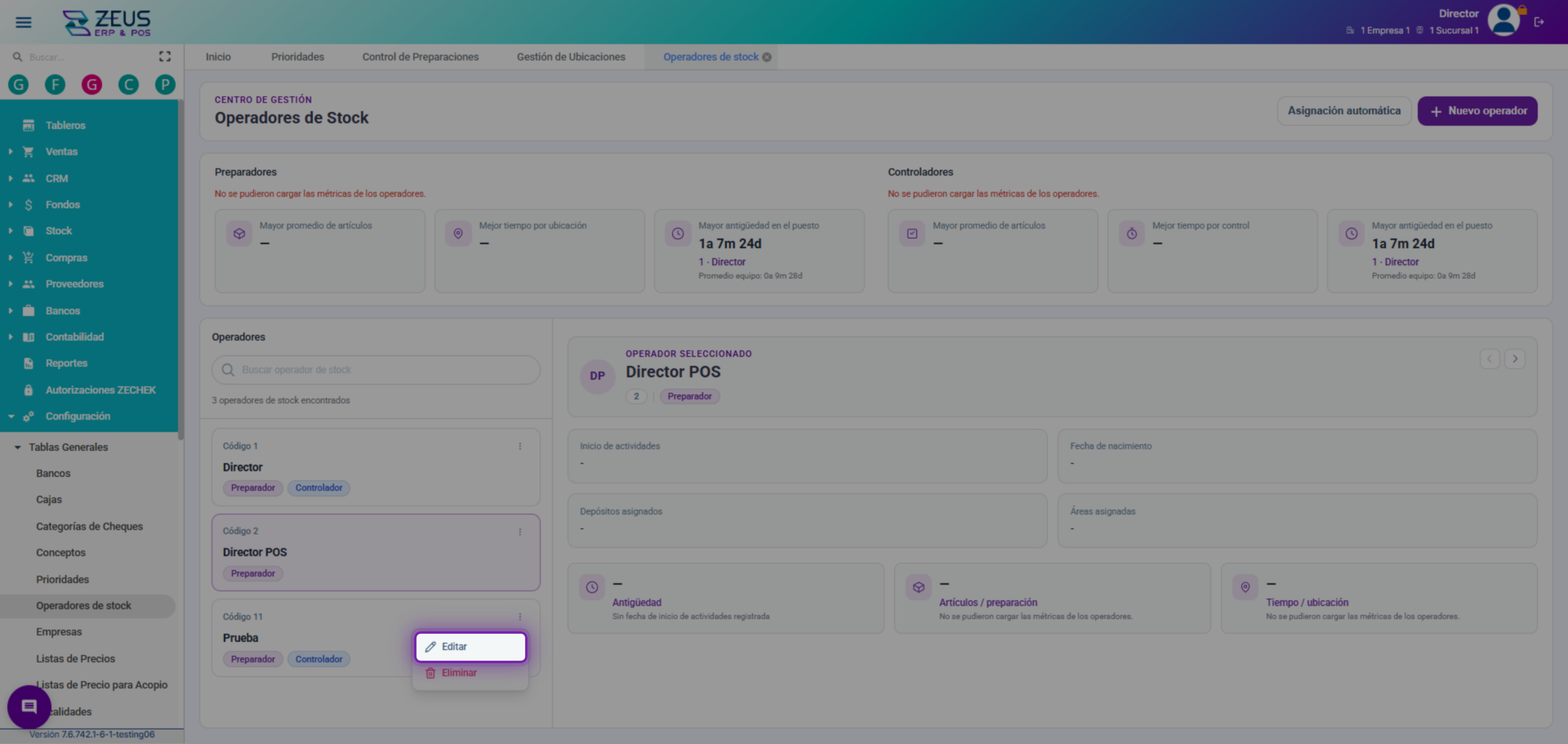
Haz clic en Actualizar para guardar los cambios realizados en el operador.
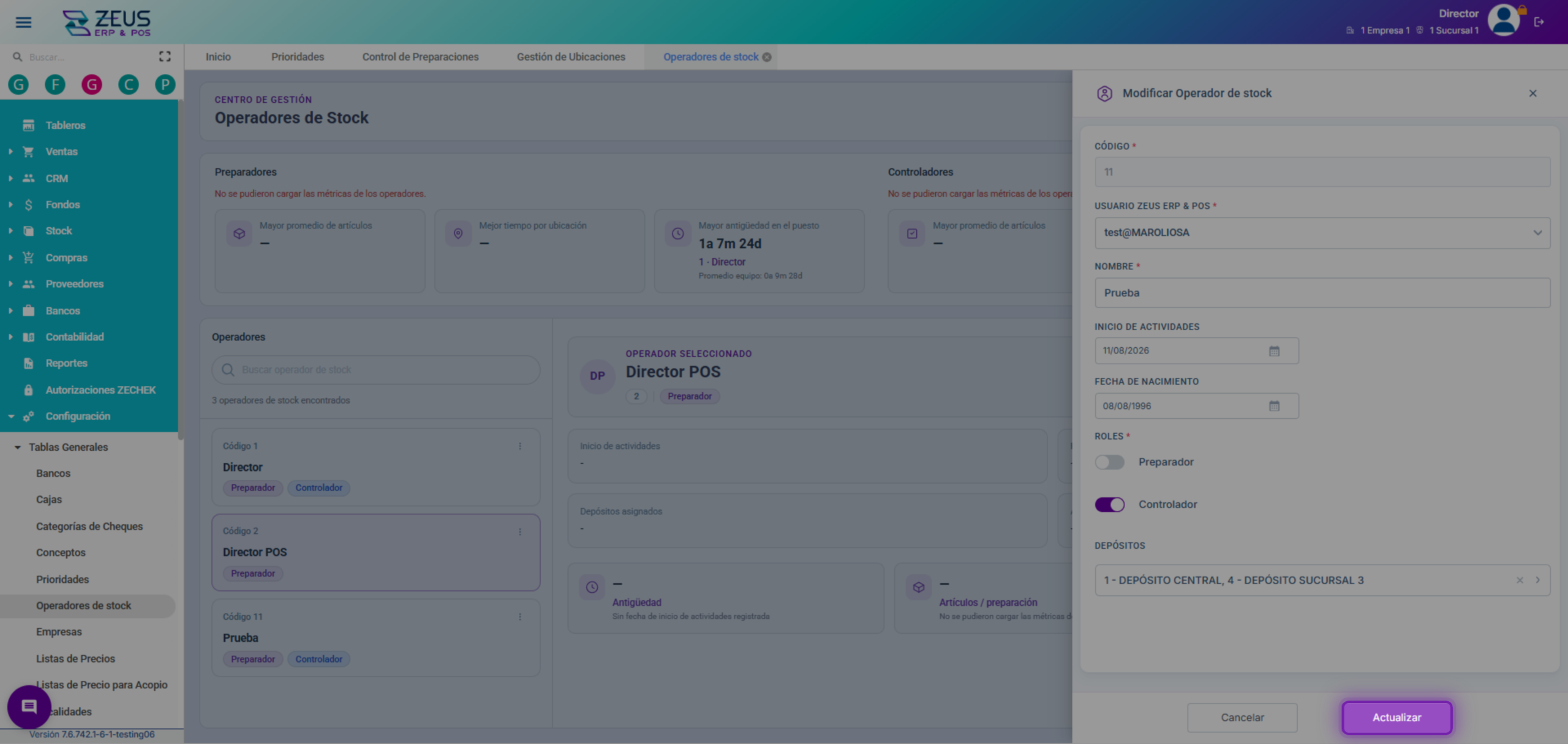
Para eliminar un operador, haz clic en el botón de acciones junto al operador y selecciona Eliminar.
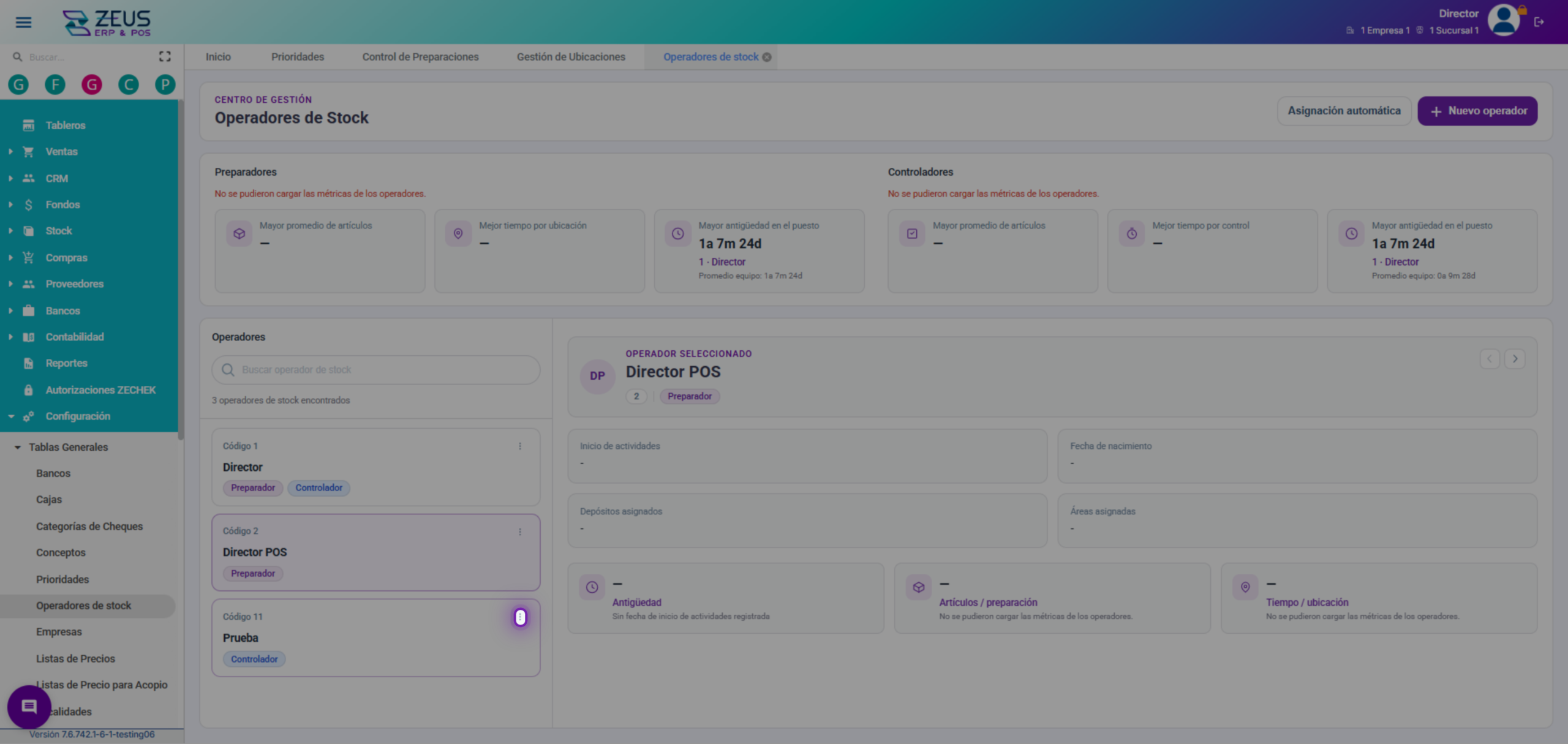
Confirma la eliminación haciendo clic en Eliminar en la ventana de confirmación. Esta acción no se puede revertir.
⚠️ Nota: Una vez eliminado el operador, la acción no puede revertirse.
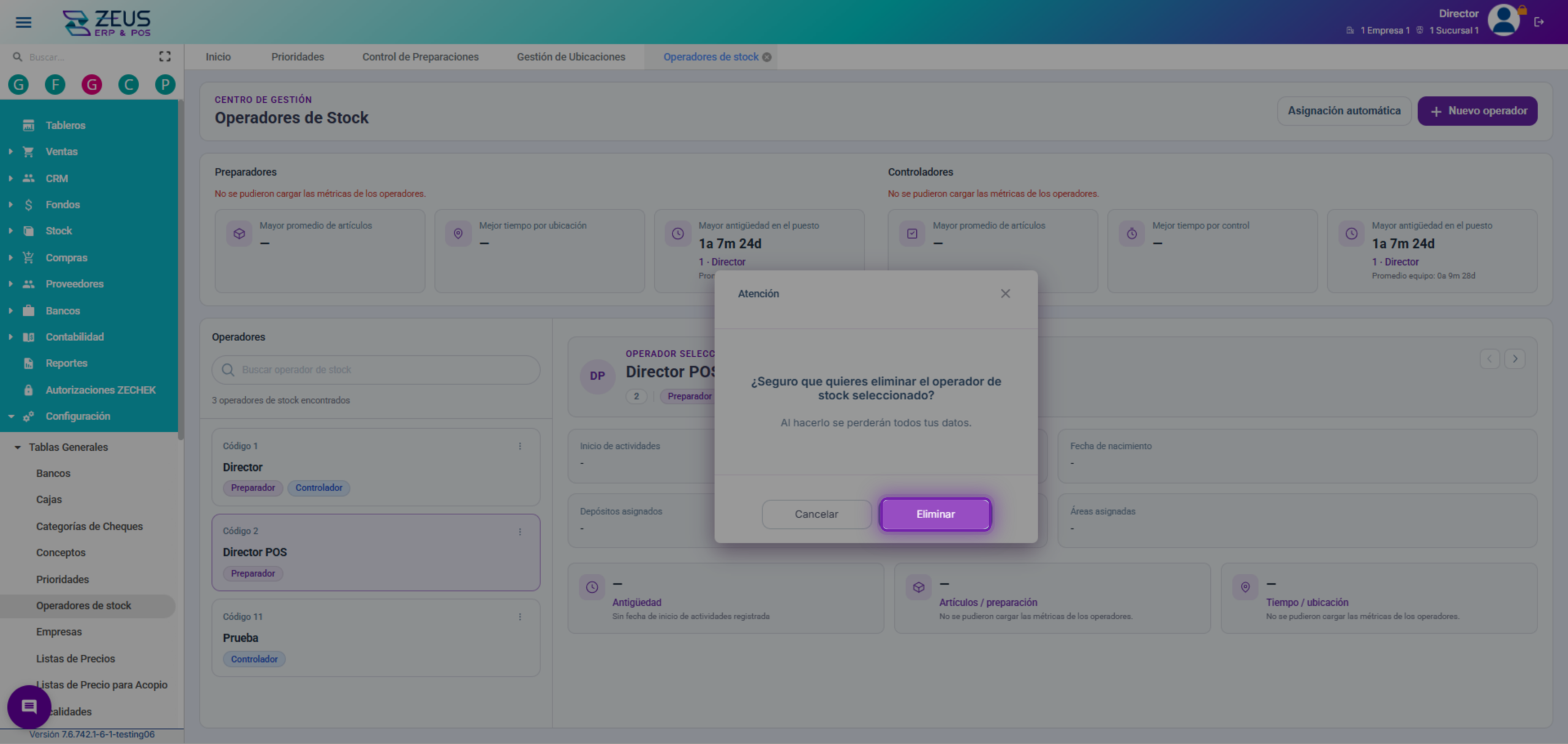
Asignación Automática
Para configurar la asignación automática de preparadores, haz clic en Asignación automática en la parte superior derecha.
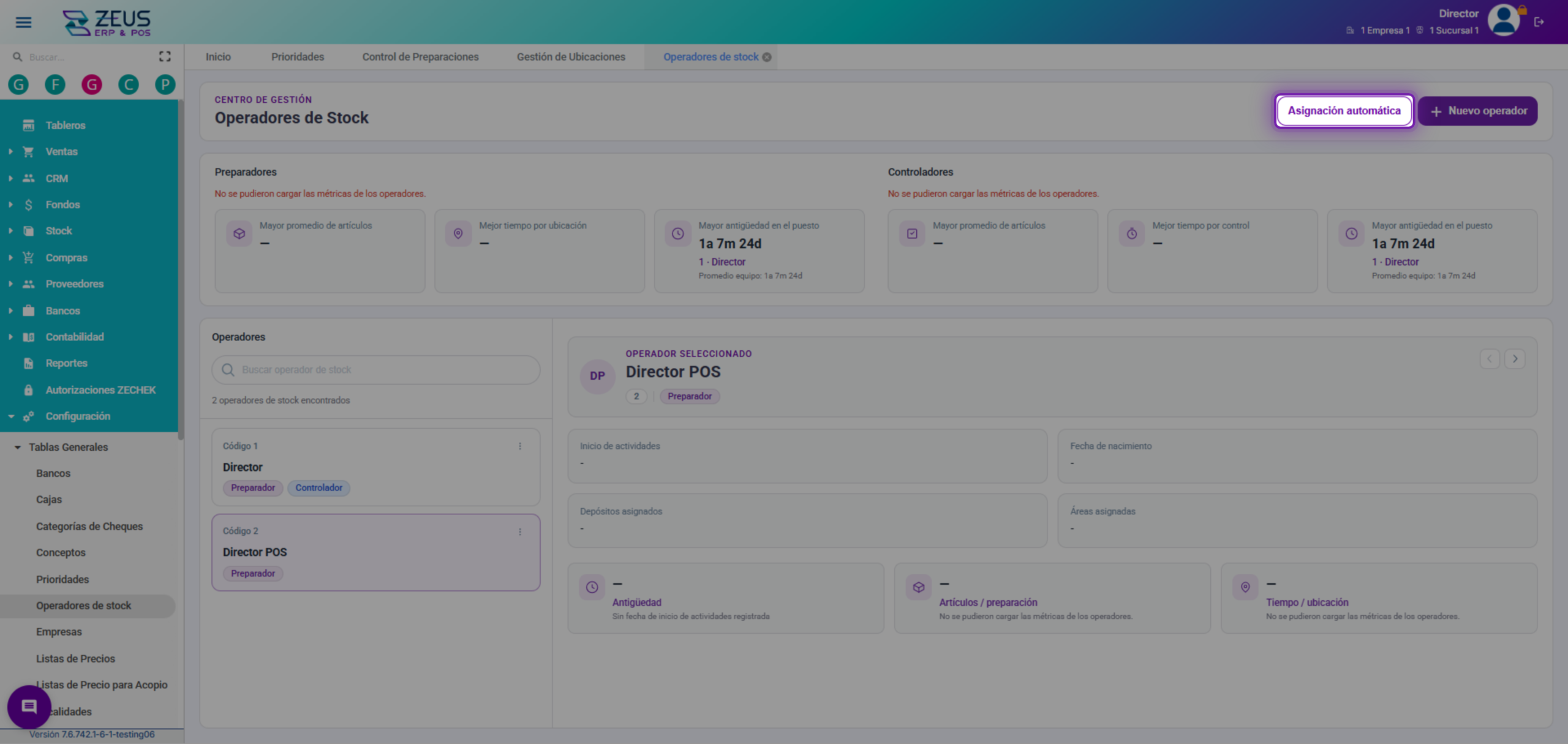
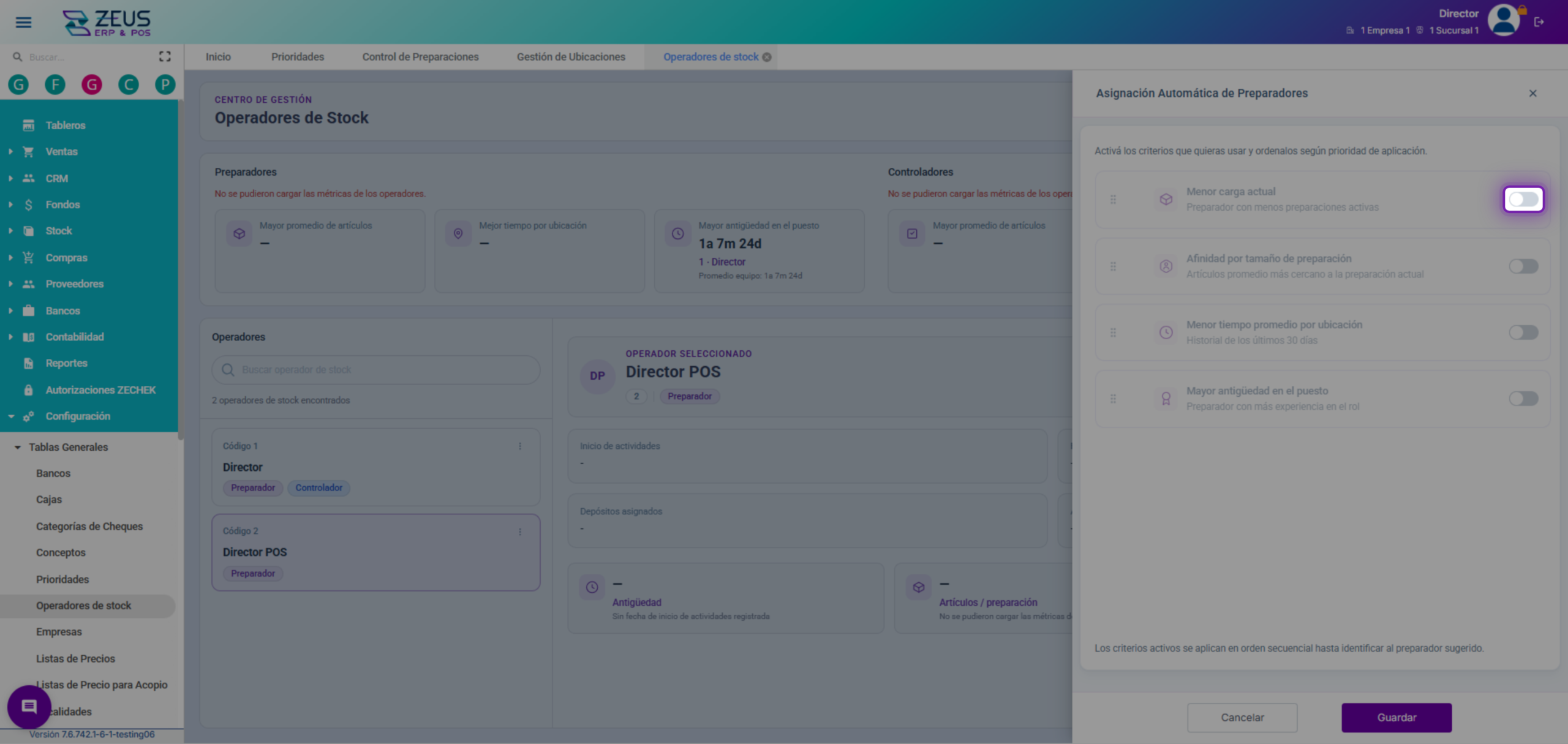
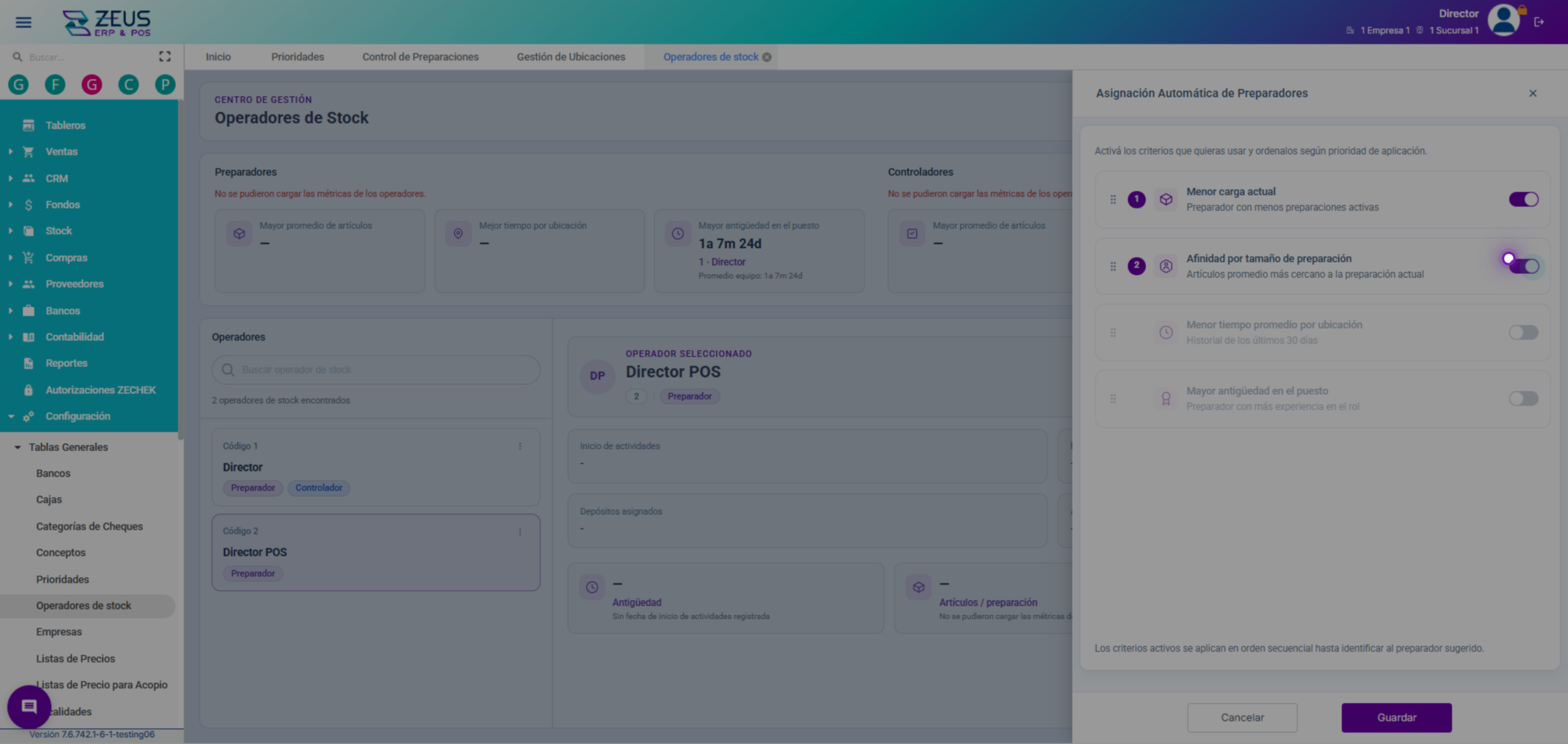
Activa los criterios que desees utilizar para la asignación automática y ordénalos según la prioridad de aplicación.
• Menor carga actual
• Afinidad por tamaño de preparación
• Menor tiempo promedio por ubicación
• Mayor antigüedad en el puesto
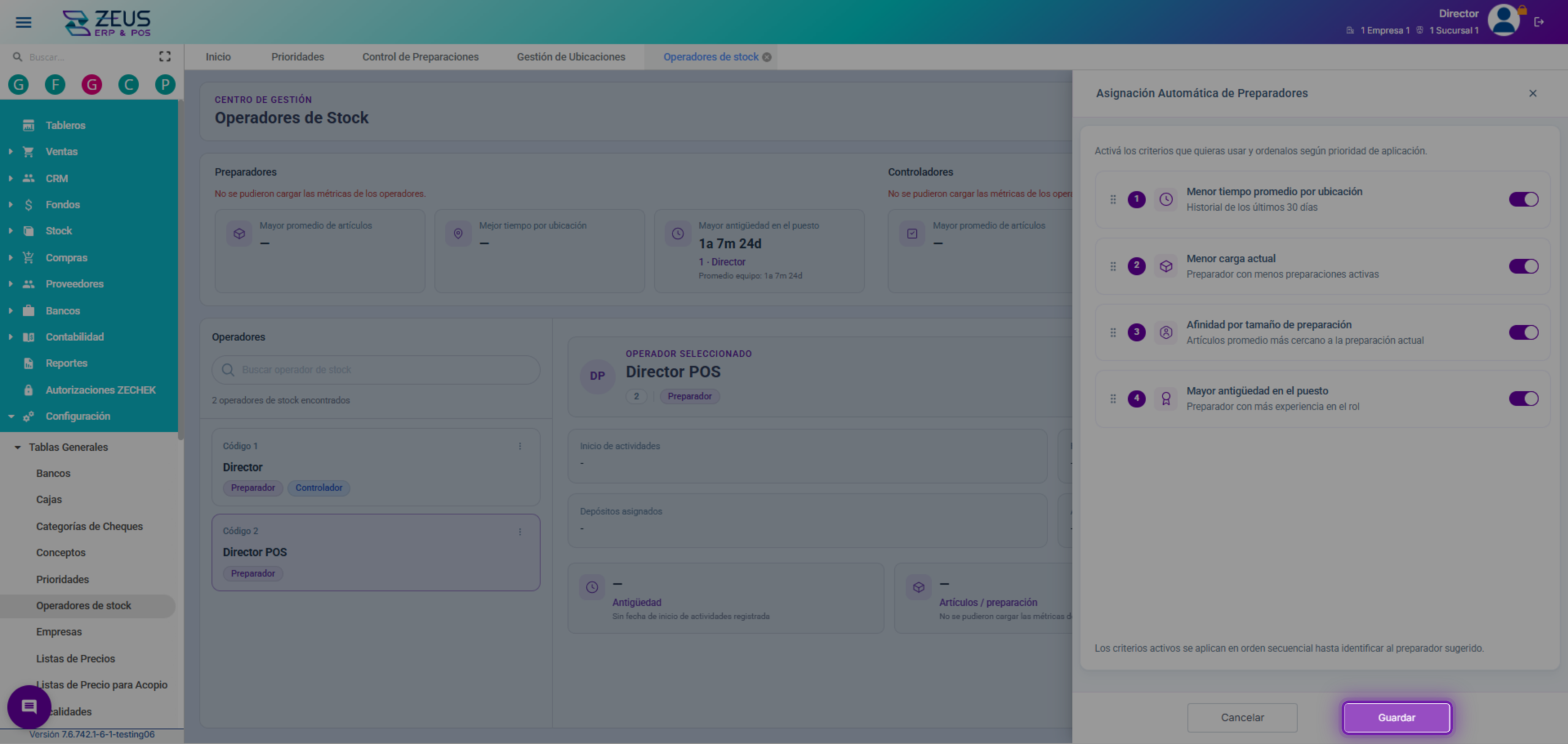
Arrastra los criterios para definir el orden de prioridad. Los criterios activos se aplican en orden secuencial hasta identificar el preparador sugerido.
Haz clic en Guardar para aplicar la configuración de asignación automática.
Video:
¿Le fue util este articulo?