




Giras
Giras
Este instructivo te guiará paso a paso sobre cómo iniciar tu recorrido, reportar tu llegada a un cliente, realizar operaciones comerciales y registrar los resultados de tus visitas de manera eficiente.
1. Inicio y Navegación de la Gira
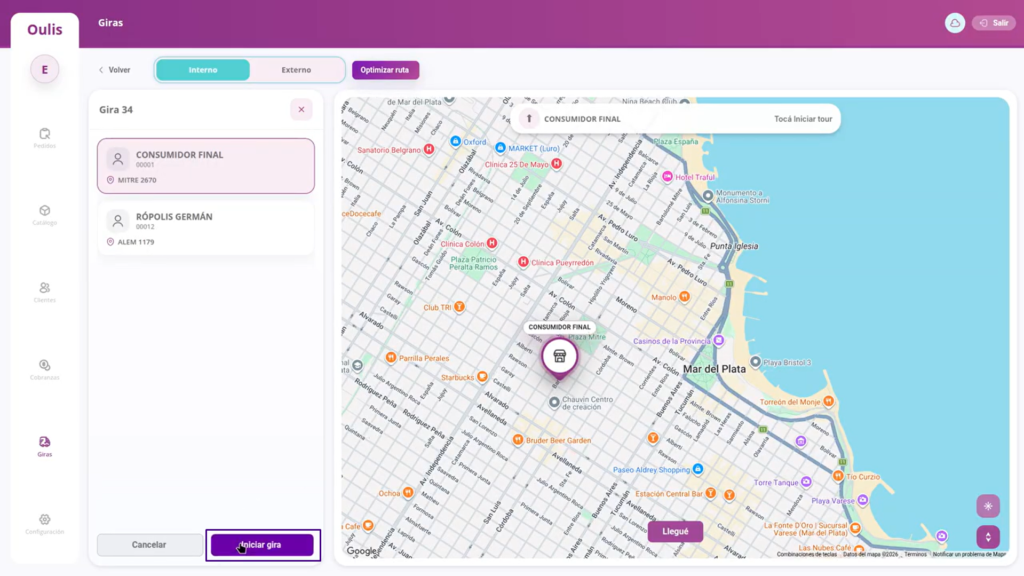
Para comenzar tu recorrido, debes acceder al panel de giras. OULIS te ofrece dos alternativas de navegación: externa e interna. La navegación interna te guiará paso a paso hacia el cliente utilizando la tecnología de Google Maps directamente dentro del sistema.
- Haz clic en el botón Iniciar Gira.
- El sistema te proporcionará las indicaciones de navegación para dirigirte hacia el establecimiento de tu primer cliente.
2. Registro de Llegada al Cliente
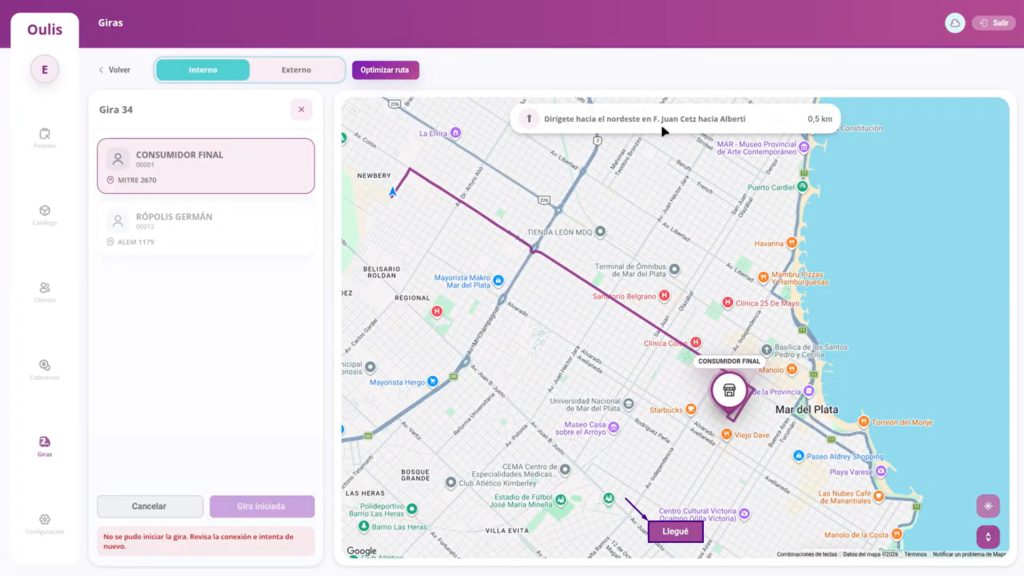
Para mantener un orden estricto, OULIS solo te permite registrar acciones para el cliente que estás visitando en ese momento. Los clientes posteriores en tu ruta aparecerán desenfocados o deshabilitados.
- Dirígete hacia la ubicación de tu cliente.
- Una vez que te encuentres a menos de 250 metros del destino, el sistema habilitará automáticamente el botón Llegué.
- Haz clic en Llegué para actualizar tu estado y notificar al gestor que te encuentras en el lugar.
3. Acciones Comerciales
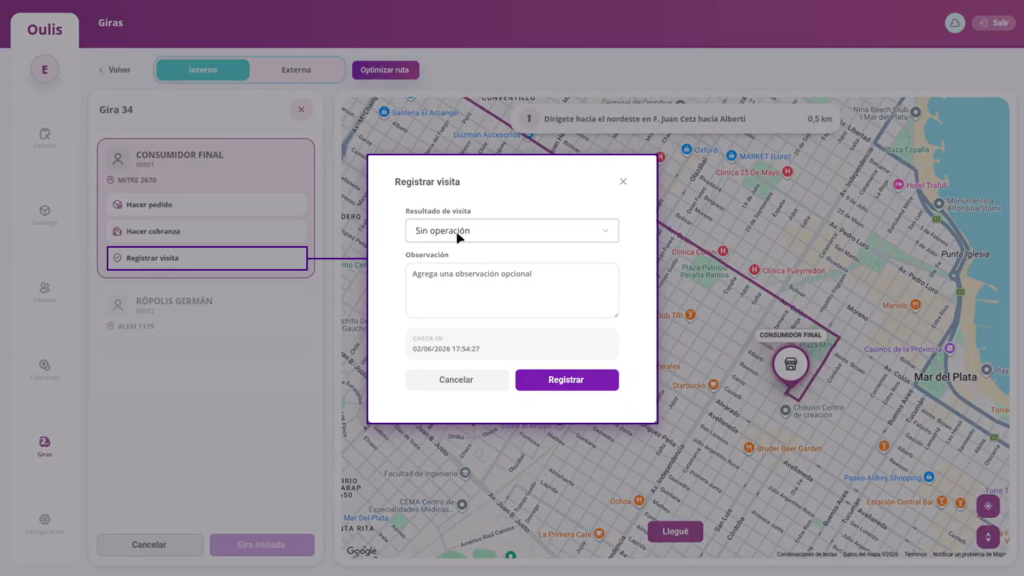
Al confirmar tu llegada, se habilitarán las opciones de gestión comercial. Si decides realizar transacciones desde esta pantalla, OULIS te ahorrará tiempo preseleccionando al cliente automáticamente. Las opciones disponibles son:
- Hacer Pedido: Te redirige a la ventana de creación de pedidos.
- Hacer Cobranza: Te redirige a la ventana de gestión de pagos.
- Registrar Visita: Opción para asentar el resultado de tu encuentro (paso obligatorio para avanzar).

4. Registro de Visita
Una vez finalizada tu gestión con el cliente, debes registrar la visita en el sistema para poder continuar con tu ruta. Existen dos escenarios principales:
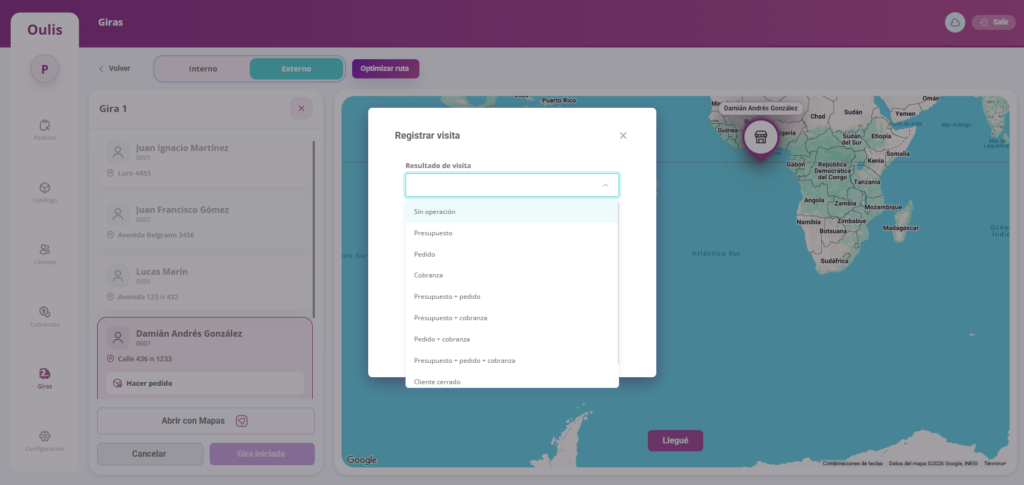
- Escenario A (Con Operación Exitosa): Si realizaste un pedido o una cobranza, selecciona el resultado correspondiente (por ejemplo, «Presupuesto y pedido»). Puedes añadir una observación para programar una visita futura.
- Escenario B (Sin Operación): Si el cliente estaba cerrado o no pudo atenderte, selecciona el motivo adecuado en el resultado de la visita. Puedes agregar una observación opcional para dar contexto al gestor.
Una vez completada la información, haz clic en el botón Registrar.
5. Finalización y Siguiente Cliente
Al registrar la visita de forma exitosa, OULIS actualizará tu entorno de trabajo:
- El indicador del cliente visitado cambiará a color turquesa, confirmando que la gestión ha sido completada.
- El sistema habilitará automáticamente al próximo cliente en tu ruta.
- Si lo necesitas, puedes retroceder al panel de Giras Asignadas para verificar si el gestor ha añadido recorridos adicionales o nuevos clientes a tu planificación del día.

¿Le fue util este articulo?