




¿Cómo aplicar una Retención a una Cobranza?
¿Cómo aplicar una Retención a una Cobranza?
Esta cápsula explica cómo registrar las retenciones aplicadas por los clientes al momento de gestionar un ingreso. Esta función de la WebApp OULIS trabaja de forma sincronizada y mantiene la misma lógica que la emisión de recibos en ZEUS ERP & POS. A continuación, se detalla el paso a paso del proceso.
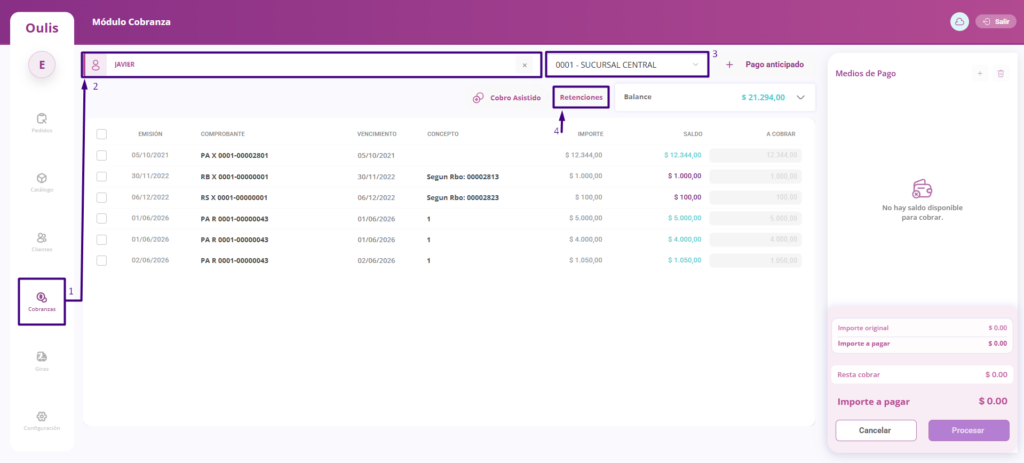
1. Iniciar la Carga de la Retención
- Dirigirse al árbol de navegación (menú lateral izquierdo) y seleccionar el módulo Cobranzas.
- Utilizar el buscador para seleccionar al cliente.
- Luego, indicar la Sucursal correspondiente.
- Durante el proceso de cobranza, dirigirse al apartado específico de Retenciones.
- En la ventana de Retenciones, hacer clic en el botón Cargar retención.

2. Seleccionar la Retención Precargada
- Al presionar el botón, el sistema desplegará el listado de retenciones que ya se encuentran precargadas y sincronizadas desde ZEUS ERP & POS.
- Se debe seleccionar la retención correspondiente al pago.
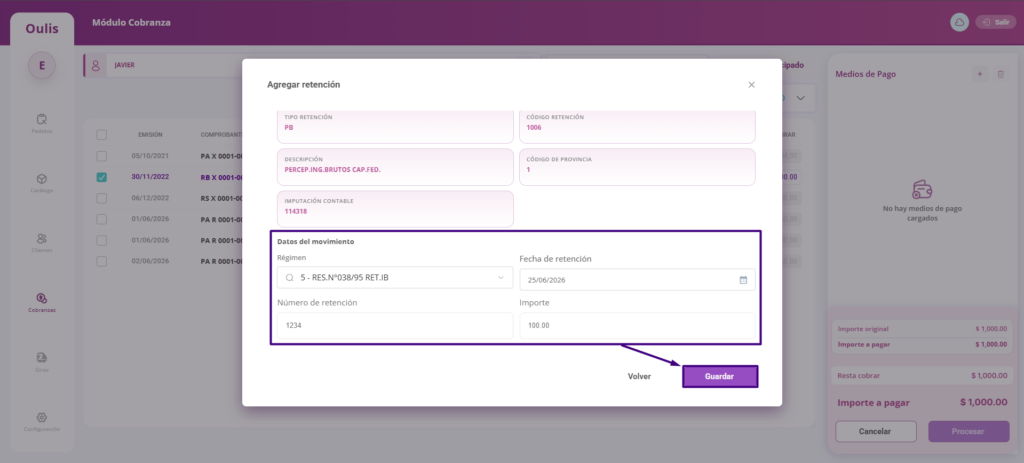
- Una vez seleccionada, el sistema exhibirá automáticamente la información predeterminada del impuesto: Tipo, Descripción, Imputación contable, Código de retención y Código de provincia.

3. Completar los Datos del Movimiento
En la sección inferior, denominada Datos del movimiento, se deben registrar los detalles específicos del comprobante físico o digital entregado por el cliente. Se deben completar los siguientes campos:
- Régimen: Especificar la categoría correspondiente (por ejemplo, Percepción de IVA).
- Fecha de retención: Ingresar la fecha en la que se aplicó la retención. Se puede tipear manualmente o seleccionarla utilizando el ícono del calendario.
- Número de retención: Colocar el número de comprobante exacto brindado por el cliente.
- Importe a retener: Ingresar el valor monetario correspondiente a la retención.
Tras verificar que todos los datos ingresados sean correctos, se debe hacer clic en el botón Guardar. El sistema aplicará automáticamente la retención al cobro que se está gestionando.
Para Confirmar la operación, se podrá visualizar el impacto de esta retención en el total del pago directamente desde el resumen del medio de pago.

Links relevantes:
¿Le fue util este articulo?