




Cobro Asistido
Cobro Asistido
Aprende a gestionar ingresos de forma asistida y automatizada desde la WebApp OULIS. La herramienta de cobro asistido de ZEUS ERP & POS te permite ingresar un monto general y dejar que el sistema lo distribuya estratégicamente entre los comprobantes pendientes. A continuación, te mostramos el paso a paso.
1. Iniciar el Cobro Asistido
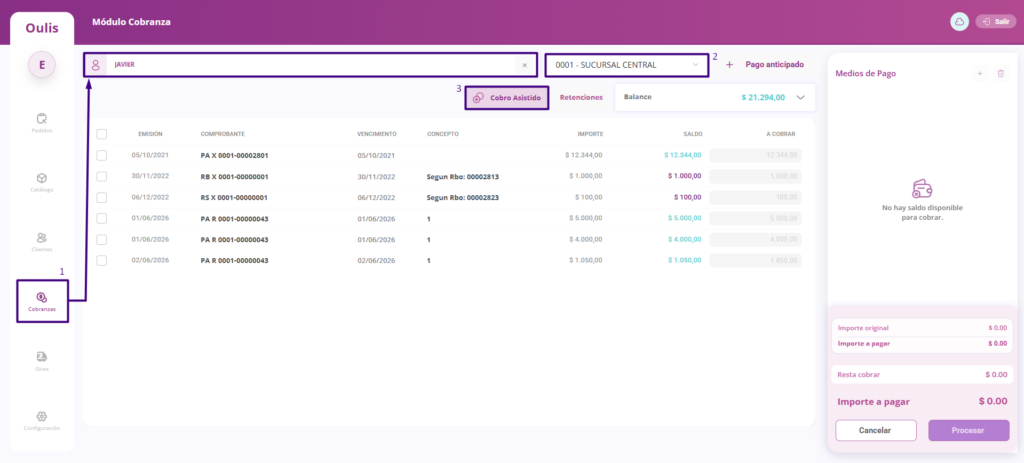
- Dirígete al árbol de navegación (menú lateral izquierdo) y selecciona el módulo Cobranzas.
- Utiliza el buscador para seleccionar al Cliente y luego indica la Sucursal correspondiente.
- Haz clic en el botón Cobro asistido.
2. Ingreso del Monto y Distribución
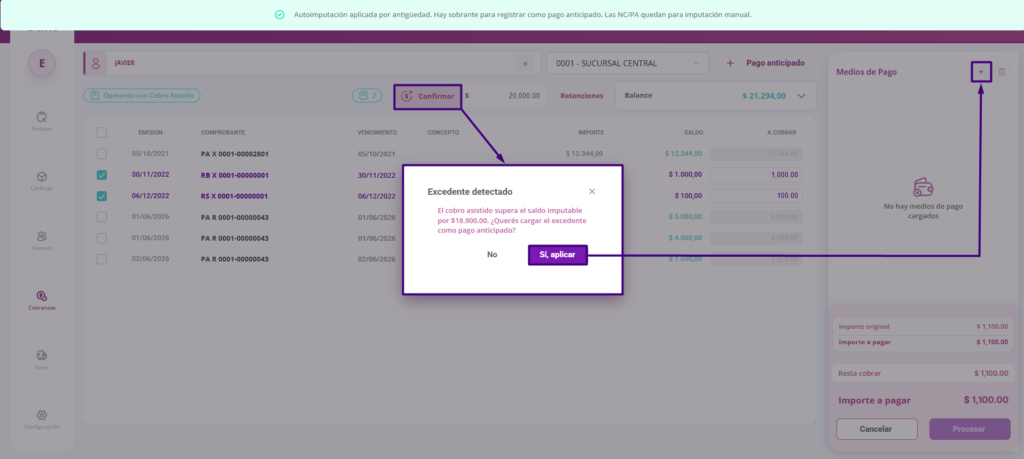
Al ingresar a esta modalidad, deberás colocar el dinero total entregado por el cliente. Una vez que ingreses el monto y hagas clic en el botón Confirmar, el sistema distribuirá el saldo automáticamente. Pueden darse dos escenarios:
Escenario A: El monto cubre o supera el total de la deuda
Si el dinero entregado es mayor a la deuda total, el sistema seleccionará y saldará automáticamente todos los comprobantes pendientes:
- Aparecerá una ventana emergente con el mensaje «Excedente detectado», consultando si se desea aplicar ese dinero sobrante como un Pago anticipado (para que quede a favor del cliente en futuras operaciones). Se debe hacer clic en la opción Sí aplicar.
- A continuación, se debe seleccionar la forma en que se recibe el dinero. Para ello, se hace clic en el botón «+» (Más) del apartado de Medios de pago.
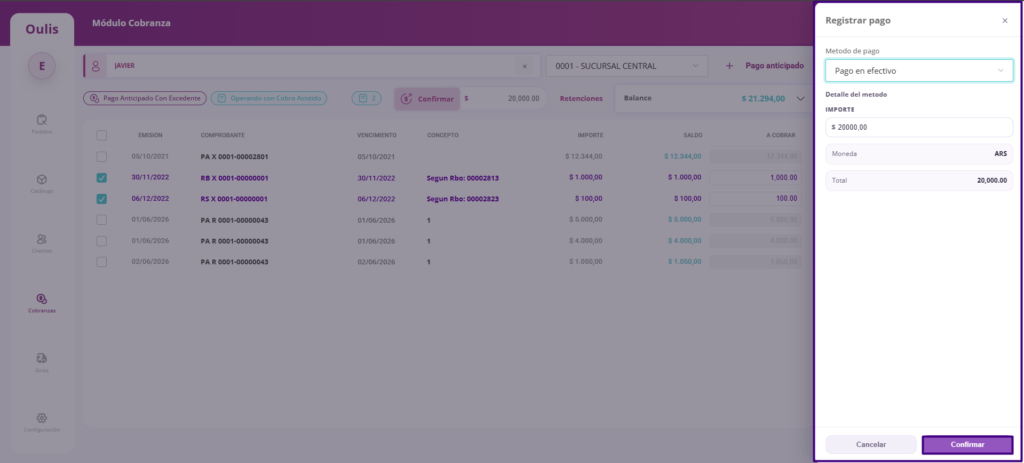
- Se abrirá la pantalla «Registrar pago». Allí se selecciona el método correspondiente (Efectivo, Tarjeta, Cheque, etc.) y se verifica el detalle del importe, la moneda y el total. Luego, se hace clic en el botón Confirmar.
Importante
El sistema permite realizar cualquier combinación de métodos de pago para una misma cobranza. Para ello, se debe agregar varios método de pago con su importe parcial (por ejemplo, abonar una parte en Efectivo y el resto con Tarjeta, Cheque, Interdepósito o Pago de señas).
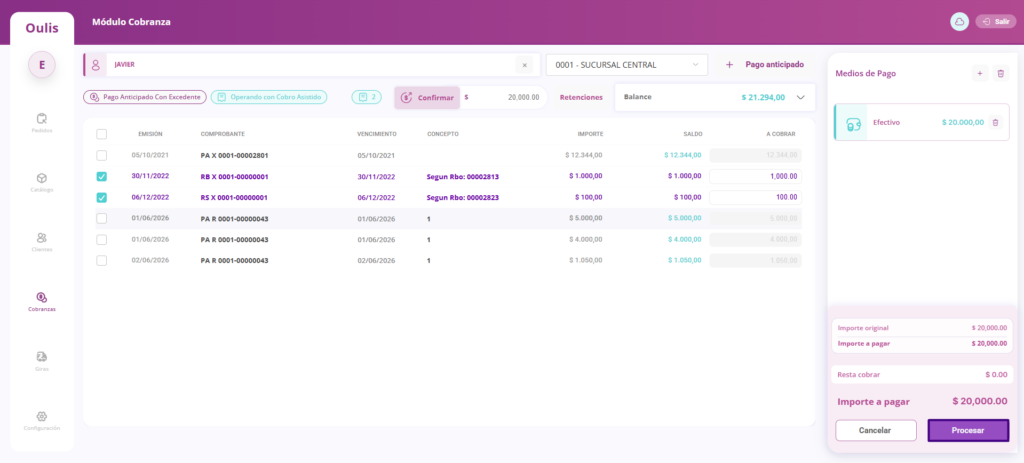
- De regreso en la pantalla principal, se visualizará toda la información del medio de pago cargado. Se debe revisar que los datos sean correctos y hacer clic en el botón Procesar.
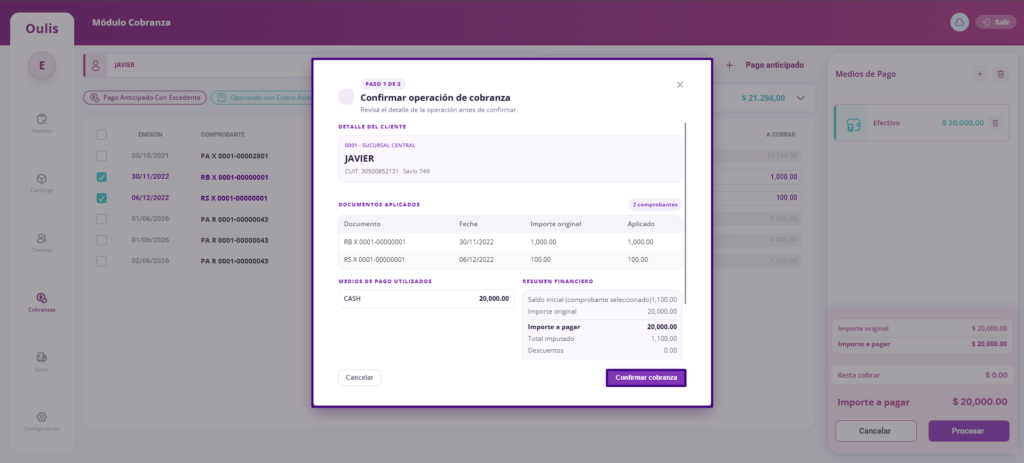
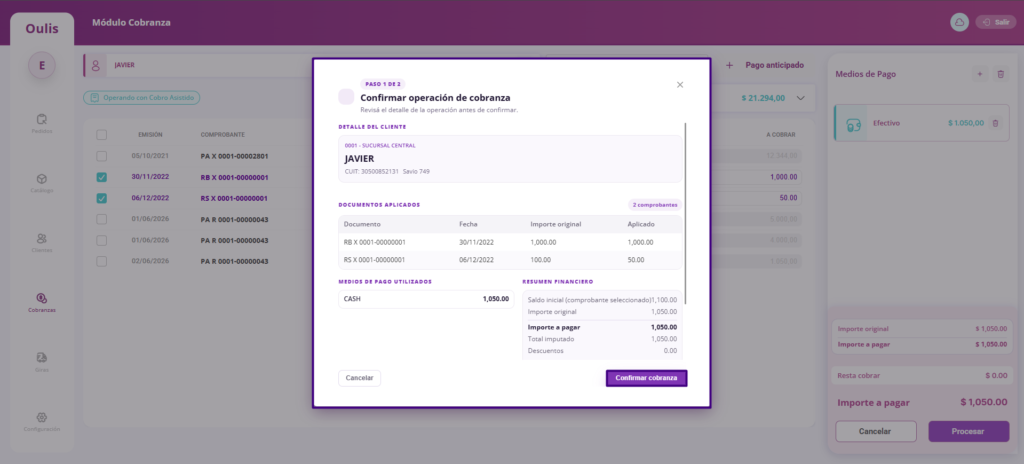
- Seguidamente, se abrirá la ventana emergente «Confirmar operación de cobranza», la cual exhibirá de forma agrupada: los datos del cliente, los documentos aplicados, el medio de pago utilizado y el resumen financiero. Si todo es correcto, se hace clic en Confirmar cobranza.
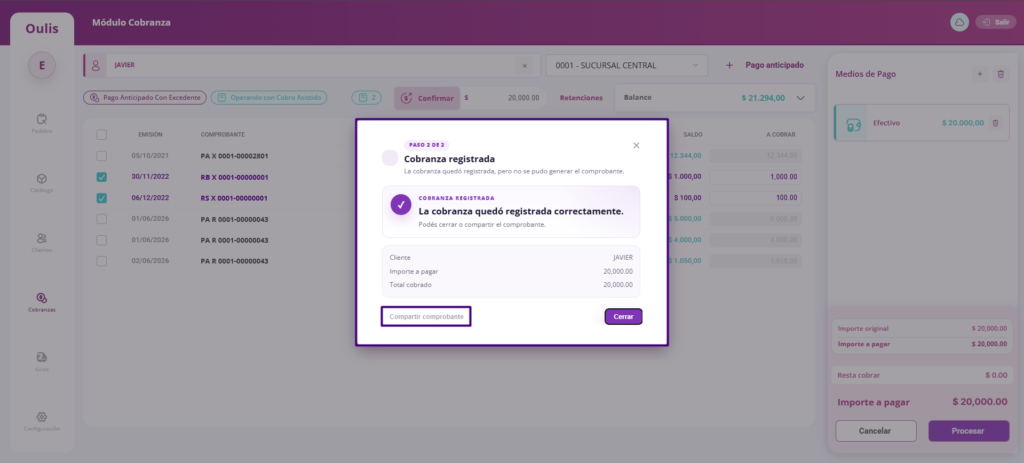
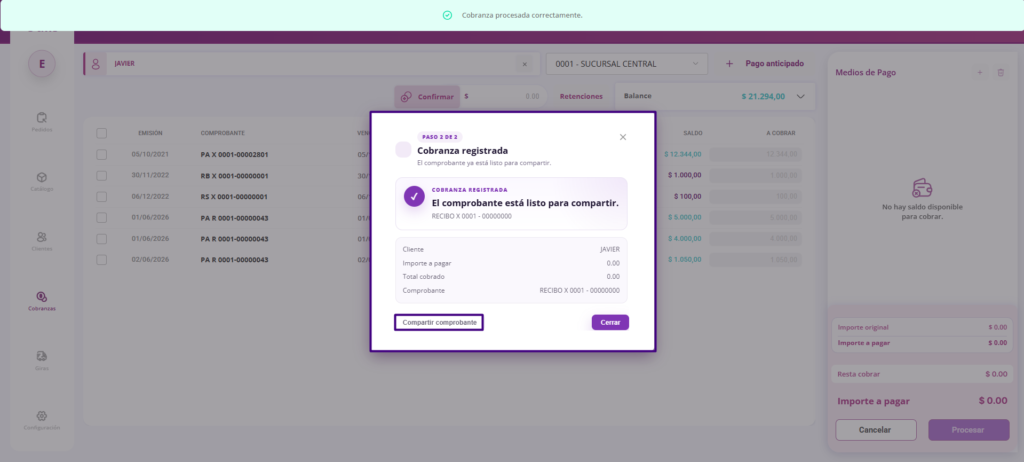
- El sistema cambiará la vista a la ventana del Paso 2 de 2 (Cobranza registrada). Desde aquí, el comprobante ya queda listo y se puede difundir presionando el botón Compartir comprobante.
Escenario B: El monto es menor a la deuda total
Si el dinero ingresado no alcanza para cubrir todos los comprobantes, el sistema actuará de manera inteligente para cancelar la deuda progresivamente:
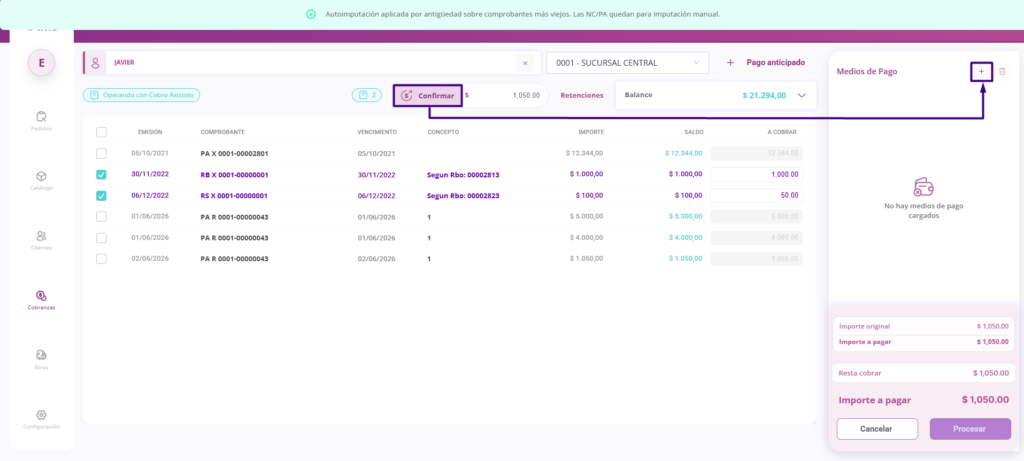
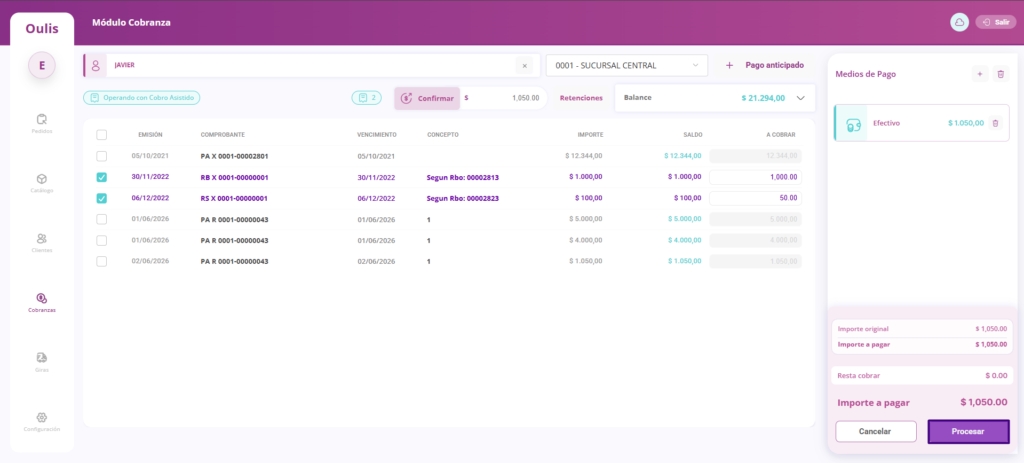
- El sistema comenzará a saldar los comprobantes partiendo desde el vencimiento más antiguo hacia el más reciente, hasta donde alcance el dinero. Si queda un resto que no cubre la totalidad de la siguiente factura, el sistema lo aplicará automáticamente como un Pago parcial de la misma, utilizando el saldo disponible.
- Una vez que el sistema realiza esta distribución y se confirma, se debe seleccionar la forma en que se recibe el dinero. Para ello, se hace clic en el botón «+» (Más) del apartado de Medios de pago.
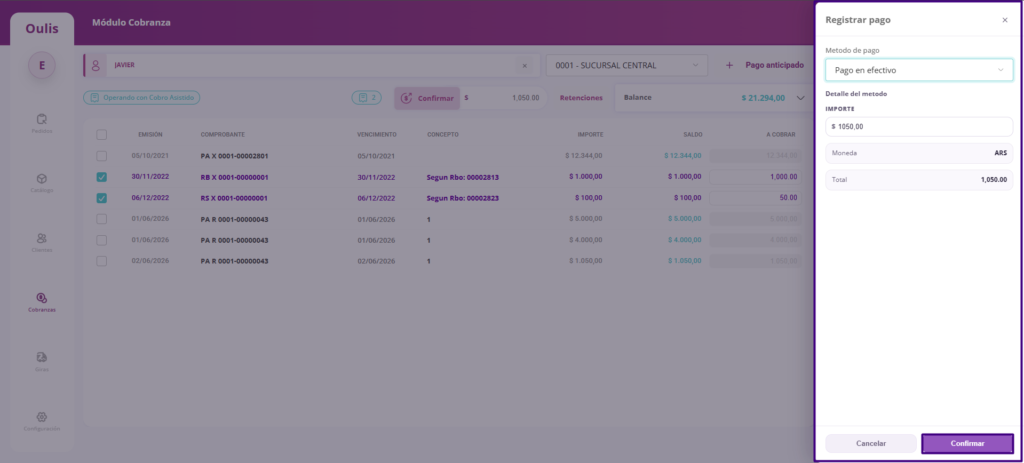
- Se abrirá la pantalla «Registrar pago». Allí se selecciona el método correspondiente (Efectivo, Tarjeta, Cheque, etc.) y se verifica el detalle del importe, la moneda y el total. Luego, se hace clic en el botón Confirmar.
- De regreso en la pantalla principal, se visualizará toda la información del medio de pago cargado. Se debe revisar que los datos sean correctos y hacer clic en el botón Procesar.
- A continuación, se abrirá la ventana emergente «Confirmar operación de cobranza», la cual exhibirá de forma agrupada: los datos del cliente, los documentos aplicados, el medio de pago utilizado y el resumen financiero. Si todo es correcto, se hace clic en Confirmar cobranza.
- El sistema cambiará la vista a la ventana del Paso 2 de 2 (Cobranza registrada). Desde aquí, el comprobante ya queda listo y se puede difundir presionando el botón Compartir comprobante.
Links relacionados:
¿Le fue util este articulo?