




Prioridades
Prioridades
Gestión de Prioridades: Alta, Baja y Modificación
ZEUS ERP & POS te permite administrar las prioridades de tus procesos de forma flexible y eficiente. Utiliza este instructivo para crear, modificar o eliminar prioridades según las necesidades de tu negocio.
Pantalla Principal de Prioridades
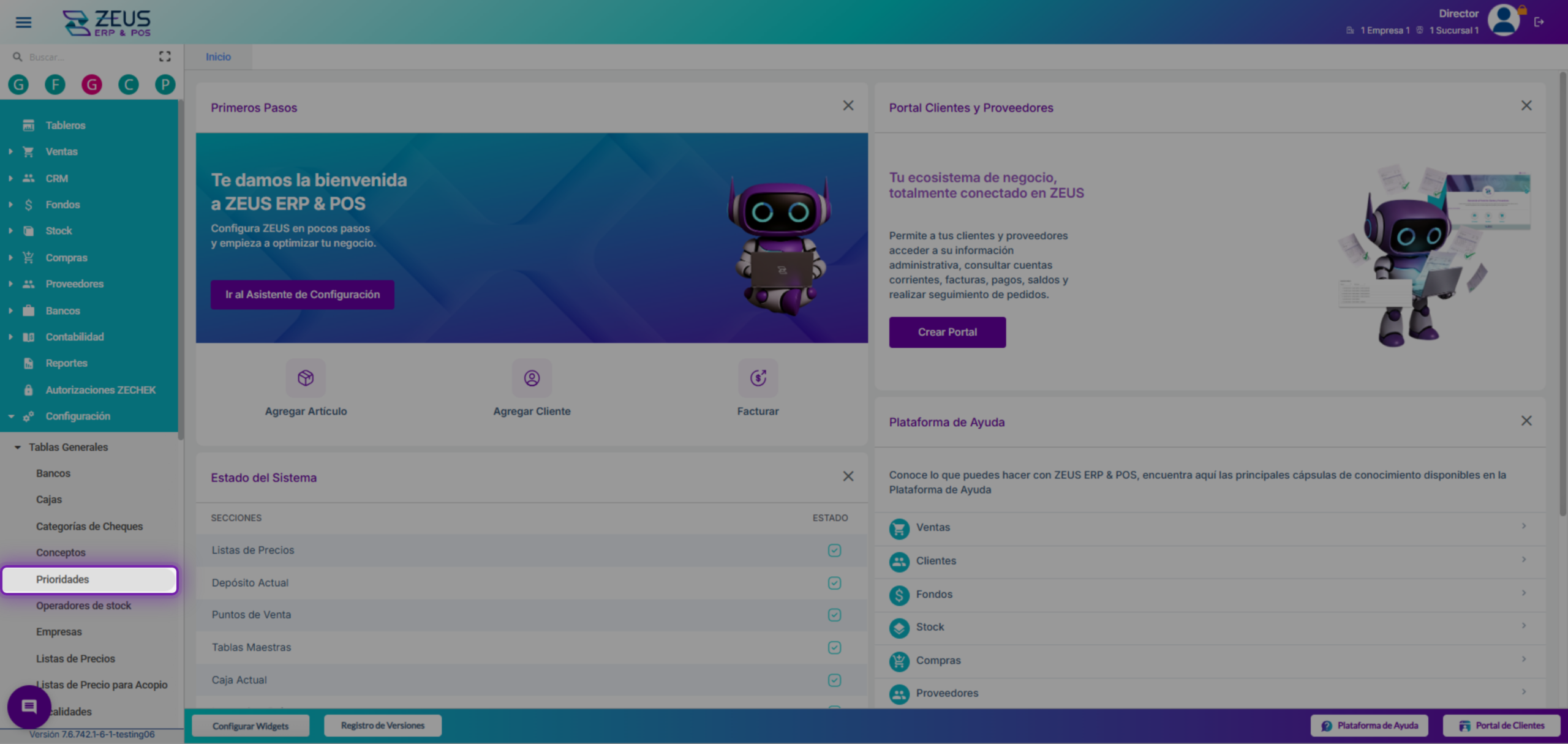
Ingresa al módulo Configuración, selecciona Tablas Generales y luego haz clic en Prioridades. Se abrirá la pantalla donde puedes gestionar todas las prioridades existentes.
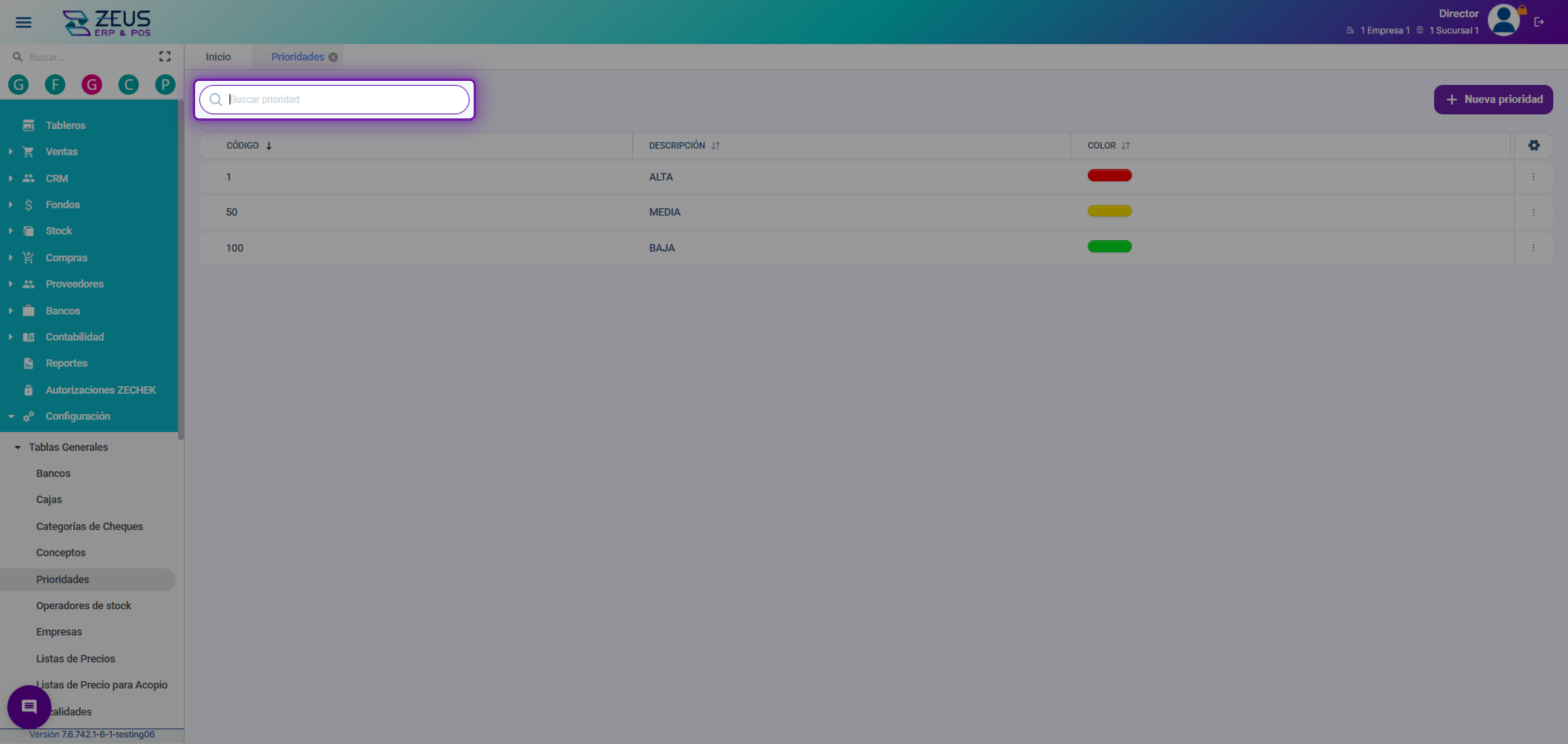
Utiliza el campo Buscar prioridad para filtrar prioridades por código o descripción. Esto te ayuda a encontrar rápidamente la prioridad que deseas gestionar.
• Buscar prioridad (ingresa código o descripción)
Alta de Prioridad
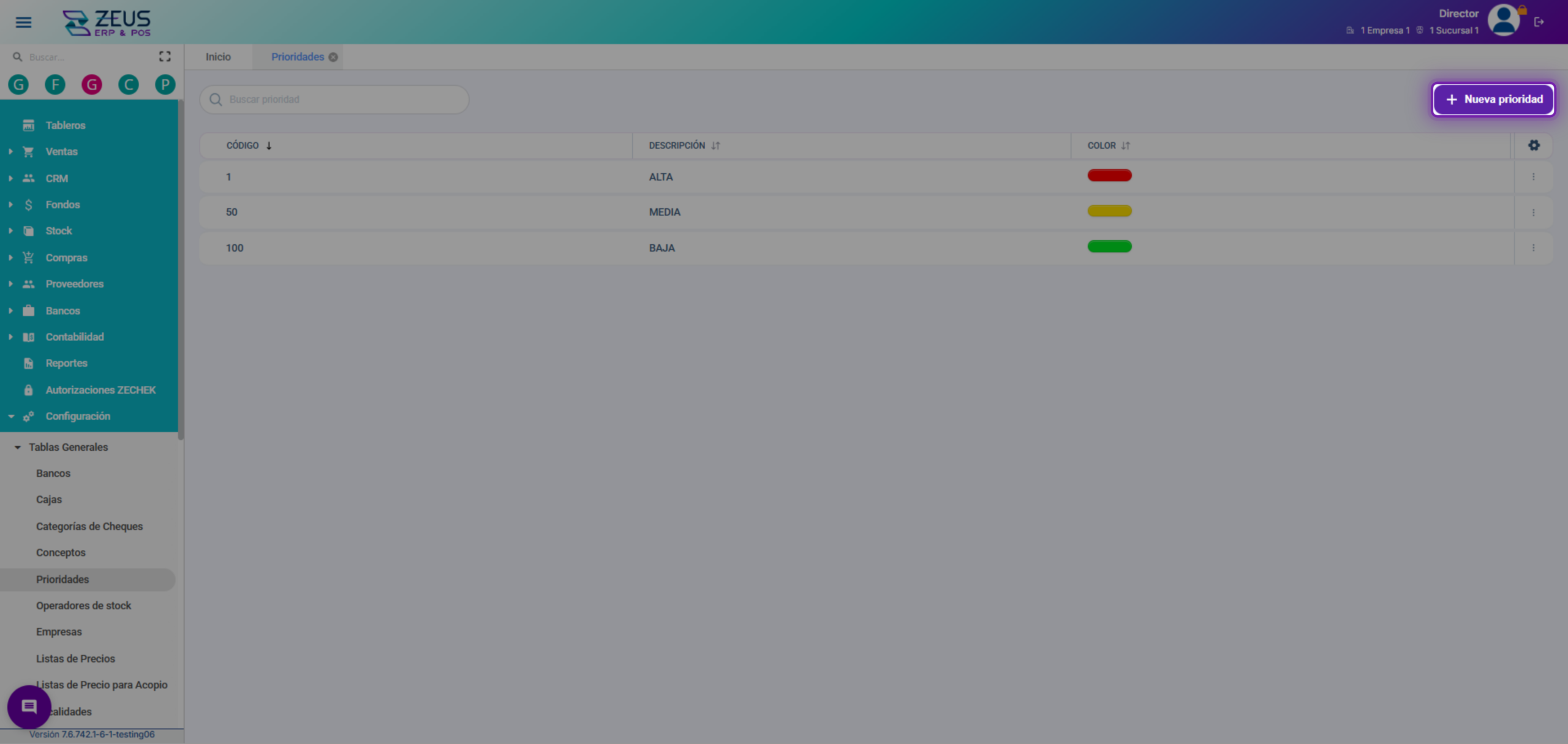
Haz clic en el botón Nueva prioridad para iniciar la creación de una nueva prioridad. Se abrirá un formulario en el lateral derecho de la pantalla.
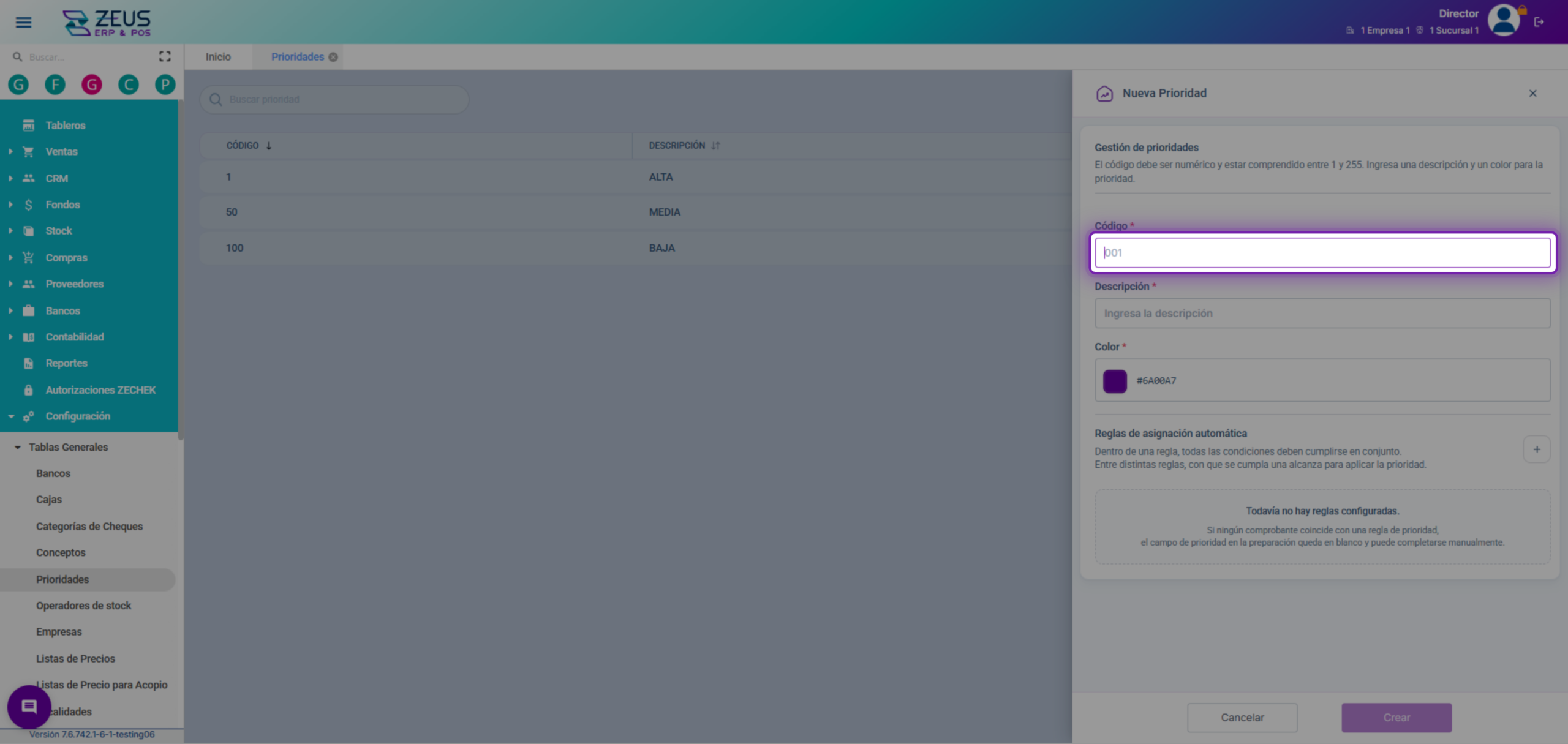
Completa el formulario de nueva prioridad con los datos requeridos. Ingresa un código, una descripción y selecciona un color para identificar la prioridad.
• Código * (valor numérico entre 1 y 255)
• Descripción * (nombre de la prioridad)
• Color * (selecciona el color que identificará la prioridad)
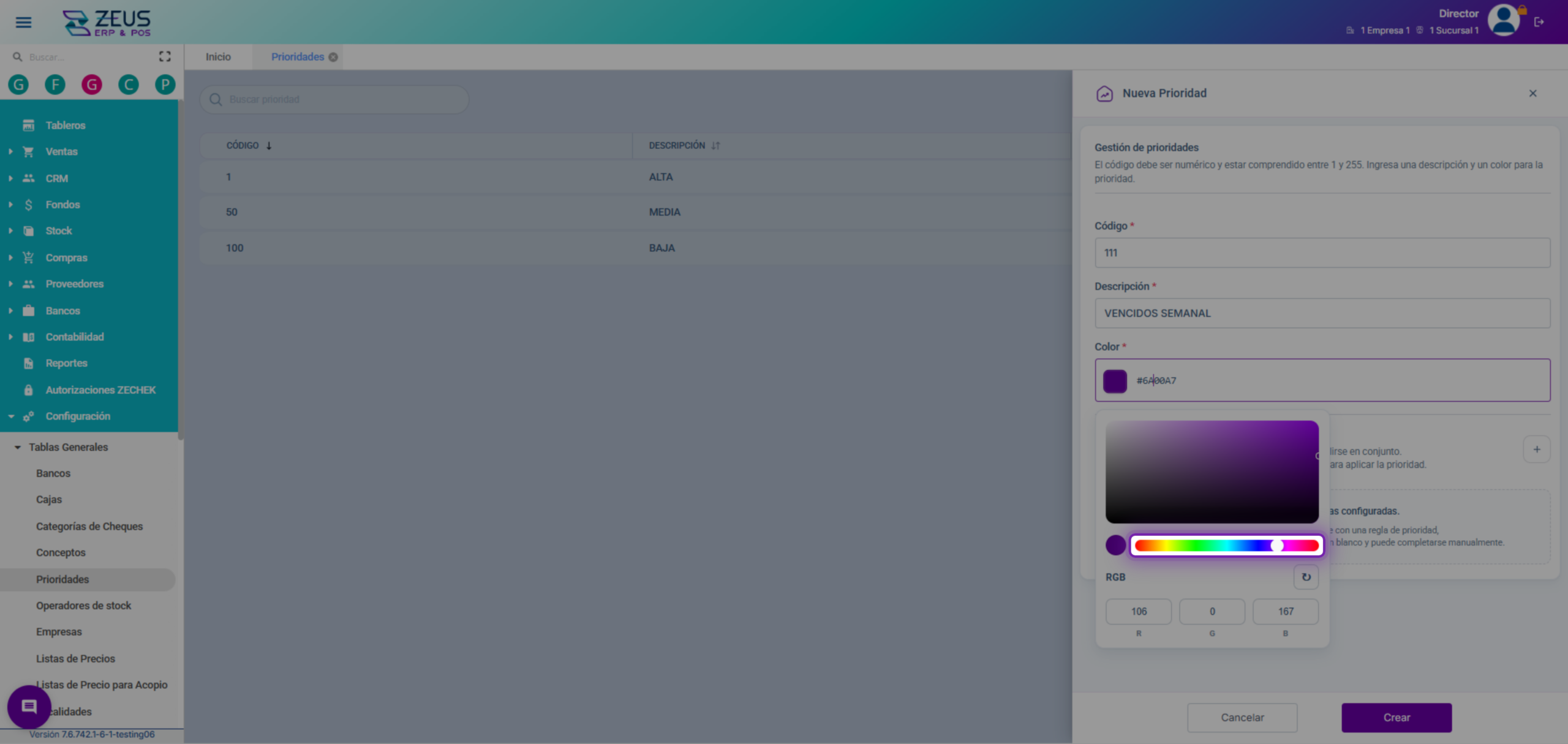
Haz clic en el campo Color * para abrir el selector de color. Selecciona el color que mejor represente la prioridad y confirma tu elección.
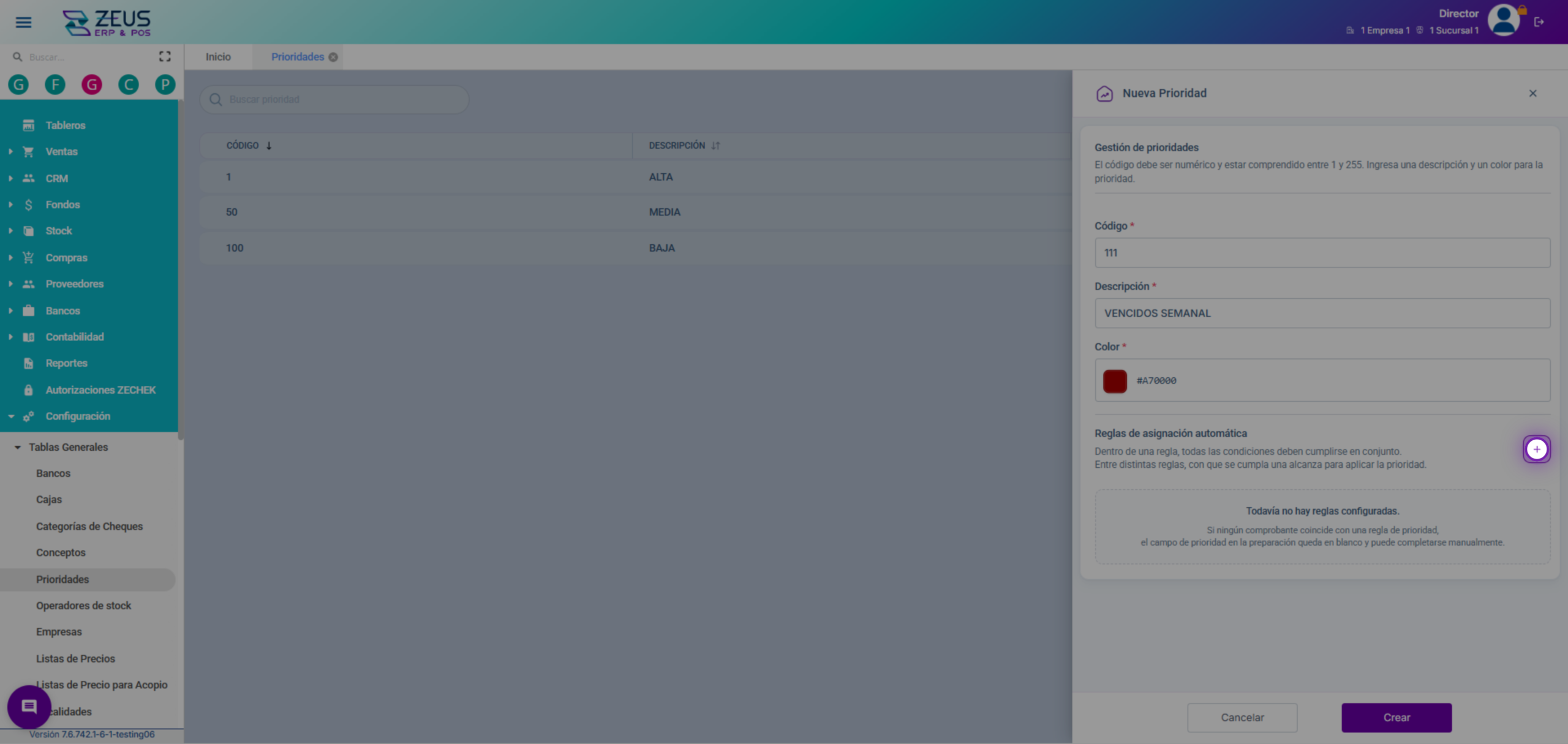
Si deseas agregar reglas de asignación automática, haz clic en el botón + junto a Reglas de asignación automática. Esto te permite definir condiciones para que la prioridad se sugiera automáticamente en pedidos, facturas o sugerencias.
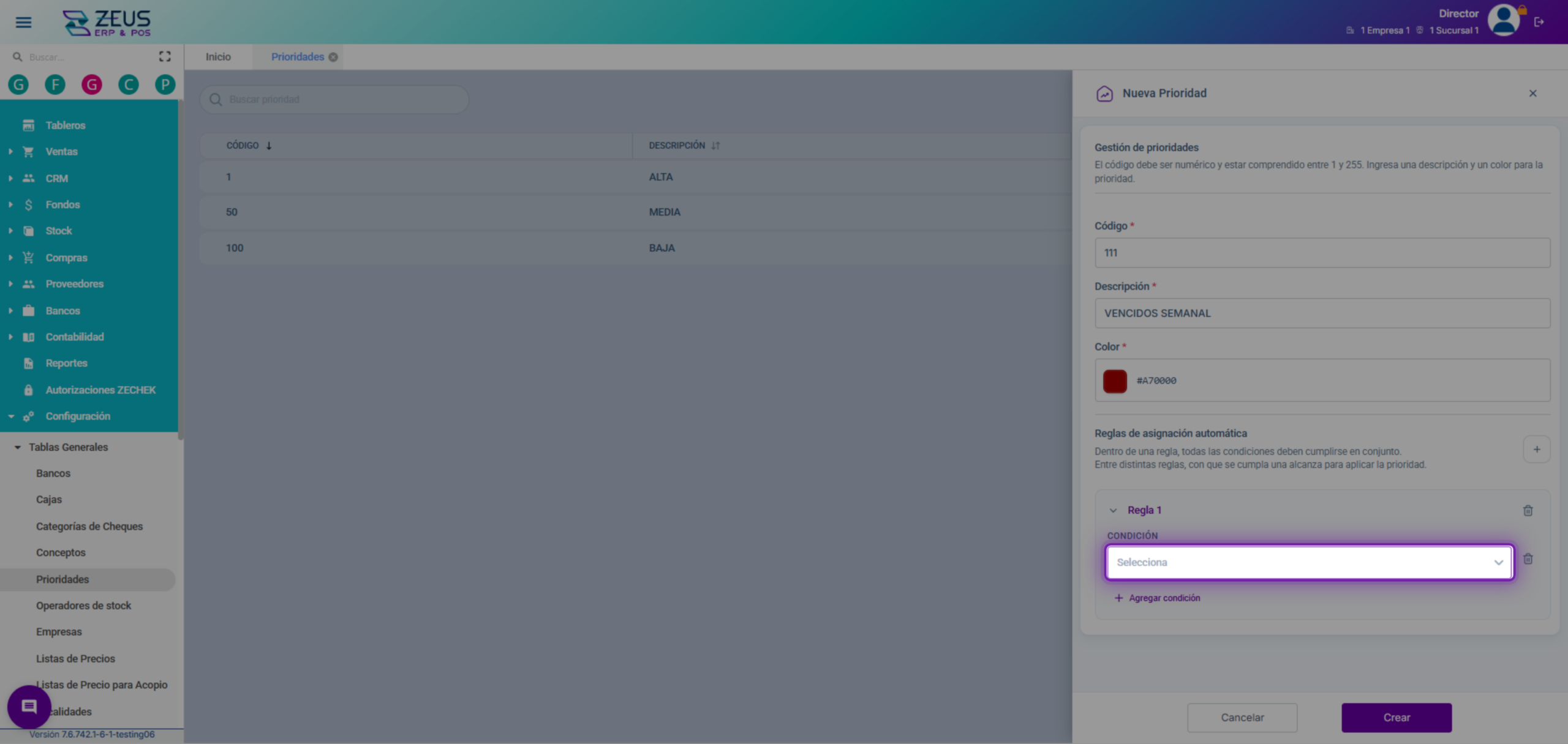
Haz clic en el campo CONDICIÓN para desplegar las opciones disponibles. Selecciona la condición que deseas aplicar, como Fecha de entrega.
• CONDICIÓN (elige el tipo de condición para la regla)
Selecciona la opción Fecha de entrega para configurar la condición basada en la fecha de los comprobantes.
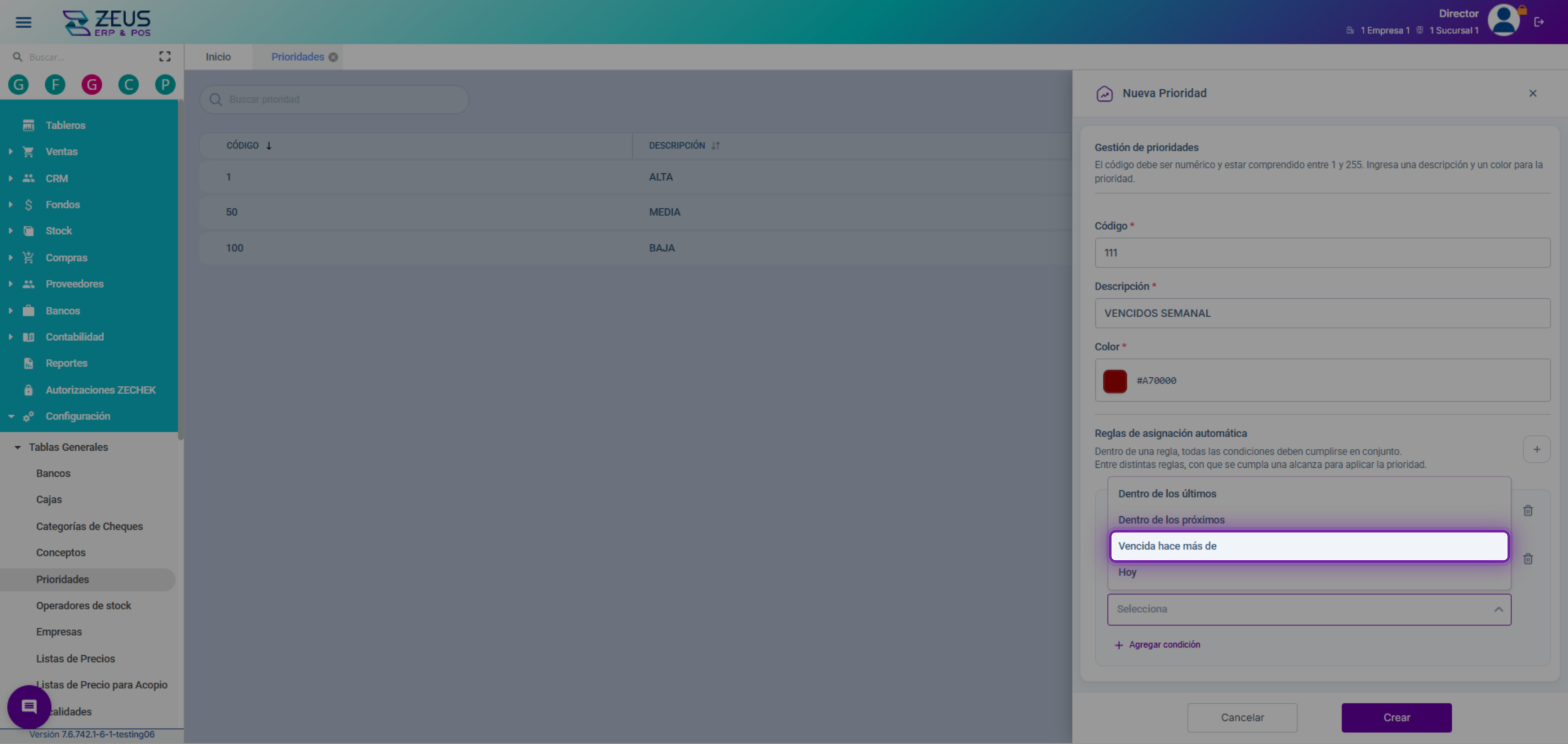
Haz clic en el campo de condición secundaria y selecciona Vencida hace más de para definir el plazo de vencimiento.
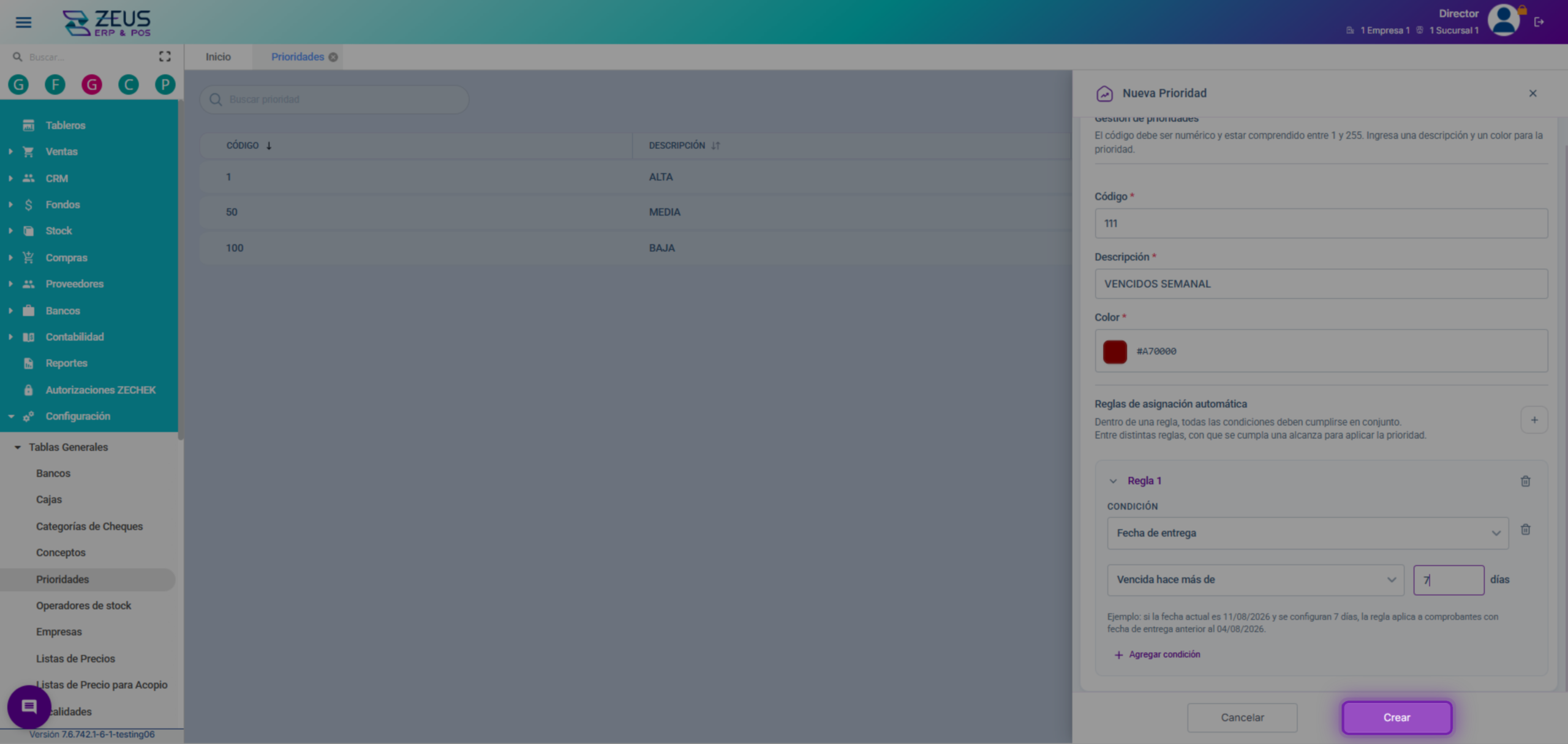
Ingresa la cantidad de días en el campo correspondiente para establecer el criterio de vencimiento. Por ejemplo, ingresa 7 para indicar que la condición aplica a comprobantes vencidos hace más de siete días.
Haz clic en el botón Crear para finalizar el alta de la prioridad. La nueva prioridad aparecerá en la grilla de prioridades.
Modificación de Prioridad
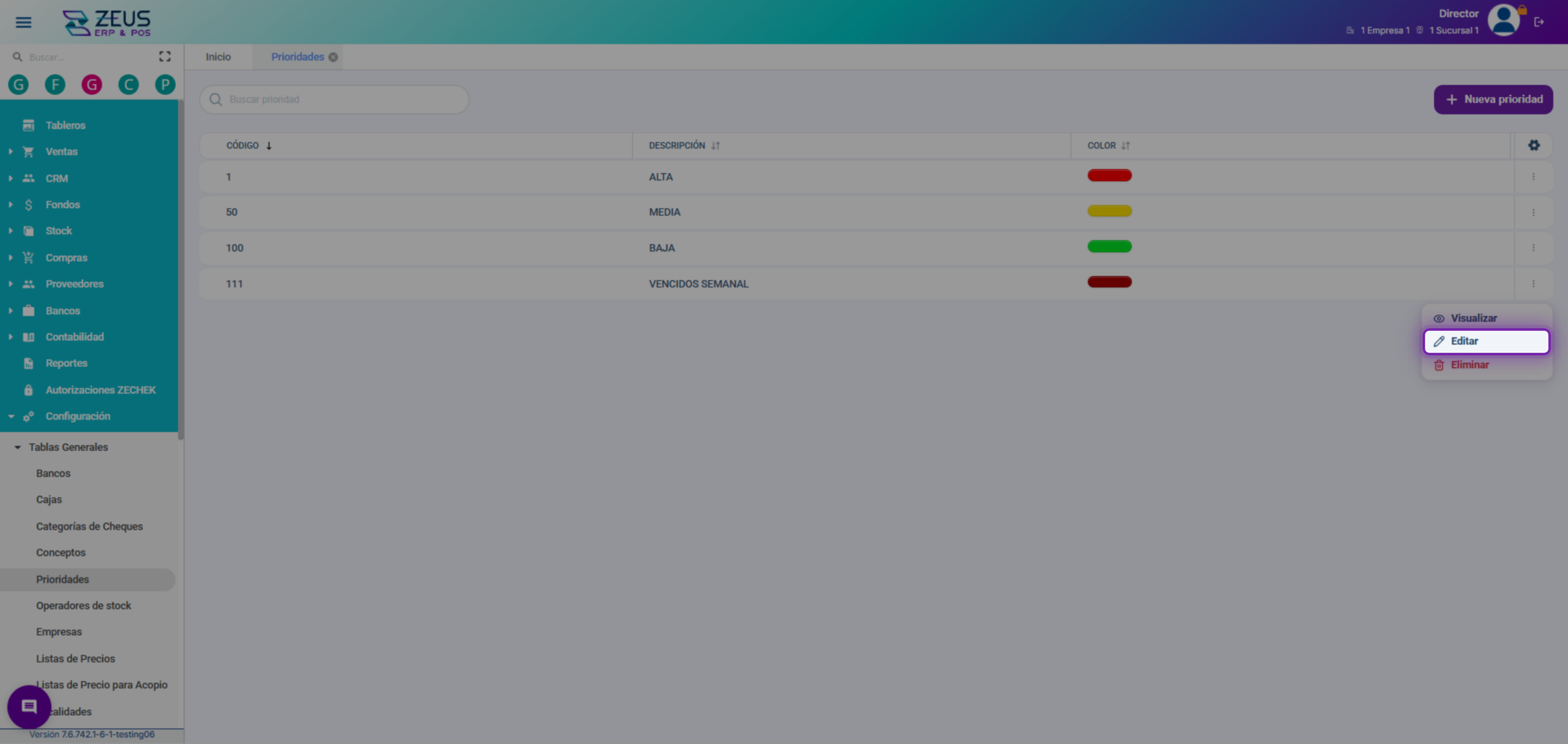
Para modificar una prioridad existente, haz clic en el ícono de los tres puntos junto a la prioridad y selecciona Editar. Se abrirá el formulario de edición en el lateral derecho.
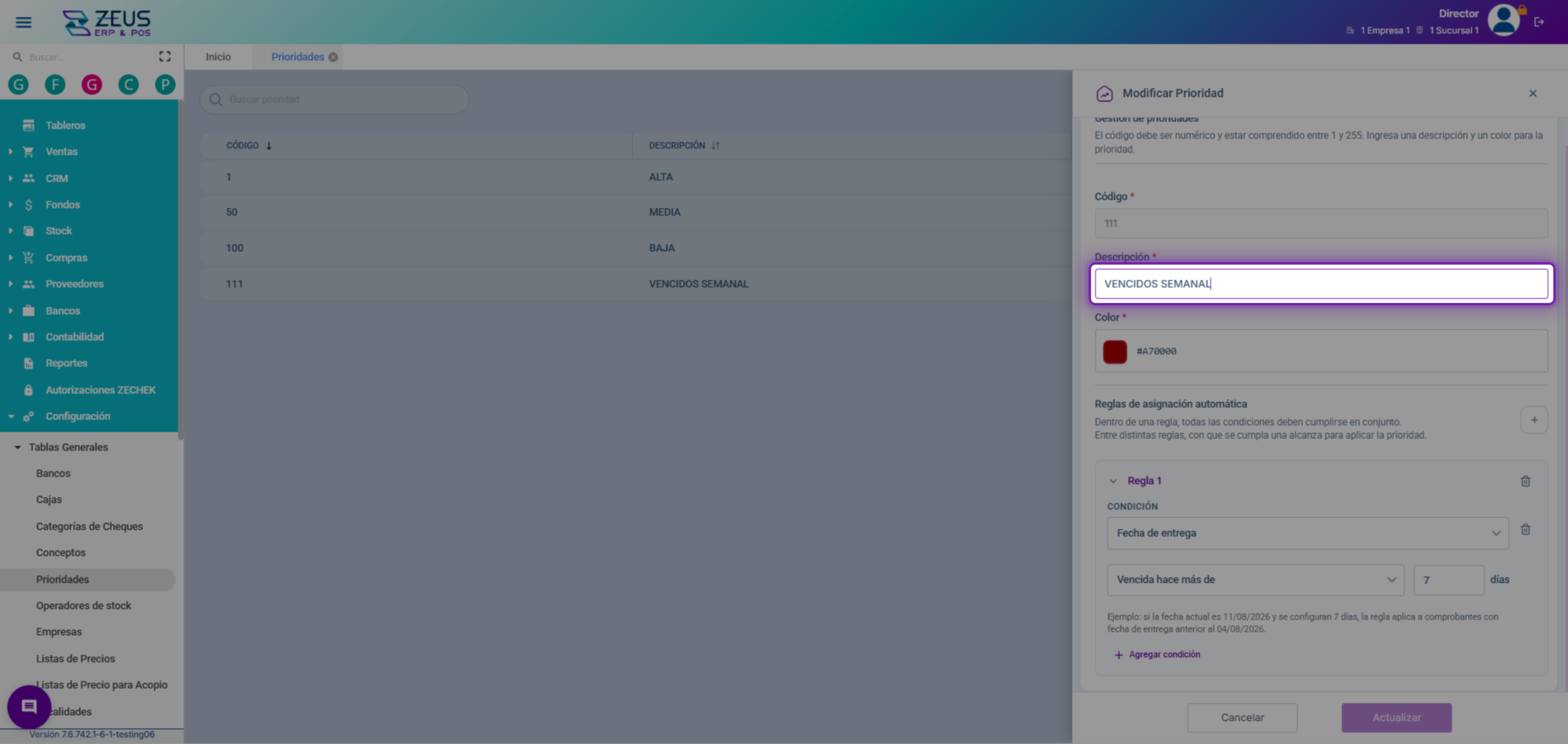
Realiza los cambios necesarios en los campos Descripción o Color. No es posible modificar el código de la prioridad.
• Descripción * (modifica el nombre si es necesario)
• Color * (elige un nuevo color si corresponde)
⚠️ Nota: El campo Código no puede ser modificado una vez creada la prioridad.
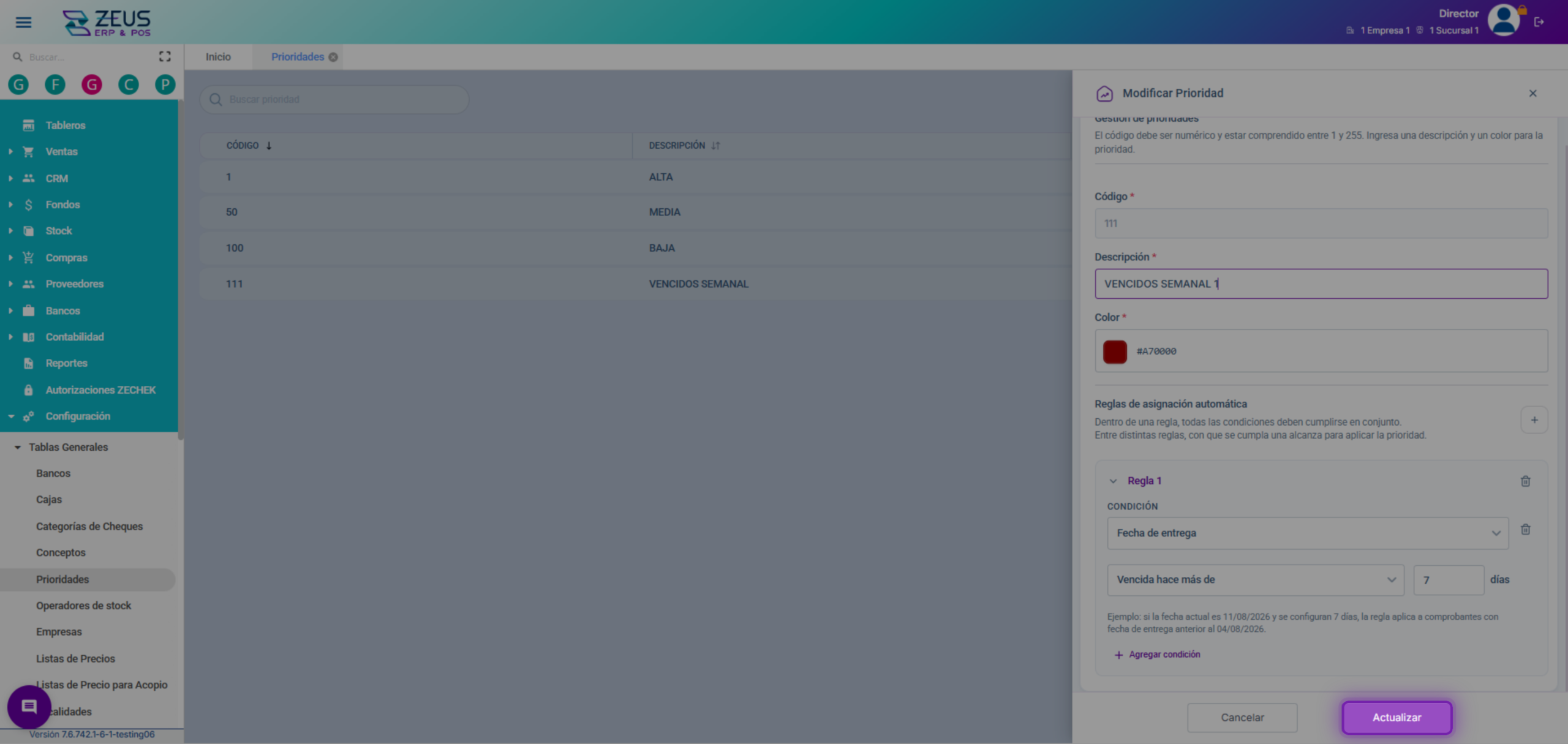
Haz clic en Actualizar para guardar los cambios realizados. Los cambios se reflejarán inmediatamente en la grilla de prioridades.
Baja de Prioridad
Para eliminar una prioridad, haz clic en el ícono de los tres puntos junto a la prioridad y selecciona Eliminar. Se abrirá una ventana de confirmación.
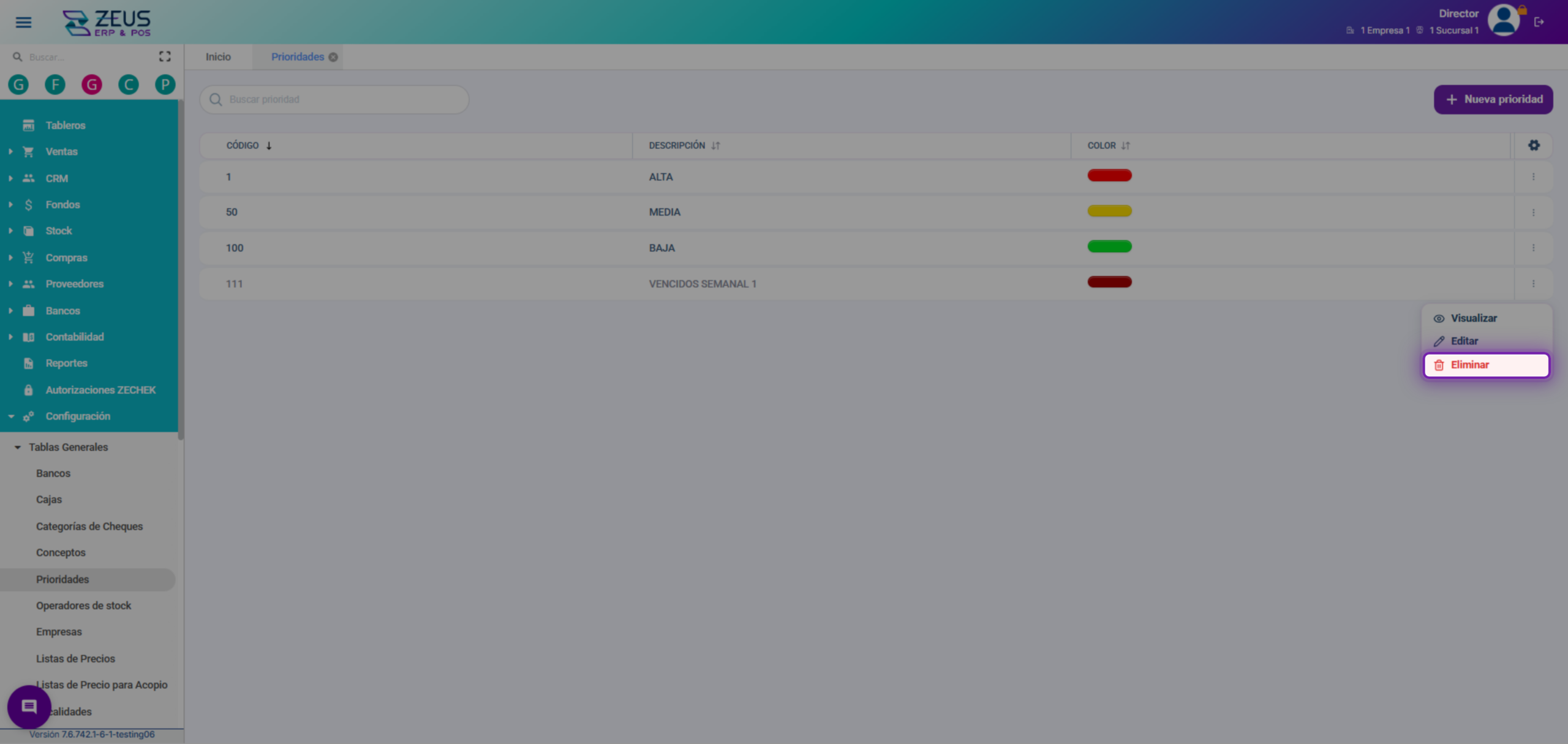
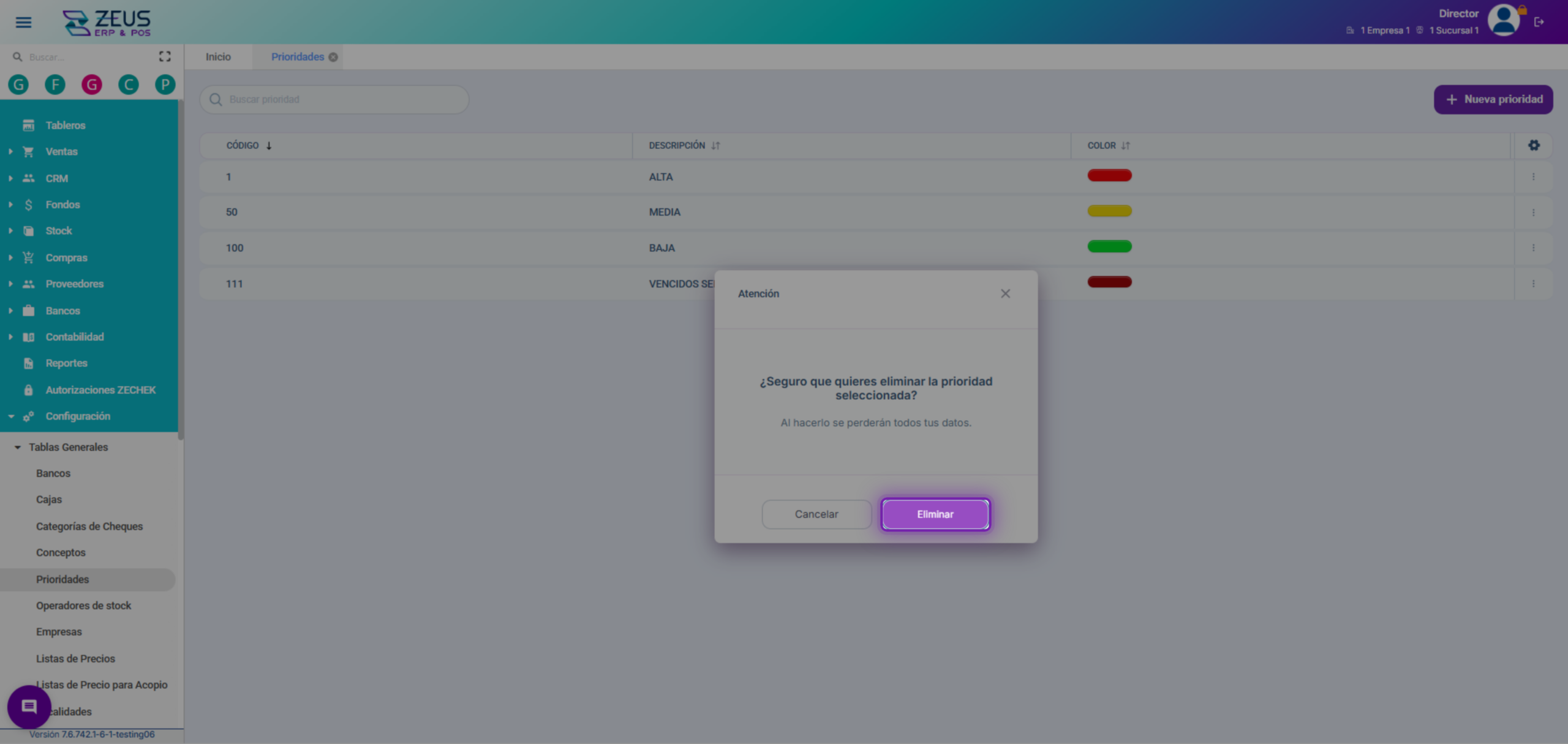
En la ventana de confirmación, haz clic en Eliminar para confirmar la baja de la prioridad. La prioridad será eliminada de la grilla y no podrá recuperarse.
⚠️ Nota: Una vez eliminada la prioridad, no podrás revertir la acción.
Video:
¿Le fue util este articulo?