




¿Cómo creo un Pedido en Oulis?
¿Cómo creo un Pedido en Oulis?
1. Iniciar un Nuevo Pedido
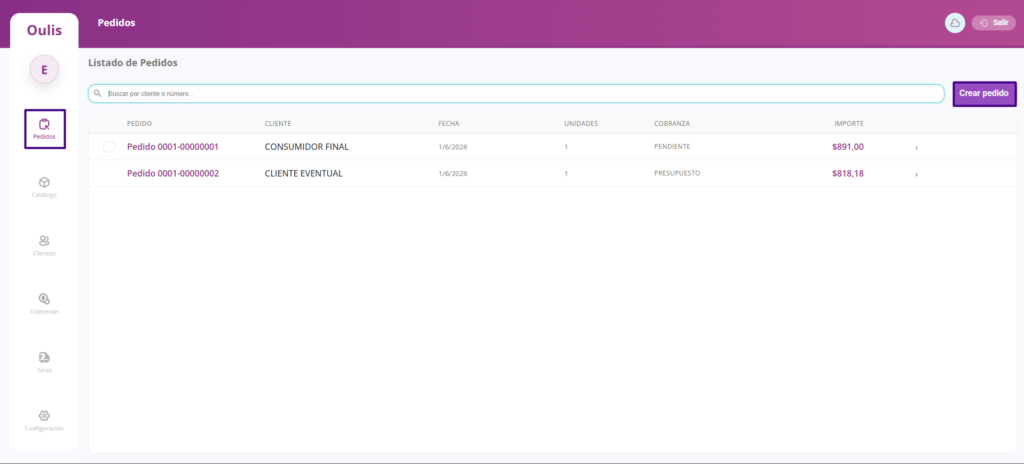
- Dirígete al menú lateral izquierdo y selecciona el módulo Pedidos.
- Haz clic en el botón Crear Pedido.
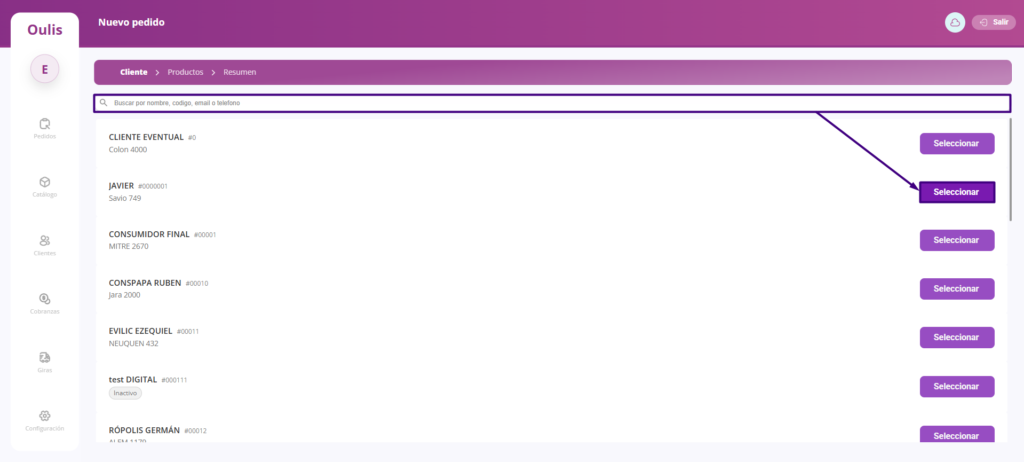
- Selecciona el cliente para el cual vas a generar la orden.
2. Búsqueda, Ordenamiento y Filtros
Accederás al catálogo de artículos donde puedes utilizar diferentes herramientas para encontrar lo que necesitas:
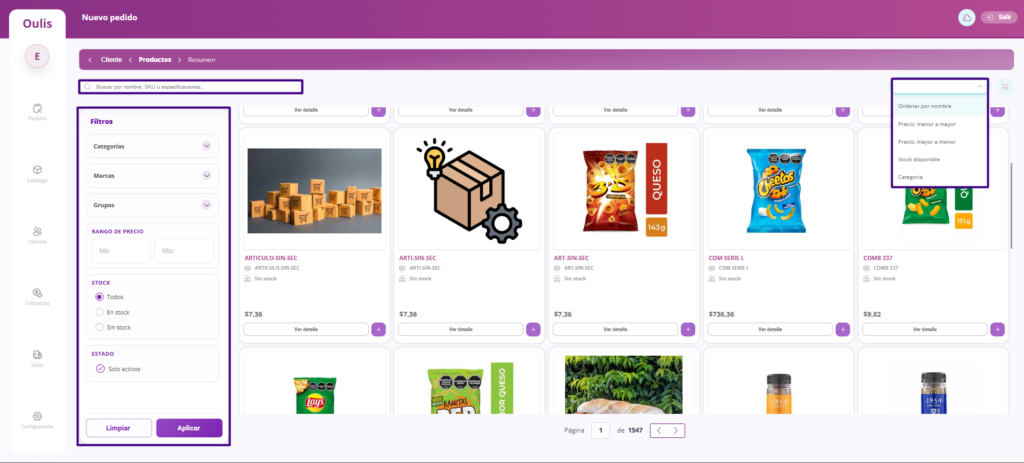
- Búsqueda Rápida: Utiliza la barra principal para buscar artículos por nombre, SKU o una especificación particular.
- Ordenamiento: En la esquina superior derecha, ordena la vista de productos según:
- Nombre.
- Precio (de menor a mayor o de mayor a menor).
- Stock disponible.
- Categoría.
- Filtros Avanzados: En el apartado de filtros, refina tu búsqueda a través de las siguientes opciones:
- Categorías: Navega entre categorías y sus respectivos submenús.
- Marcas y Grupos: Selecciona o busca marcas y grupos específicos.
- Rango de Precio: Establece un valor mínimo y máximo.
- Stock: Filtra por «Todos», «En stock» o «Sin stock».
- Estado: Activa la casilla para visualizar solo los artículos «Activos».
3. Selección de Productos
- Ubica los artículos que deseas vender en el catálogo.
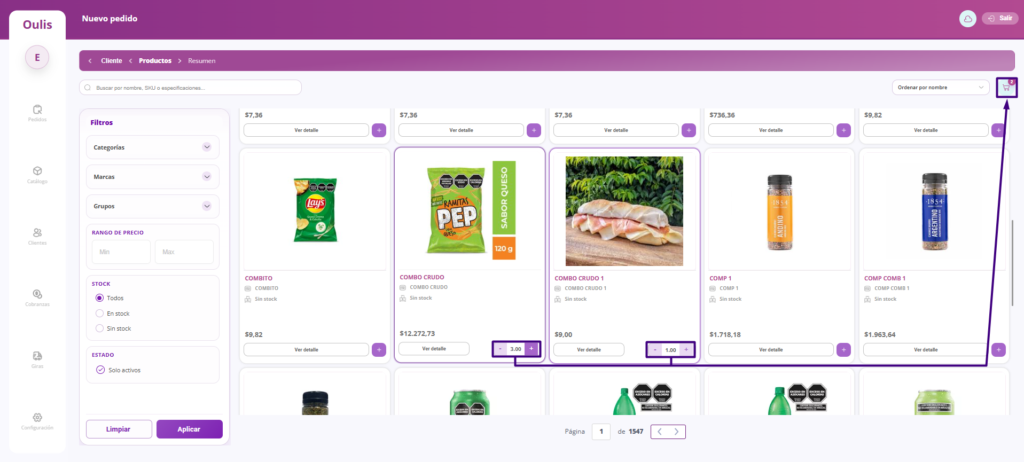
- Haz clic en el botón «+» (Agregar) sobre el artículo seleccionado.
- Define la cantidad requerida.
- Una vez elegida la cantidad, el artículo se adicionará automáticamente al carrito de compras (ubicado en la esquina superior derecha de la pantalla).
4. Resumen y Confirmación del Pedido
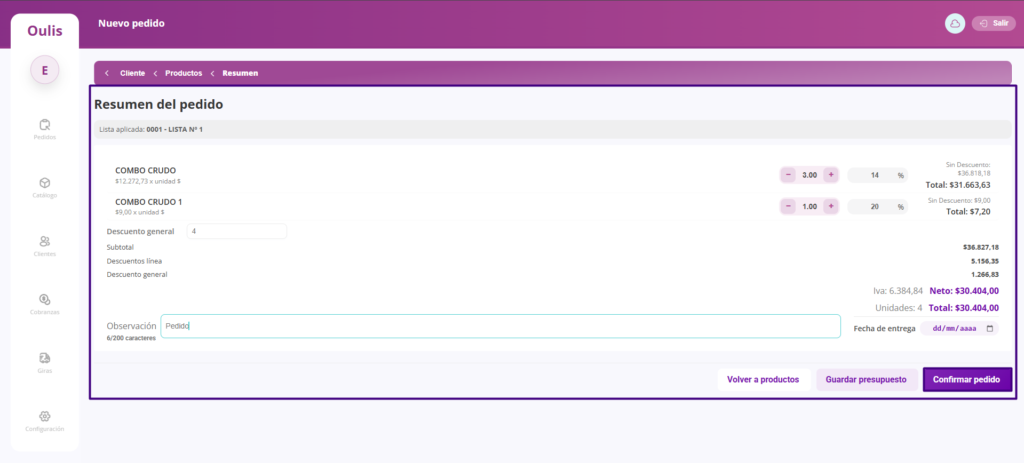
- Haz clic en el ícono del Carrito para acceder al resumen del pedido. Aquí visualizarás todos los productos cargados y la lista de precios aplicada al cliente.
- Aplicar Descuentos (Opcional):
- Aplica un descuento general (impacta sobre todos los productos).
- Aplica un descuento por pedido desde el selector correspondiente.
- Detalles Adicionales: Si es necesario, agrega una observación y estipula la fecha de entrega.
- Revisa los valores finales en la parte inferior: peso total, precio neto y total del pedido.
- Haz clic en Confirmar Pedido para finalizar la operación exitosamente.
5. Compartir el Comprobante
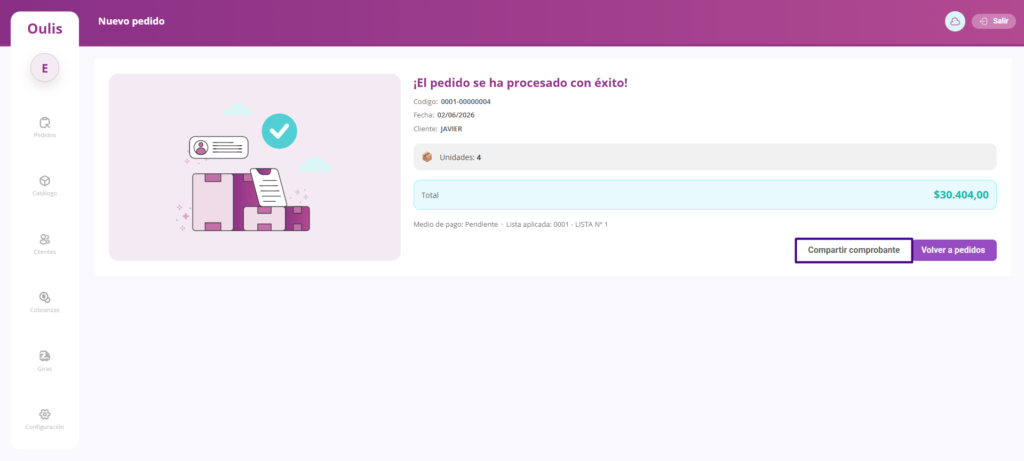
- Inmediatamente después de confirmar el pedido, la WebApp te dará la opción de enviarle el documento a tu cliente.
- Haz clic en el botón Compartir comprobante para difundir el detalle del pedido a través de los canales disponibles
¿Le fue util este articulo?