




Facturación Automática
Facturación Automática
Automatizaciones, Validación de Pedidos, Emisión de Facturas y Vista de Resultados
ZEUS ERP & POS incorpora la Facturación Automática de pedidos. Esta funcionalidad permite configurar automatizaciones que identifican los pedidos alcanzados, ejecutan validaciones previas y emiten la factura sin intervención manual.
El resultado de cada pedido procesado queda disponible en una Vista de Resultados, y cada ejecución se registra en Auditoría de Eventos.
Listado de Automatizaciones
Al ingresar a Configuración > Automatizaciones, el sistema muestra el listado de automatizaciones configuradas, junto con un buscador por nombre y el botón + Nueva Automatización.
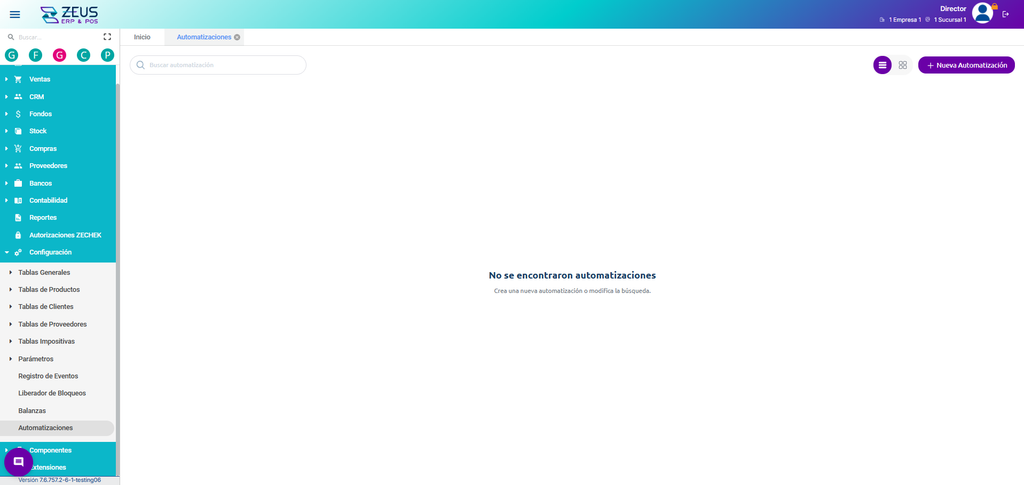
Por cada automatización se visualizan las siguientes columnas:
- Nombre de Automatización.
- Frecuencia / Horario: por ejemplo, «Cada día – 06:00 a.m.» o «Cada 4 horas».
- Estado: Activa o Inactiva.
- Última Ejecución: fecha y hora de la ejecución más reciente.
- Acciones: menú por fila con las opciones Visualizar, Editar, Ver Resultados y Eliminar.
Acciones Disponibles
- Visualizar: muestra el detalle de la automatización en modo solo lectura.
- Editar: abre el asistente de configuración con los datos actuales precargados, para modificarlos y volver a guardar.
- Ver Resultados: abre la Vista de Resultados prefiltrada por esa automatización.
- Eliminar: solicita confirmación y elimina la automatización de forma definitiva.
Importante
Las automatizaciones en estado Inactiva se muestran en el listado, pero no se ejecutan.
Creación de una Automatización
La creación y la edición se realizan mediante un asistente de cuatro pasos: Programación, Origen de Datos, Reglas de Emisión y Revisión Final. Es posible avanzar y volver a pasos anteriores con el botón Anterior sin perder los datos cargados. La automatización se guarda únicamente al confirmar el botón Guardar automatización en el último paso.
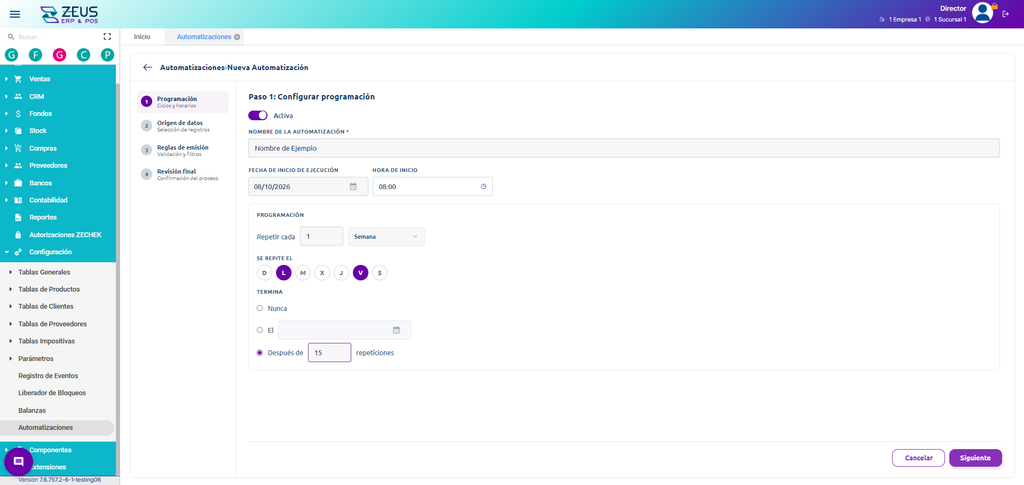
Paso 1 – Programación
En este paso se define cuándo y con qué frecuencia se ejecuta la automatización:
- Nombre de la Automatización (obligatorio).
- Fecha de Inicio de Ejecución y Hora de Inicio.
- Programación: intervalo de repetición, indicando cantidad y unidad (por ejemplo, cada 1 semana).
- Se Repite el: días de la semana en que se ejecuta, cuando la unidad de repetición lo requiere.
- Termina: condición de finalización, con tres opciones excluyentes: Nunca, en una fecha determinada o después de una cantidad de repeticiones.
- Activa / Inactiva: define si la automatización se ejecuta.
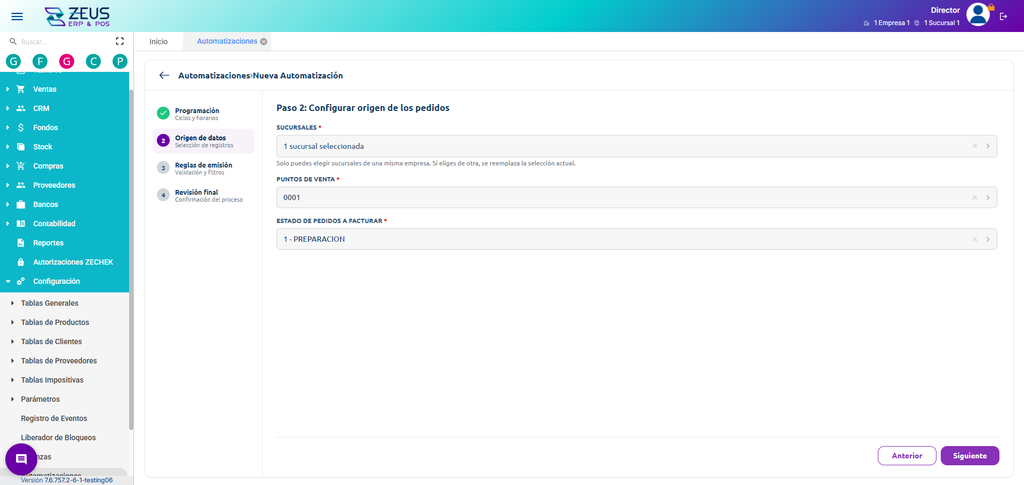
Paso 2 – Origen de Datos
En este paso se definen los pedidos que toma la automatización:
- Sucursales: selección múltiple de sucursales de la empresa seleccionada.
- Puntos de Venta: selección múltiple de los puntos de venta de las sucursales seleccionadas. Se habilita una vez elegidas las sucursales.
- Estado de Pedidos a Facturar: estado que debe tener el pedido para ser incluido en el proceso.
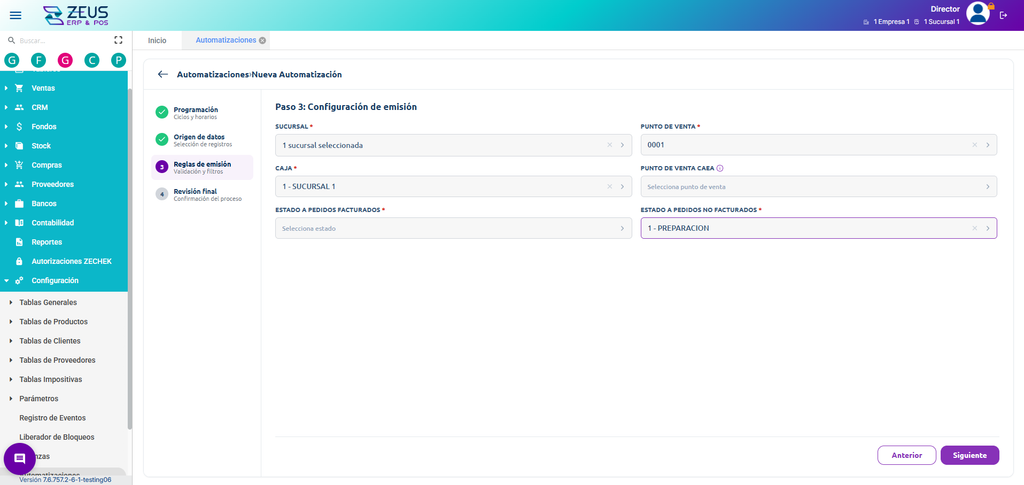
Paso 3 – Reglas de Emisión
En este paso se definen los datos de emisión de la factura y los estados que toma el pedido según el resultado:
- Sucursal de Emisión: selector en árbol con las empresas y sus sucursales. Se selecciona una única sucursal emisora.
- Punto de Venta: único punto de venta emisor. Puede ser de emisión manual o electrónica, el tipo de emisión queda determinado por el punto de venta seleccionado.
- Punto de Venta CAEA (opcional): punto de venta de contingencia para cuando ARCA no responde.
- Caja: caja en la que se registran los movimientos de las facturas generadas por la automatización.
- Estado a Pedidos Facturados: estado que toma el pedido cuando se factura correctamente.
- Estado a Pedidos No Facturados: estado que toma el pedido cuando no se puede facturar.
Importante
Las empresas con método de valuación de stock UEPS, PEPS, PPP o Costo de reposición no pueden utilizar automatizaciones. Al seleccionar una sucursal de una de estas empresas, el sistema muestra el mensaje: «El método de valuación de stock de esta empresa aún no admite automatizaciones.»
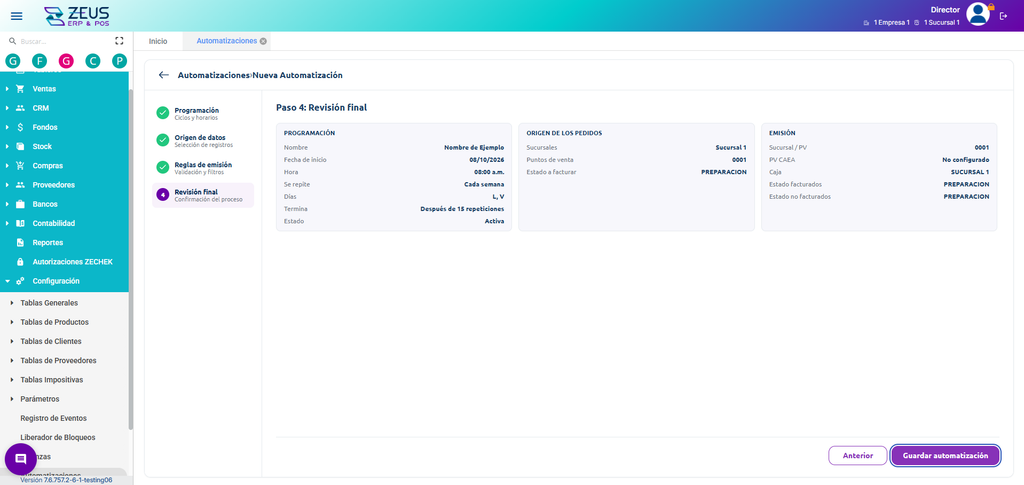
Paso 4 – Revisión Final
Antes de guardar, el sistema muestra un resumen de la configuración agrupado en tres bloques:
- Programación: nombre, fecha de inicio, hora, frecuencia, días y condición de finalización.
- Origen de los Pedidos: empresa, sucursales, puntos de venta y estado a facturar.
- Emisión: sucursal y punto de venta emisor, punto de venta CAEA, caja, estado a pedidos facturados y estado a pedidos no facturados.
Pedidos Alcanzados por el Proceso
En cada ejecución, el proceso considera los pedidos que cumplen todas las siguientes condiciones:
- Tienen origen e-commerce, es decir, tienen un medio de pago informado.
- Pertenecen a la empresa, las sucursales y los puntos de venta configurados.
- Se encuentran en el Estado de Pedidos a Facturar configurado.
- Están disponibles, es decir, no se encuentran bloqueados ni en uso por otro usuario.
Importante
La condición de origen e-commerce no es configurable: se aplica a todas las automatizaciones. Los pedidos de otro origen no se facturan, aunque cumplan el resto de las condiciones.
Validaciones Previas – Etapa 1
Antes de emitir la factura, el sistema ejecuta las siguientes validaciones sobre cada pedido, las cuales serán consideradas en una primera etapa:
- Condición ante el IVA: el cliente debe ser Consumidor Final. Los pedidos de clientes con otra condición no se procesan.
- Medio de pago: el importe del medio de pago informado en el pedido debe coincidir con el total del pedido.
- Artículos con trazabilidad: el pedido no debe incluir artículos con lote, serie o despacho.
- Stock en múltiples ubicaciones: el pedido no debe incluir artículos con stock en más de una ubicación del depósito.
Todas las validaciones se ejecutan sobre cada pedido. Si más de una falla, se registran todos los motivos. Los pedidos que no superan alguna validación no se facturan.
Importante
El proceso no valida la disponibilidad de stock: los pedidos que superan las validaciones se facturan siempre.
Emisión de la Factura
Los pedidos que superan todas las validaciones se facturan con la sucursal y el punto de venta emisor configurados en la automatización. La emisión respeta las siguientes reglas:
- La factura emitida es siempre una Factura B a Consumidor Final.
- La facturación es siempre por el total del pedido. No existe facturación parcial.
- La factura se genera igual que una factura cargada manualmente, incluido el asiento contable según la configuración existente.
- Si el pedido incluye artículos con variantes, la factura registra la variante de cada artículo y descuenta el stock de esa variante.
- El proceso no genera ventanas emergentes ni solicita datos al usuario durante la ejecución.
Emisión Manual
Cuando el punto de venta emisor es manual, se emite una Factura B manual por el total del pedido.
Emisión Electrónica con CAE
El sistema solicita la autorización del comprobante a ARCA con el mismo circuito que la emisión electrónica estándar de ZEUS ERP & POS. Según la respuesta, el resultado es el siguiente:
- ARCA otorga el CAE: la factura queda emitida con el CAE y su fecha de vencimiento.
- ARCA rechaza el comprobante: la factura no se emite y el motivo informado por ARCA se registra en la Vista de Resultados.
- ARCA no responde y hay un Punto de Venta CAEA configurado: la factura se emite con ese punto de venta de contingencia. El comprobante con CAE no queda pendiente, para evitar la doble facturación.
- ARCA no responde y no hay un Punto de Venta CAEA configurado: el comprobante queda pendiente de autorización y se detiene la ejecución de la automatización. El pendiente se resuelve desde el proceso de facturación estándar; la automatización no lo reintenta.
Emisión Electrónica con CAEA
La factura se emite con el CAEA vigente para el período y se informa a ARCA según el circuito estándar de CAEA. Si no existe un CAEA vigente para el período, la factura no se emite y el motivo se registra en la Vista de Resultados.
Punto de Venta CAEA de Contingencia
El Punto de Venta CAEA configurado en el Paso 3 se utiliza en los mismos casos que la contingencia CAEA de la facturación estándar: cuando ARCA no responde. La emisión sigue el circuito de CAEA descrito anteriormente. En la Vista de Resultados se indica que la factura se emitió con CAEA por contingencia.
Importante
En las facturas electrónicas, el PDF incluye el código de autorización (CAE o CAEA), su vencimiento y el código QR, igual que en la emisión electrónica estándar.
Estados del Pedido y Notificación al E-commerce
Finalizada la emisión, el sistema actualiza el estado del pedido según el resultado:
- Facturación exitosa: el pedido pasa al Estado a Pedidos Facturados configurado, lo que evita que se vuelva a procesar. Cuando corresponde, se notifica al e-commerce de origen con el PDF de la factura generada.
- Resultado no exitoso: por validación fallida, rechazo de ARCA, falta de CAEA vigente, error técnico u otro motivo, el pedido pasa al Estado a Pedidos No Facturados configurado.
Vista de Resultados
La Vista de Resultados se accede exclusivamente desde la acción Ver Resultados del listado de automatizaciones y se abre prefiltrada por la automatización seleccionada. Está disponible para los usuarios con acceso a Configuración > Automatizaciones, sin requerir un permiso propio.
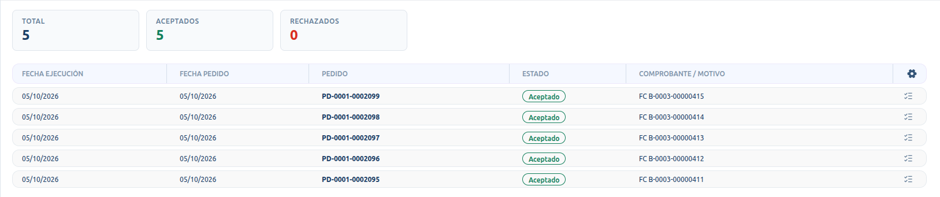
Contadores
En la parte superior se muestran los contadores Total, Aceptados y Rechazados, calculados según los filtros aplicados.
Listado de Resultados
El listado muestra una fila por cada ejecución procesada, con las siguientes columnas:
- Fecha Ejecución.
- Fecha Pedido.
- Pedido: identificador del pedido (por ejemplo, PD-0001-0008511).
- Estado: Aceptado o Rechazado.
- Comprobante / Motivo: si el pedido fue aceptado, muestra el comprobante emitido (por ejemplo, FB B-0001-00004601). Si fue rechazado, muestra el motivo del rechazo.
Historial por Pedido
Al hacer clic sobre una fila, se abre un panel lateral con todas las ejecuciones registradas para ese pedido, cada una con su fecha y su resultado o motivo. Un pedido puede tener más de una ejecución si fue reprocesado en distintas fechas.
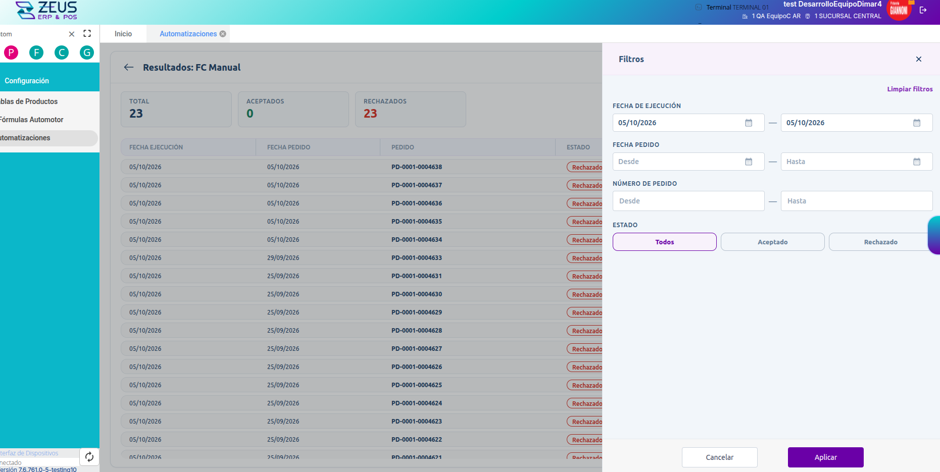
Filtros
El botón Filtros abre un panel lateral con los siguientes criterios:
- Fecha de Ejecución (Desde / Hasta): por defecto, el día actual.
- Fecha Pedido (Desde / Hasta).
- Número de Pedido (Desde / Hasta).
- Estado: Todos, Aceptado o Rechazado.
Al aplicar los filtros, se actualizan el listado y los contadores.
Registro en Auditoría de Eventos
La actividad de las automatizaciones queda registrada en el módulo de Auditoría de Eventos, donde se consulta y filtra junto con el resto de los eventos del sistema.
- Ejecución: cada ejecución genera un único evento, sin importar la cantidad de pedidos procesados ni si hubo pedidos aceptados o rechazados. El detalle indica «Se ejecutó la automatización [nombre] configurada por el usuario [usuario]», con la fecha y hora exacta de la ejecución y el nombre vigente de la automatización.
- Creación: se registra el usuario que creó la automatización, la fecha y hora, y el nombre de la automatización.
- Edición: se registra el usuario que editó la automatización, la fecha y hora, y el nombre vigente al guardar.
¿Le fue util este articulo?