




¿Cómo realizo picking de productos en el depósito con un dispositivo móvil o tablet? [ZEPICK]
¿Cómo realizo picking de productos en el depósito con un dispositivo móvil o tablet? [ZEPICK]
ZEPICK es la webapp de picking integrada a ZEUS ERP & POS que permite a los preparadores realizar el proceso de picking de manera guiada y en tiempo real desde cualquier dispositivo móvil o tablet, sin necesidad de instalación.
Requisitos previos para utilizar ZEPICK:
- El administrador debe haber activado y configurado ZEPICK desde Configuración de Integraciones en ZEUS ERP & POS.
- Los contenedores a utilizar (canastos, carritos, cajones, etc.) deben estar dados de alta previamente en la pantalla de Configuración de Contenedores, disponible en el mismo menú donde se activa la aplicación.
- El usuario debe tener asignado el rol de Preparador en ZEUS ERP & POS. Sin este rol, no es posible operar en ZEPICK.
IMPORTANTE: El uso de ZEPICK es opcional. Quienes prefieran no utilizarlo pueden continuar realizando el picking desde el reporte de preparaciones desde ZEUS, sin cambios en su flujo habitual. No es posible combinar ambas modalidades.
Activación y Configuración desde ZEUS ERP & POS
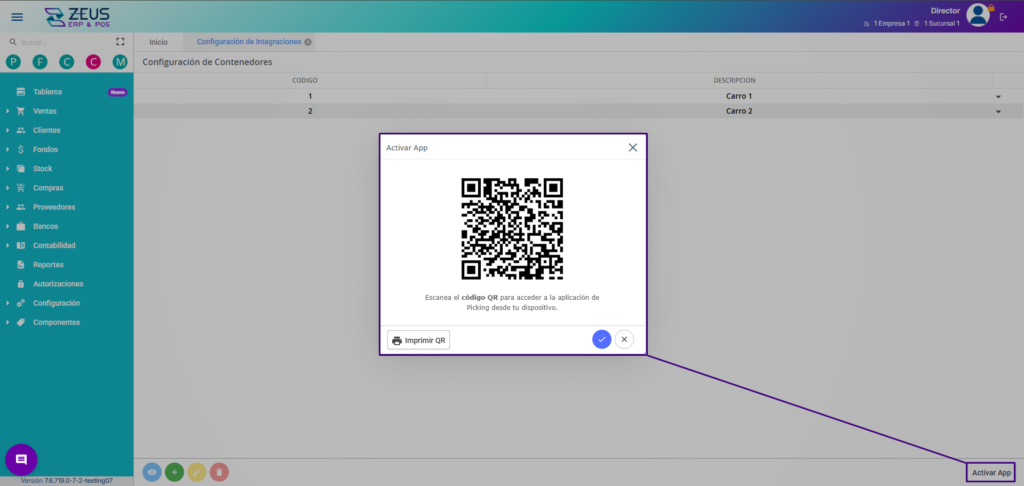
Para comenzar a utilizar ZEPICK, el primer paso es activar y configurar la aplicación desde el apartado Configuración de Integraciones de ZEUS ERP & POS. Desde allí se gestionan los contenedores disponibles para el proceso de pickeo y se obtiene el código QR de acceso a la webapp.
Paso 1 — Activación de la aplicación:
Ingresa al Módulo Configuración > Configuración de integraciones > ZEPICK
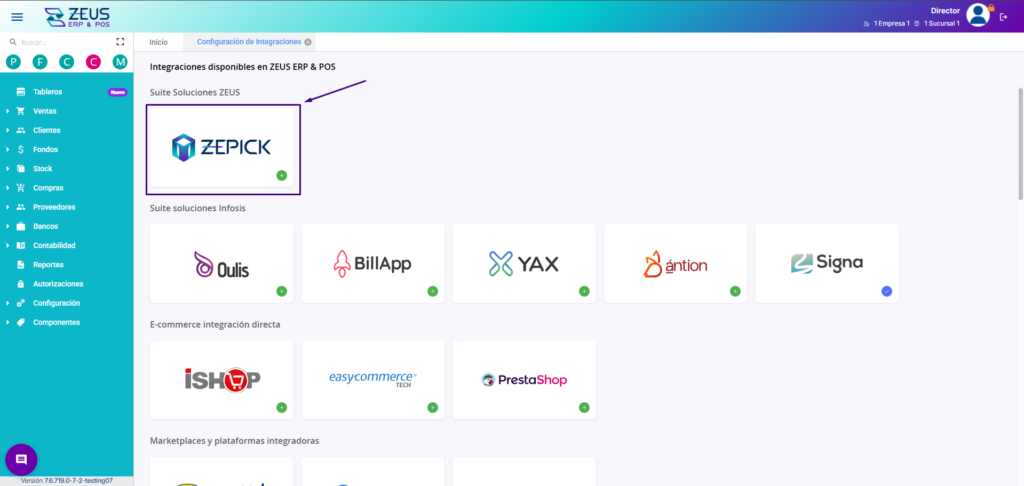
Selecciona el botón «Activar App«.
Paso 2 — Configuración de Contenedores
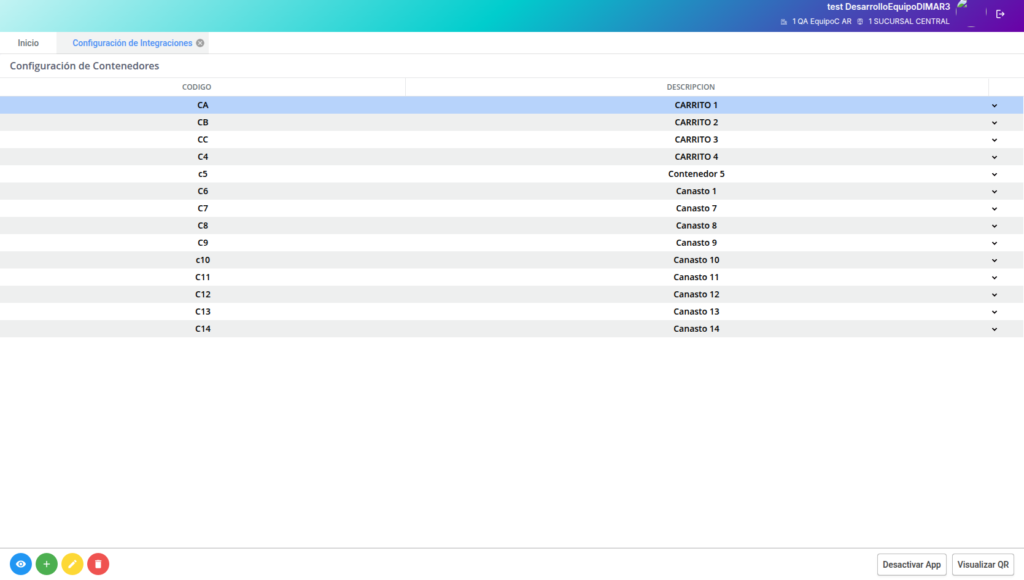
Desde Configuración de Contenedores, el administrador puede dar de alta, modificar y eliminar los contenedores que se utilizarán durante el pickeo.
Cada contenedor se identifica con un código único y una descripción (por ejemplo: canastos, carritos, cajones), y admite la configuración de divisiones internas para organizar la mercadería por cliente o por tipo de artículo.
Visualización del código QR de acceso
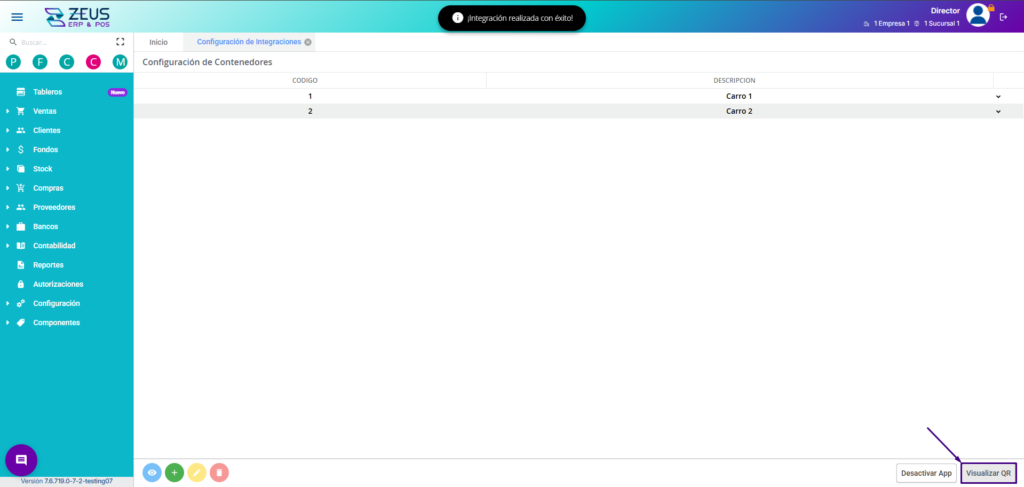
Desde el botón Visualizar QR, disponible en la parte inferior de la pantalla de Configuración de Contenedores, el administrador puede visualizar e imprimir el código QR que los preparadores utilizarán para acceder a ZEPICK desde su dispositivo. Este QR es el punto de entrada a la webapp y puede imprimirse para colocarlo físicamente en el depósito.
Paso 3 — Acceder a ZEPICK
- Solicita al administrador el código QR de acceso (puede estar impreso físicamente en el depósito para acceder de forma recurrente o instalar la aplicación en el dispositivo a utilizar).
- Escanea el QR con la cámara de tu dispositivo. La webapp se abrirá automáticamente en el navegador.
- Para acceder de forma directa y recurrente, es posible agregarla a la pantalla de inicio del dispositivo, sin necesidad de instalación tradicional.
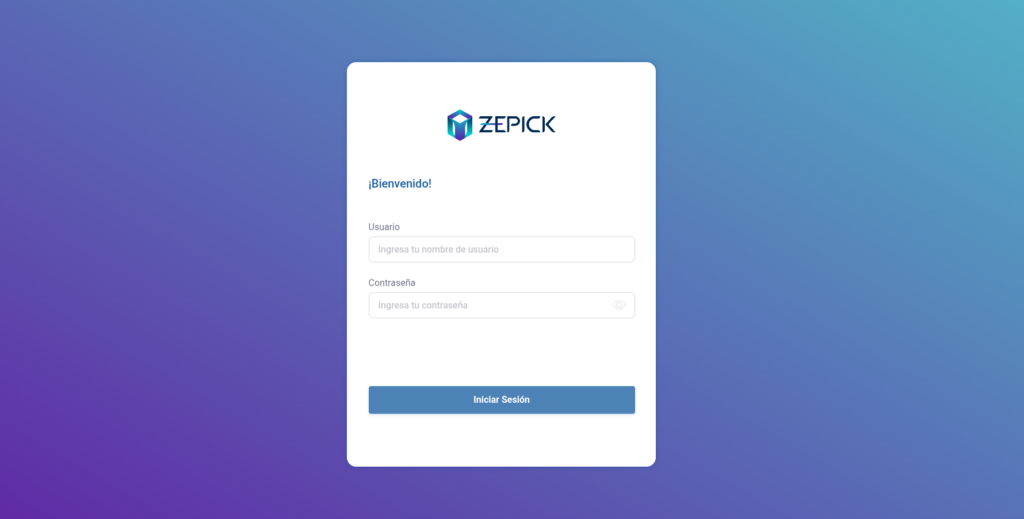
- Ingresa con tus mismas credenciales de usuario y contraseña de ZEUS ERP & POS. No es necesario gestionar accesos adicionales. Únicamente es necesario tener rol de ‘Preparador’.
Proceso de Pickeo en ZEPICK
Selección e Inicio de Preparación
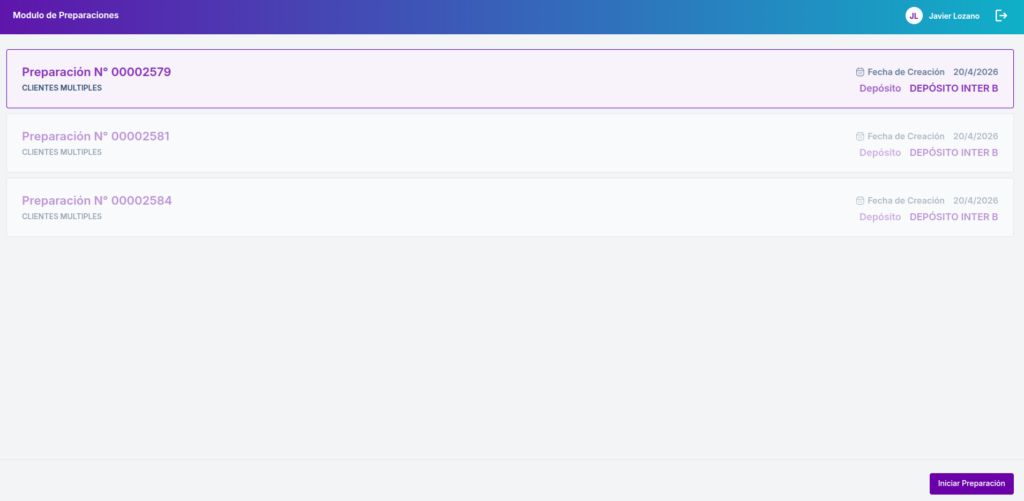
Al ingresar a ZEPICK, el preparador visualiza el listado de preparaciones pendientes asignadas a su usuario.
Cada preparación tiene un número con el tipo de cliente (uno o varios), la fecha de creación y el depósito correspondiente.
El preparador debe seleccionar la preparación sobre la que desea trabajar y presiona el botón «Iniciar Preparación» para dar comienzo al proceso.
Asignación de Contenedores por Cliente
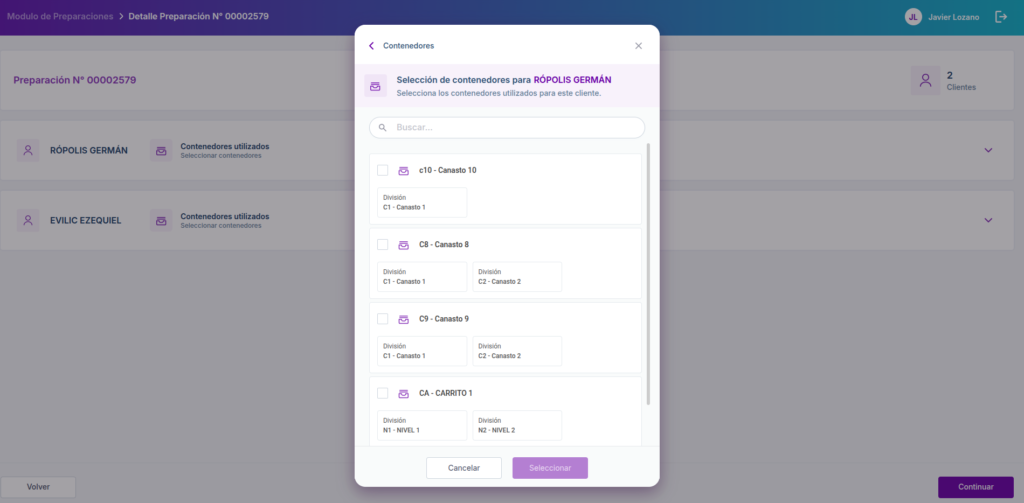
Una vez iniciada la preparación, la aplicación presenta el listado de clientes incluidos en la orden. Para cada cliente, el preparador debe asignar el o los contenedores en los que depositará los artículos pickeados.
Desde la ventana de selección es posible visualizar todos los contenedores disponibles junto con sus divisiones configuradas, y realizar búsquedas por nombre o código.
Cada contenedor puede contar con múltiples divisiones (por ejemplo, «Nivel 1» y «Nivel 2», o «Canasto 1» y «Canasto 2»), lo que permite organizar la mercadería de distintos clientes dentro de un mismo contenedor.
Esta asignación puede realizarse al inicio, durante o al finalizar el pickeo. Se trata de un dato obligatorio, dado que se utiliza en la etapa de control para identificar con precisión la ubicación de la mercadería pickeada correspondiente a cada cliente.
Proceso de Pickeo Artículo por Artículo
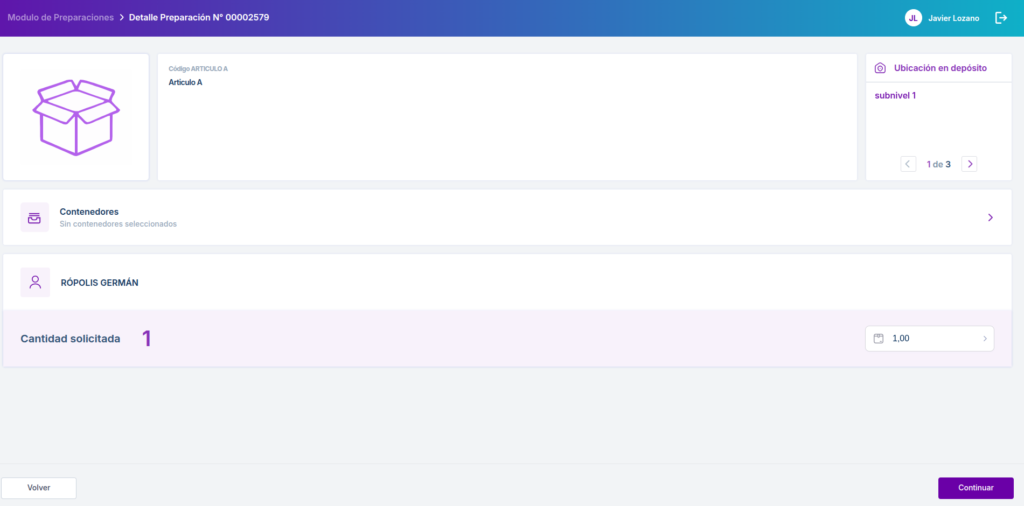
Con los contenedores asignados, la aplicación guía al preparador a través del pickeo de forma secuencial, artículo por artículo. Por cada ítem se muestra la siguiente información:
- Código y descripción del artículo.
- Imagen del artículo (cuando está disponible).
- Ubicación en el depósito, indicando el subnivel donde se encuentra la mercadería.
- Cliente al que corresponde el artículo.
- Cantidad solicitada.
El preparador tiene que confirmar la cantidad pickeada y avanzar al siguiente artículo pendiente.
IMPORTANTE: En los casos en que un artículo se encuentre distribuido en múltiples ubicaciones dentro del depósito, la aplicación permite navegar entre ellas e indica la posición actual (por ejemplo: «1 de 3»).
Seguimiento del Estado de Preparaciones desde ZEUS ERP & POS
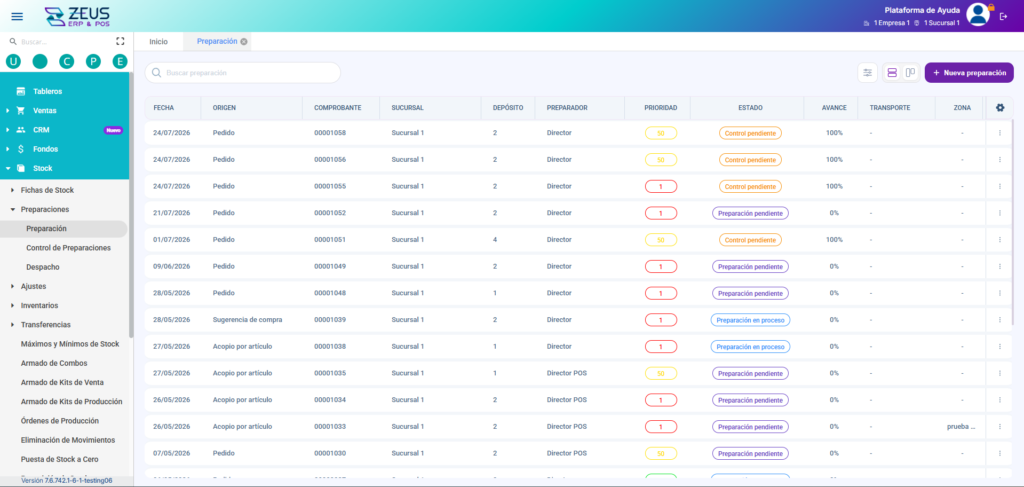
El avance del proceso de pickeo realizado en ZEPICK se refleja en tiempo real en el Módulo Preparaciones, lo que permite al supervisor o encargado mantener una visión actualizada del estado de cada preparación.
Desde este módulo es posible visualizar el listado completo de preparaciones junto con la siguiente información:
- Estado de la preparación, que puede ser: Preparación Pendiente, Preparación en Proceso, Control Pendiente, Control en Proceso o Control Finalizado.
- Preparador asignado a cada preparación.
- Porcentaje de avance del proceso.
- Datos operativos adicionales como transporte, zona y localidad.
La columna de prioridad permite establecer el orden de atención de las preparaciones.
El botón «Modificar Estado» habilita la gestión manual del estado de una preparación cuando las circunstancias así lo requieran.
Consideraciones generales
- ZEPICK es una webapp que no requiere instalación: el acceso se realiza directamente desde el navegador del dispositivo mediante el escaneo del código QR.
- Solo los usuarios con el rol de Preparador configurado en ZEUS ERP & POS pueden operar en ZEPICK.
- Para iniciar sesión se utilizan las mismas credenciales de acceso que ZEUS ERP & POS.
- El uso de ZEPICK es opcional. Quienes no deseen utilizarla pueden continuar realizando el pickeo a través del reporte de preparaciones disponible en el ERP, sin ninguna modificación en su flujo de trabajo actual.
- Los contenedores deben configurarse previamente en el sistema de gestión para comenzar a operar con ZEPICK. Es posible definir divisiones internas en cada contenedor para organizar la mercadería de múltiples clientes dentro de un mismo contenedor.
- El estado y el avance de las preparaciones se actualiza en tiempo real en el Módulo Preparaciones de ZEUS ERP & POS, lo que facilita el seguimiento continuo por parte de supervisores o responsables de depósito.
- A nivel operativo, se debe optar por una única modalidad de trabajo: la webapp o el reporte de pickeo. No es posible combinar ambas modalidades de forma híbrida.
Video:
Contenido relacionado
¿Le fue util este articulo?