




Gestión de Variantes de Productos
Gestión de Variantes de Productos
ZEUS ERP & POS te permite organizar productos mediante agrupadores y generar variantes según sus opciones, como color o tamaño. Administra las variantes de cada producto y prepara la información para gestionar sus precios y stock.
Acceso a Agrupadores
Ingresa un término relacionado con Agrupadores en la búsqueda del menú lateral, por ejemplo, agrup. Aparecen las opciones que coinciden con la búsqueda.
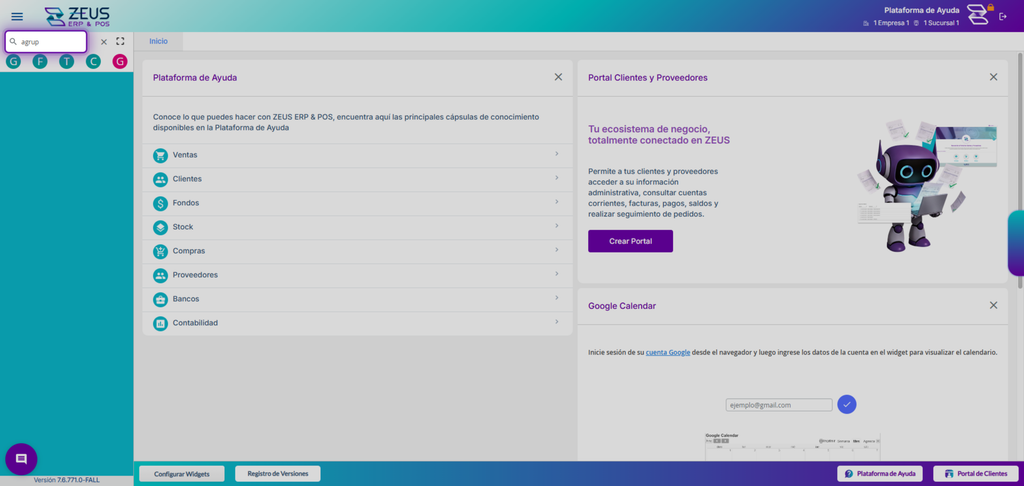
Dirígete al menú lateral y selecciona Configuración > Tablas de Productos > Agrupadores. Se abre la pantalla Agrupadores de Variantes.

Creación de Agrupadores
Haz clic en Nuevo agrupador para abrir el formulario de creación. Se muestra el panel Nuevo Agrupador.
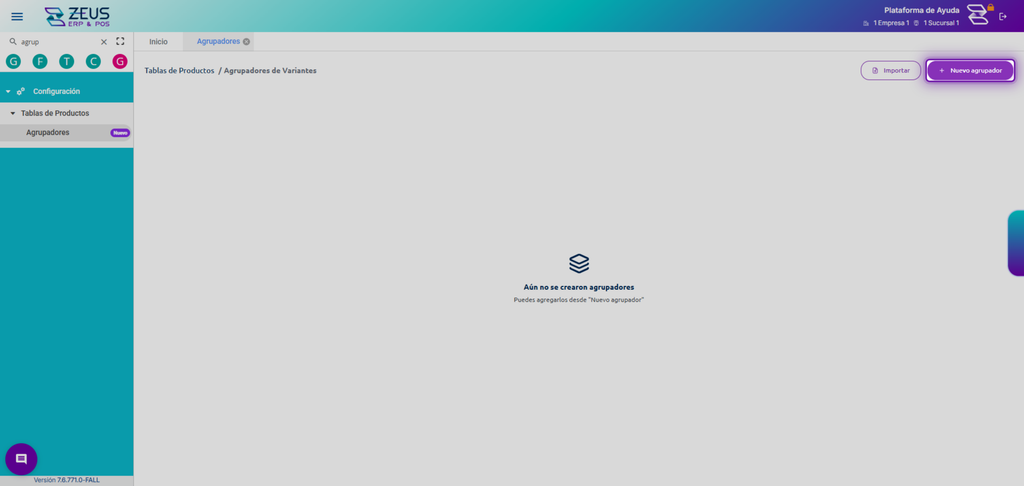
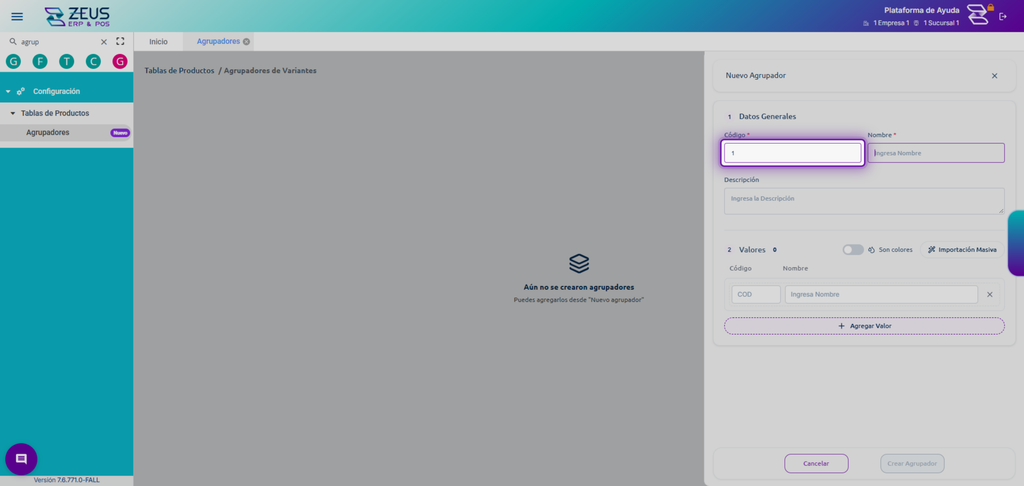
Ingresa el código del agrupador en Código. Completa este campo obligatorio para poder crearlo.
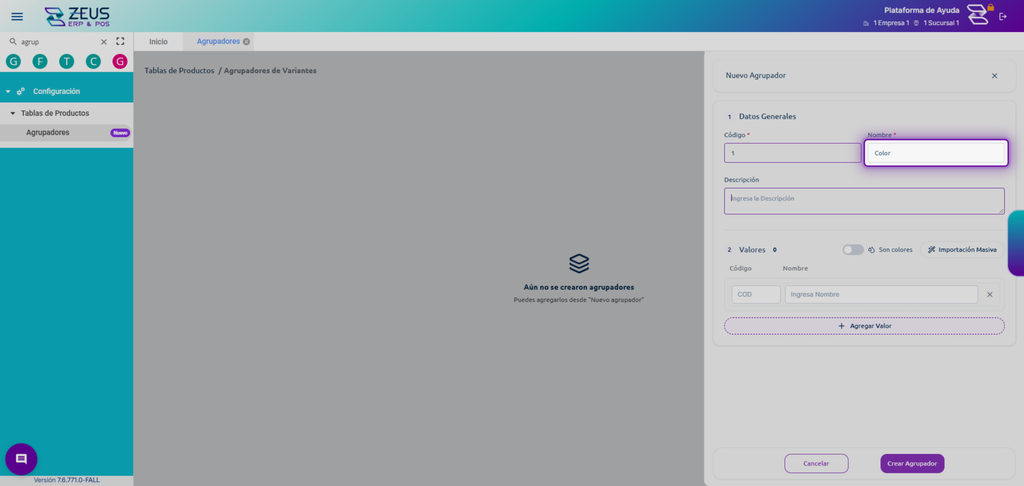
Ingresa el nombre que identificará el agrupador en Nombre, por ejemplo, Color. Completa este campo obligatorio para poder crearlo.
Completa Descripción con una referencia a las opciones que reúne el agrupador. Incluye, por ejemplo, que representa colores de pinturas.
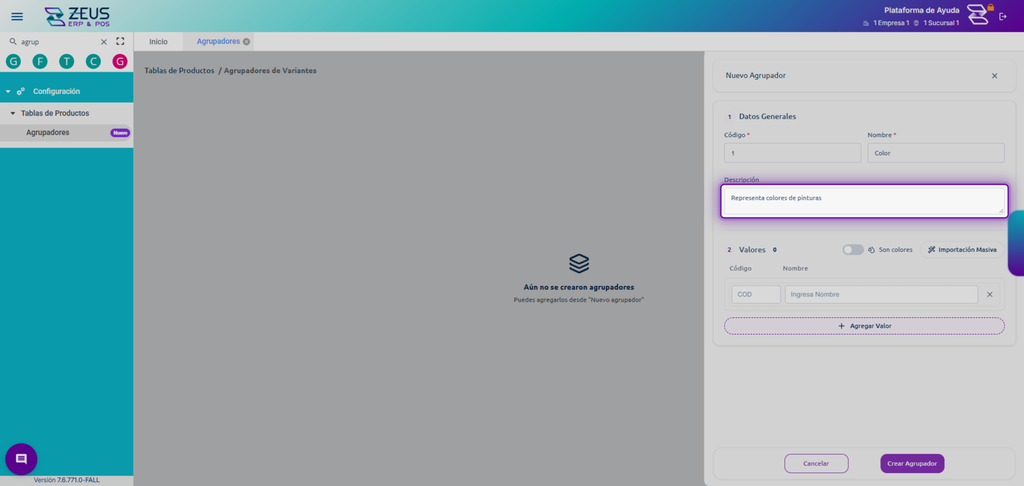
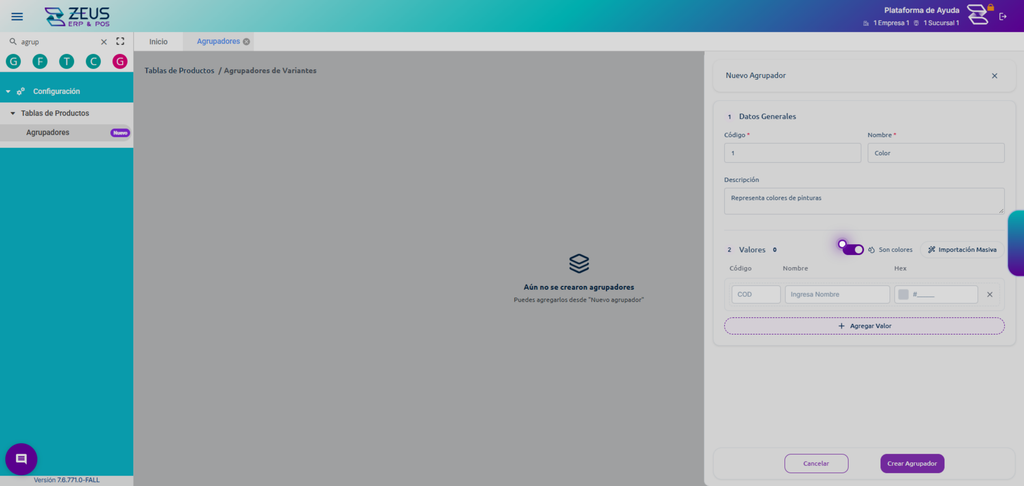
Activa Son colores para indicar que el agrupador contiene colores. Aparecen los controles para asignar un color a cada valor.
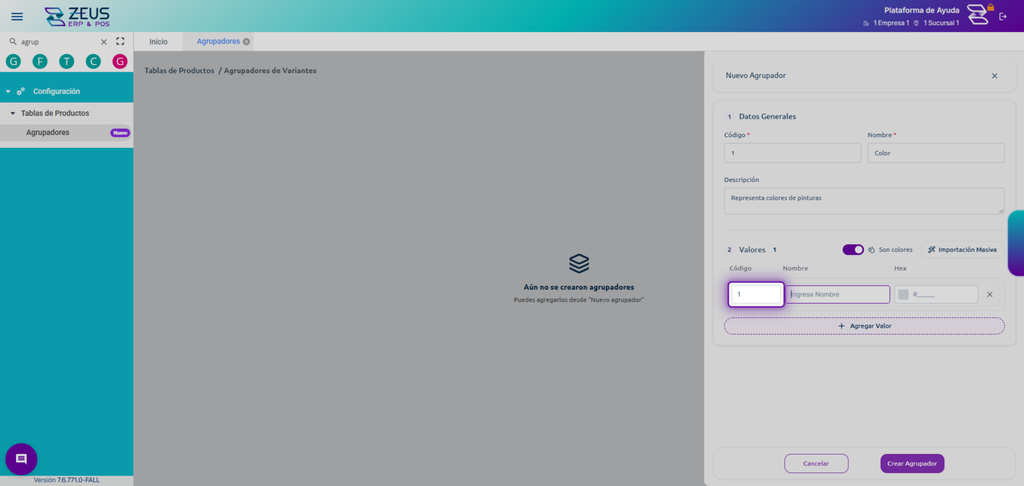
Ingresa un código para el primer valor en COD. Usa un código que te permita identificar esta opción dentro del agrupador.
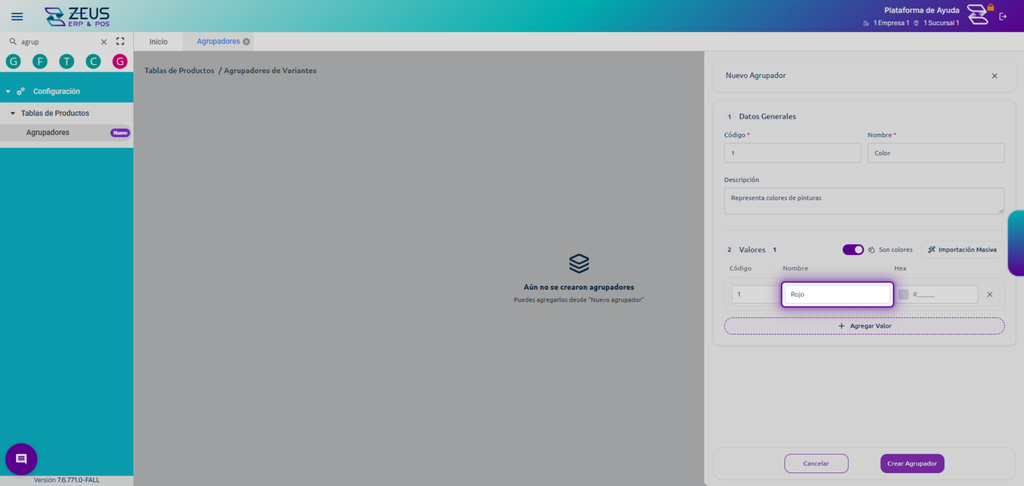
Ingresa el nombre del primer valor en Ingresa Nombre, por ejemplo, Rojo. Identifica la opción con un nombre claro para quienes consulten el producto.
Haz clic en Elegir color para el valor 1 para abrir el selector. Se muestra la paleta para definir el color de esta opción.
Selecciona el tono correspondiente en el selector Elige un color. Observa la muestra del color antes de confirmarlo.

Haz clic en Aceptar para aplicar el color elegido al primer valor. Se cierra el selector y el color queda asociado a la opción.

Haz clic en Agregar Valor para incorporar otra opción al agrupador. Aparece una nueva fila para completar sus datos.

Ingresa un código para el segundo valor en COD. Usa un código que te permita identificar esta opción dentro del agrupador.
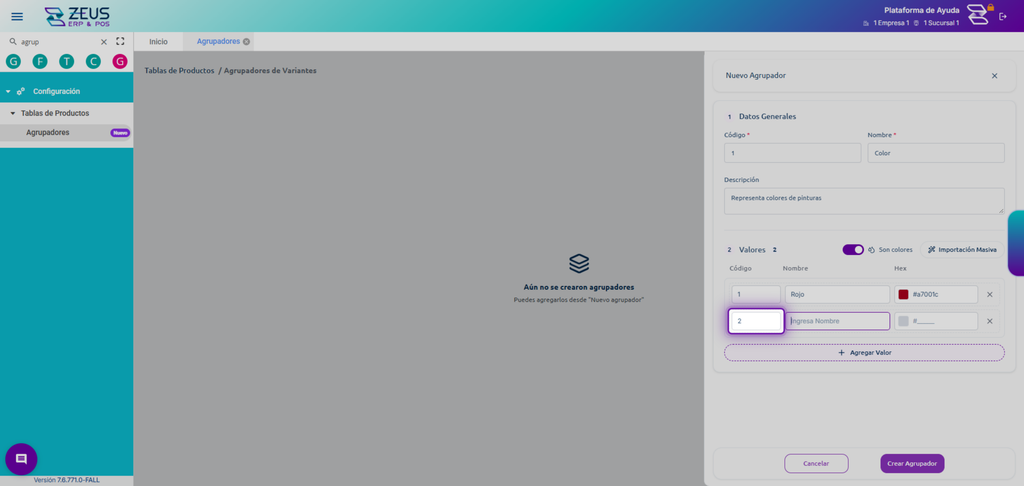
Ingresa el nombre del segundo valor en Ingresa Nombre, por ejemplo, Azul. Identifica la opción con un nombre claro para quienes consulten el producto.
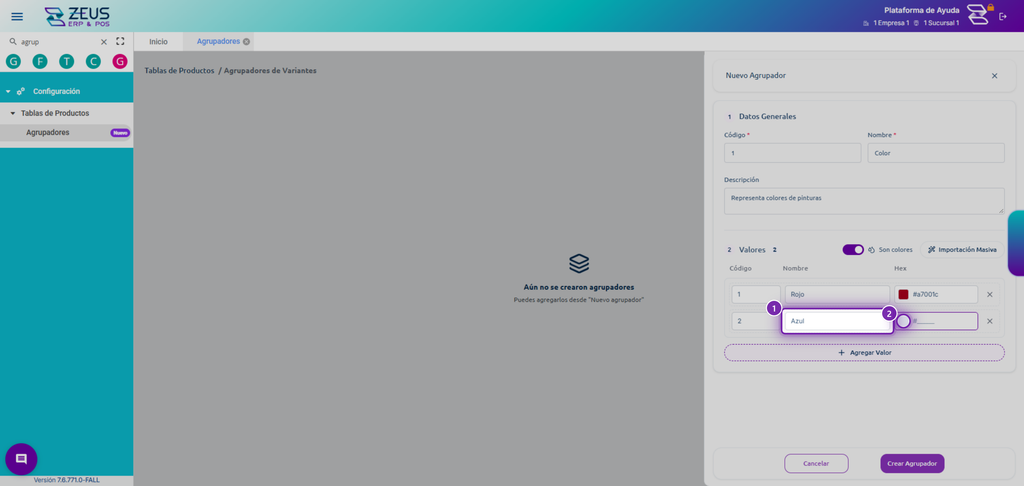
Haz clic en Elegir color para el valor 2 para abrir el selector. Se muestra la paleta para definir el color de esta opción.
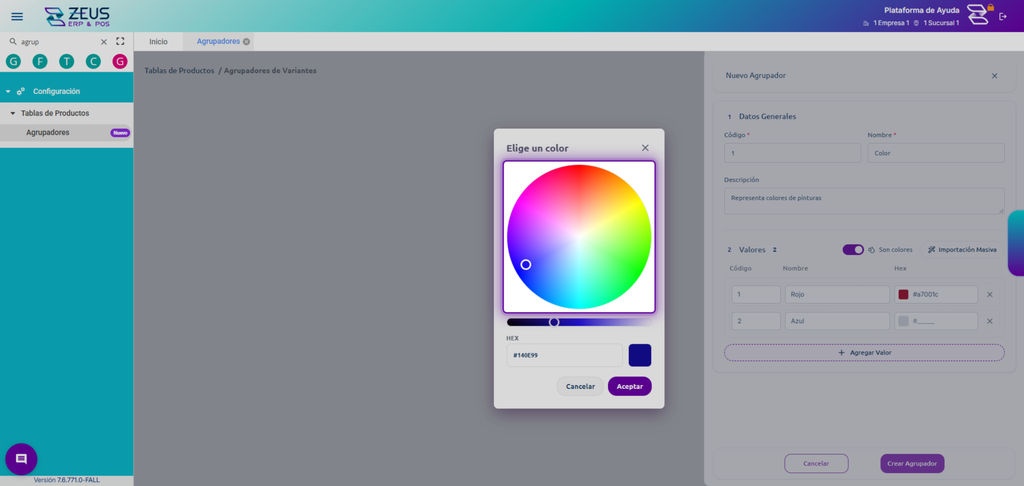
Selecciona el tono correspondiente en el selector Elige un color. Observa la muestra del color antes de confirmarlo.
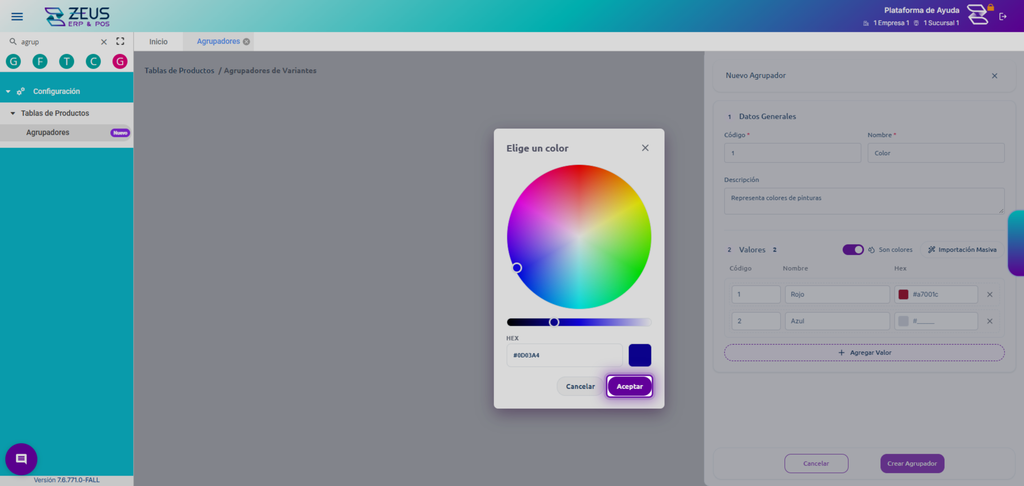
Haz clic en Aceptar para aplicar el color elegido al segundo valor. Se cierra el selector y el color queda asociado a la opción.
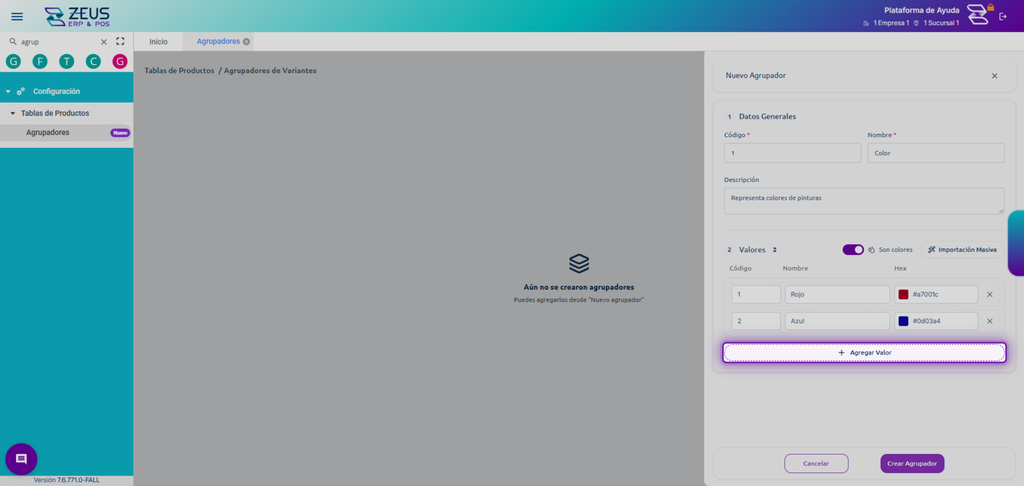
Haz clic en Crear Agrupador para registrar el agrupador y sus valores. El agrupador aparece en la lista de Agrupadores de Variantes.
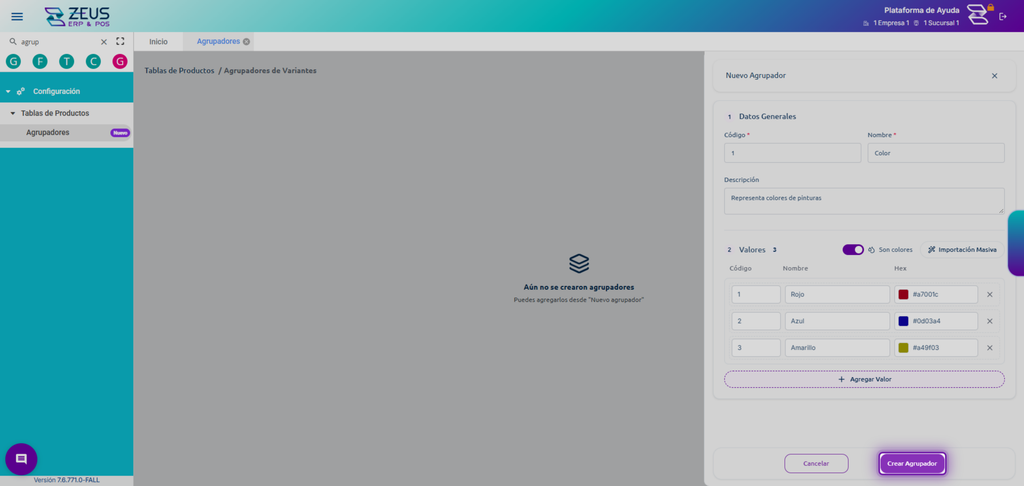
Haz clic en Importar para abrir Importación Masiva de Agrupadores. Descarga la plantilla desde ese panel para completar los datos requeridos y realizar una carga masiva.

Acceso a Gestión de Variantes
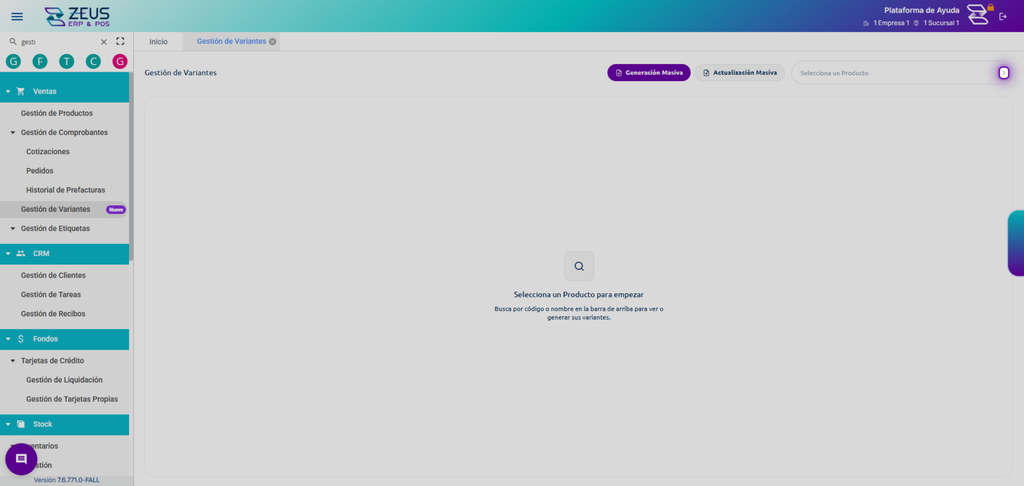
Ingresa un término relacionado con Gestión de Variantes en la búsqueda del menú lateral, por ejemplo, «gesti». Aparecen las opciones que coinciden con la búsqueda.
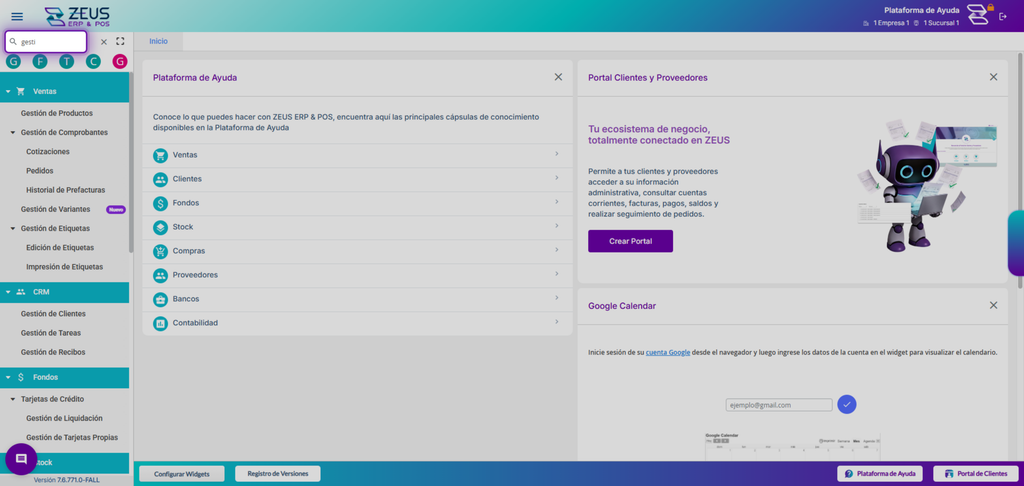
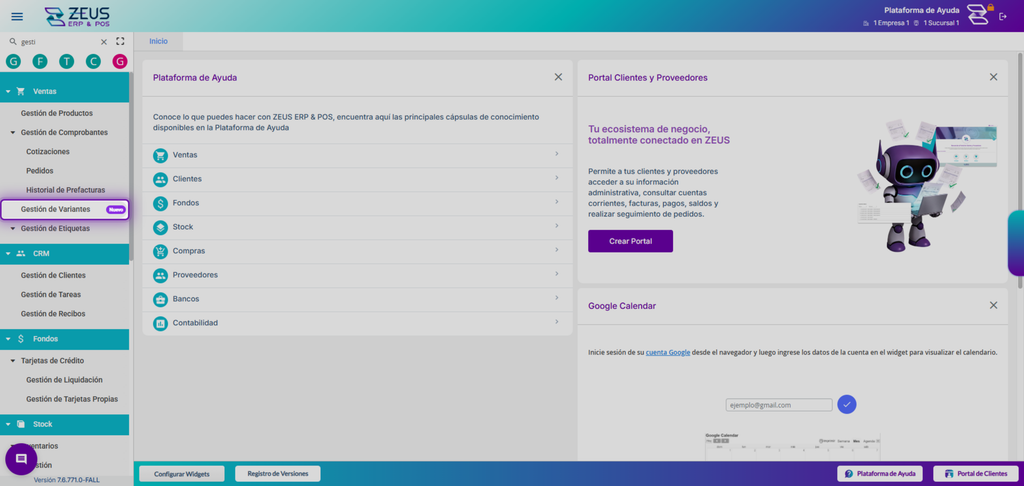
Dirígete al menú lateral y selecciona Ventas > Gestión de Variantes. Se abre la pantalla Gestión de Variantes.
Gestión del Producto
Haz clic en Abrir selector para abrir la búsqueda de productos. Se muestra el panel Selecciona Producto.
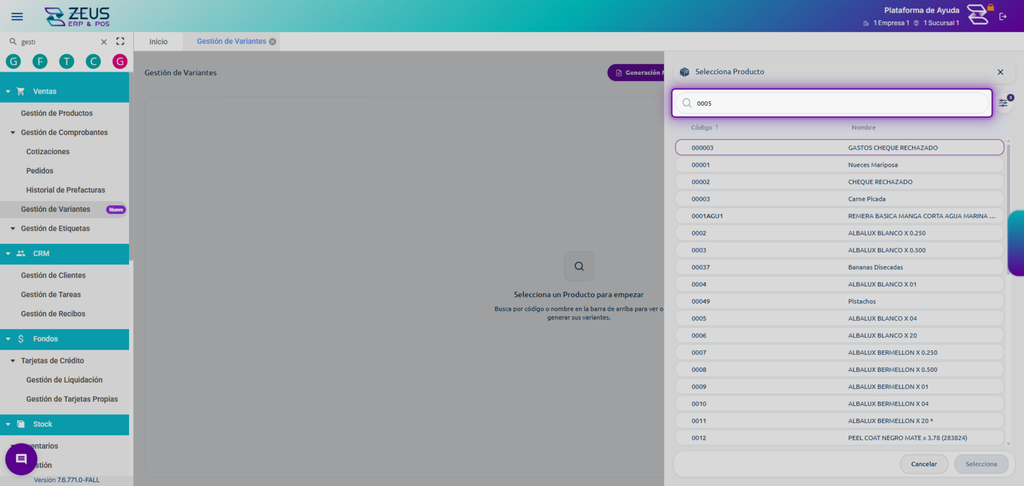
Ingresa el código o el nombre del producto en Busca un producto por código o nombre. Revisa las coincidencias que aparecen en el panel.
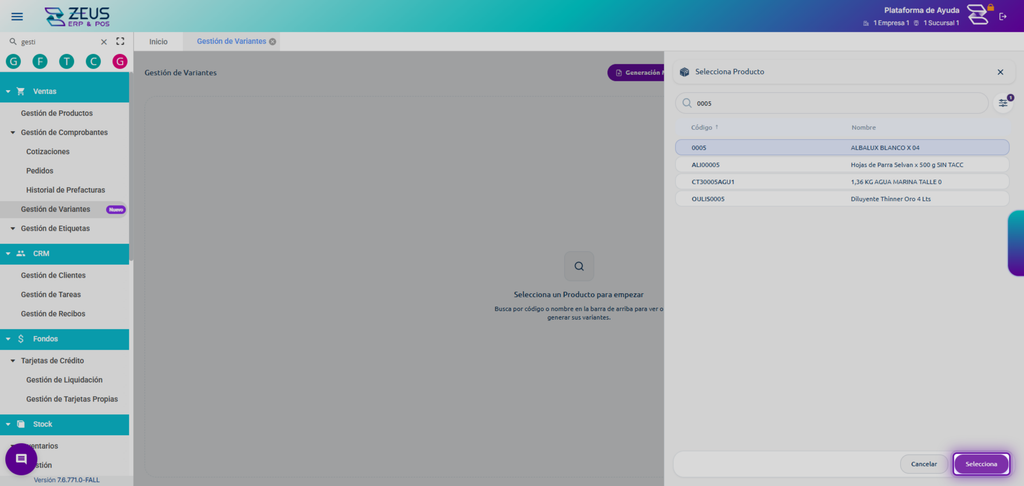
Selecciona el producto base que quieres gestionar en los resultados. La fila elegida queda marcada para que confirmes la selección.

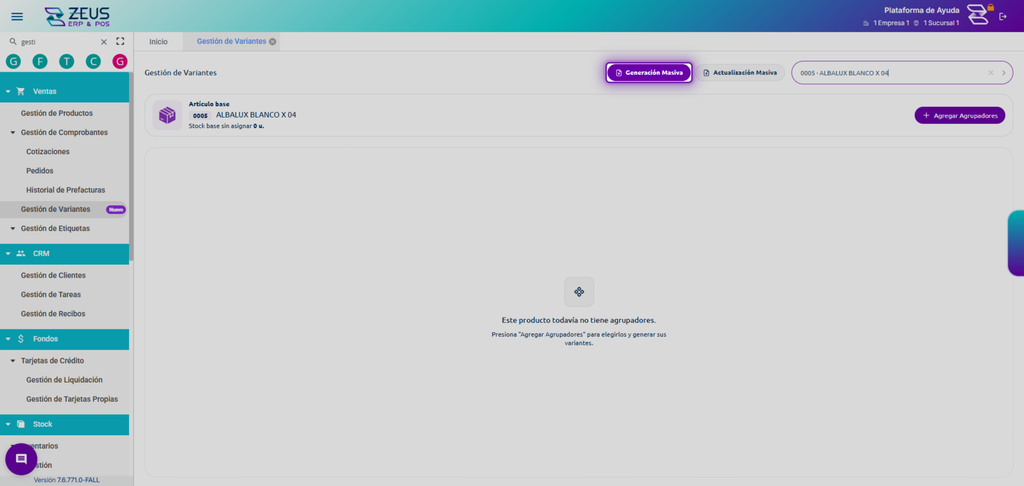
Haz clic en Selecciona para cargar el producto elegido en Gestión de Variantes. Se muestra la información del artículo base y las opciones para administrar sus variantes.
Haz clic en Generación Masiva para abrir el panel de carga. El panel permite descargar una plantilla y cargar un archivo con las variantes.
Haz clic en Actualización Masiva para abrir el panel de actualización de precios. El panel permite descargar una plantilla y cargar un archivo para actualizar los precios de las variantes.

Haz clic en Agregar Agrupador para iniciar la asignación de agrupadores al producto. Usa esta opción para preparar los criterios con los que generarás sus variantes.

Haz clic en Agregar Agrupador para abrir el selector de agrupadores. Se muestran las opciones disponibles para el producto.

Generación de Variantes
Selecciona el agrupador Color. El selector muestra los valores asociados a este agrupador.
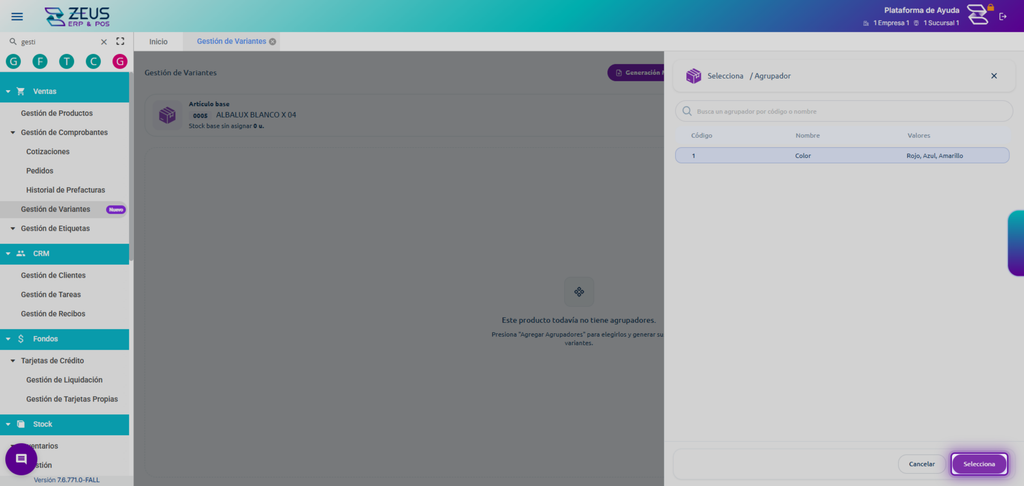
Haz clic en Selecciona para agregar el agrupador al producto. Sus valores aparecen en el panel de generación de variantes.
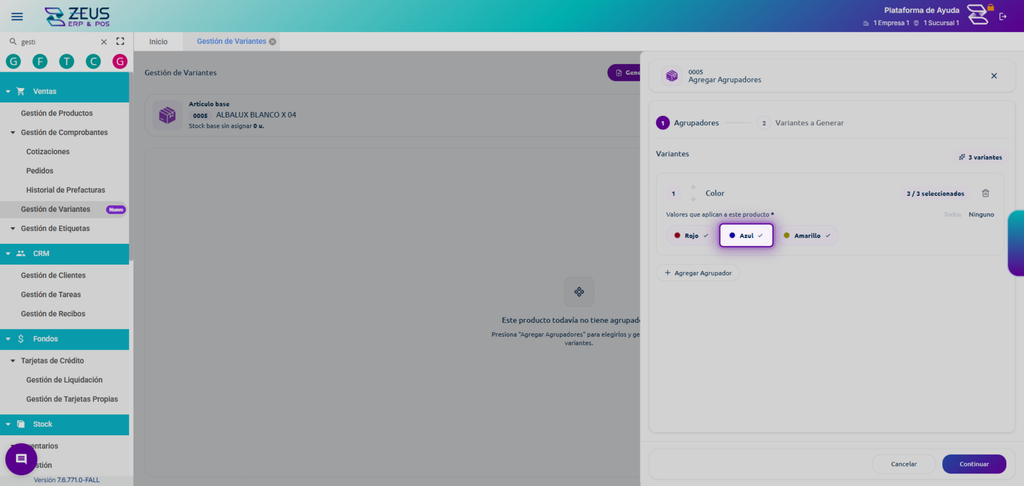
Desmarca Azul para excluir ese valor de la generación. El sistema actualiza la cantidad de variantes que se generarán.
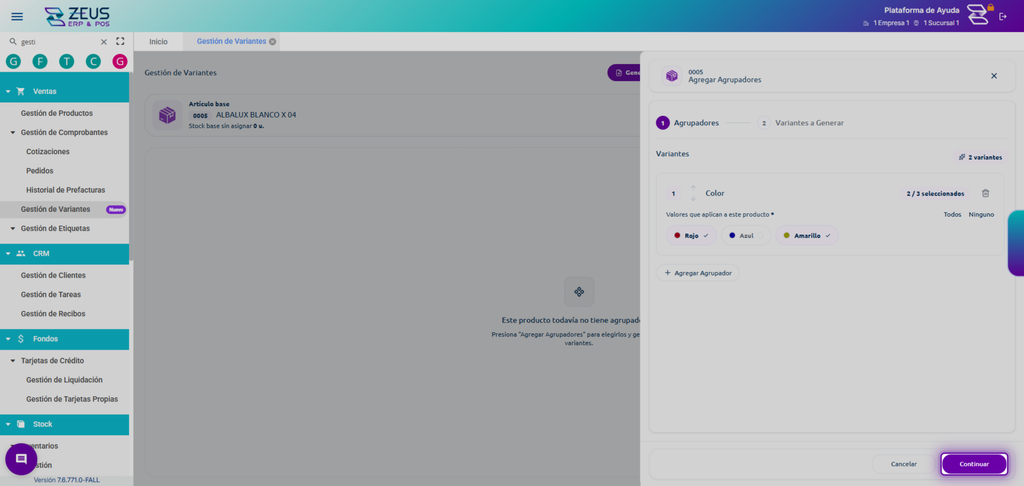
Haz clic en Continuar para revisar las variantes propuestas. Se muestran los códigos y los valores seleccionados.
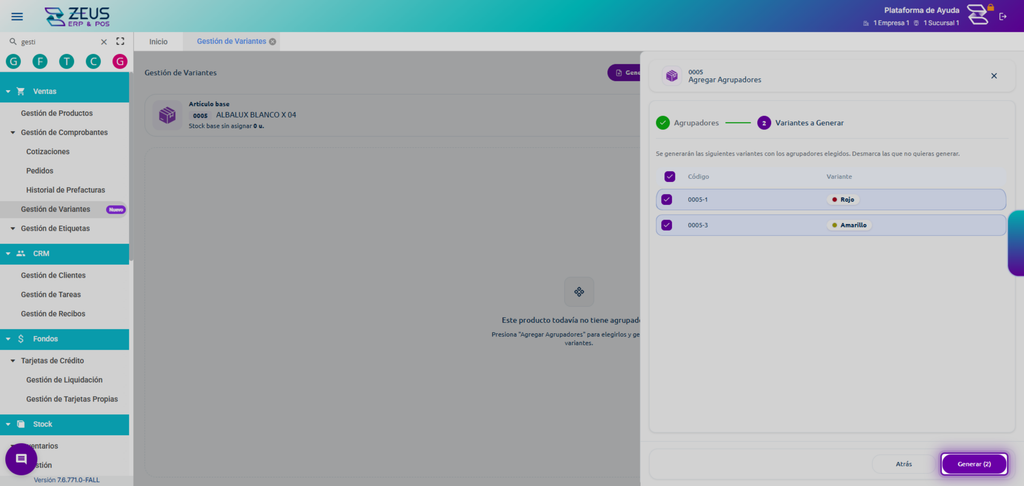
Haz clic en Generar (2) para crear las variantes seleccionadas. El sistema las incorpora a la lista del producto.
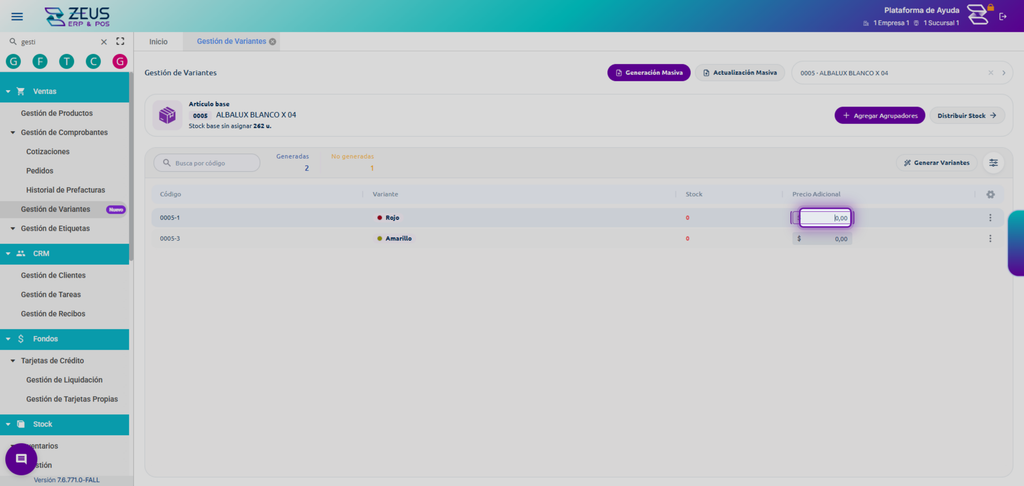
Precios de las Variantes
Ingresa el precio adicional para la variante 0005-1 en el campo Precio Adicional. El valor se aplica a esa variante.

Ingresa el precio adicional para la variante 0005-3 en el campo Precio Adicional. El valor se aplica a esa variante.
Distribución de Stock
Haz clic en Distribuir Stock para abrir la pantalla de asignación. Desde allí puedes distribuir entre las variantes el stock disponible en un depósito.

Haz clic en Selecciona un Depósito para abrir el selector. Se muestra la lista de depósitos disponibles.
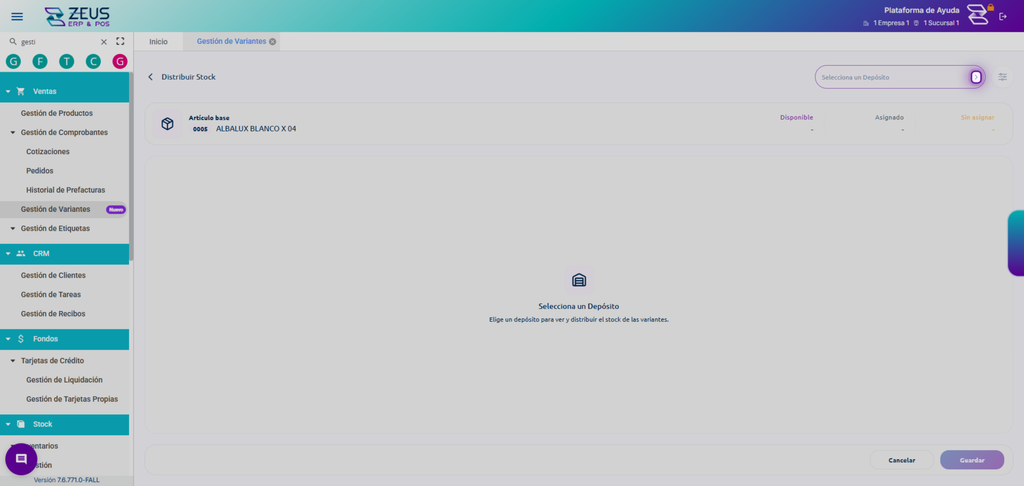
Selecciona el depósito donde distribuirás el stock. La fila elegida queda marcada en el selector.

Haz clic en Seleccionar para cargar el depósito elegido. La pantalla Distribuir Stock muestra las existencias disponibles para esa ubicación.

Haz clic en + junto a la variante 0005-1 para aumentar su ajuste de stock. La cantidad asignada aumenta en una unidad.
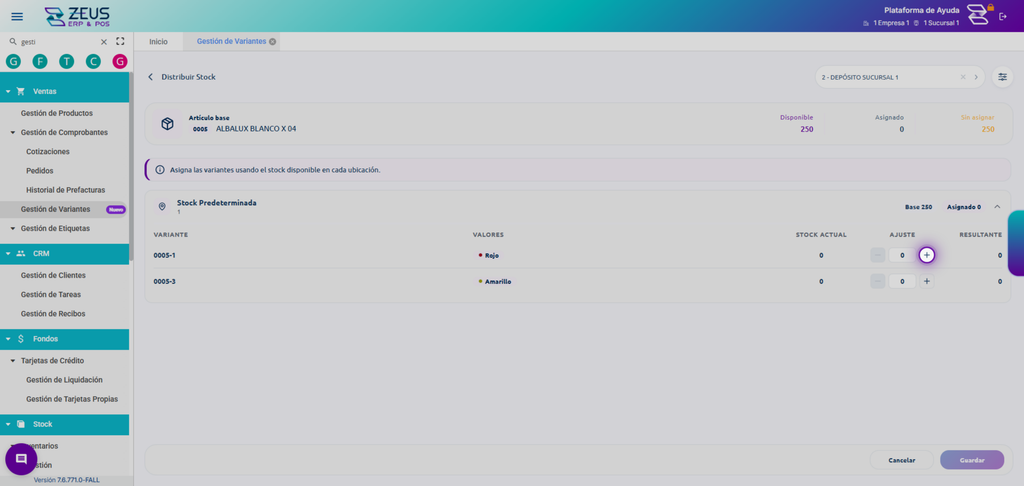
Haz clic de nuevo en + junto a la variante 0005-1 para aumentar su ajuste. La cantidad asignada aumenta en una unidad adicional.

Haz clic en + junto a la variante 0005-3 para aumentar su ajuste de stock. La cantidad asignada aumenta en una unidad.
Haz clic en Guardar para aplicar la distribución. El sistema asigna a las variantes las cantidades que definiste.
⚠️ Nota: El stock disponible que no distribuyas permanece sin asignar en el artículo base.
Video:
¿Le fue util este articulo?