




Gestión de Giras
Gestión de Giras
El módulo Gestión de Giras en la WebApp OULIS te permite visualizar el historial completo de tus giras y acceder a toda su información detallada. Además, desde este panel puedes crear nuevas giras de forma rápida y sencilla para optimizar la gestión de tu equipo en ZEUS ERP & POS.
Creación de una Nueva Gira
Para planificar una nueva ruta de visitas, sigue estos pasos:
- Ingresa al módulo Gestión dentro del administrador Oulis.
- Haz clic en el botón Nueva Gira.
- En la ventana emergente, selecciona el vendedor, la fecha y la hora.
- Marca con un check los clientes que deseas incluir en la ruta.
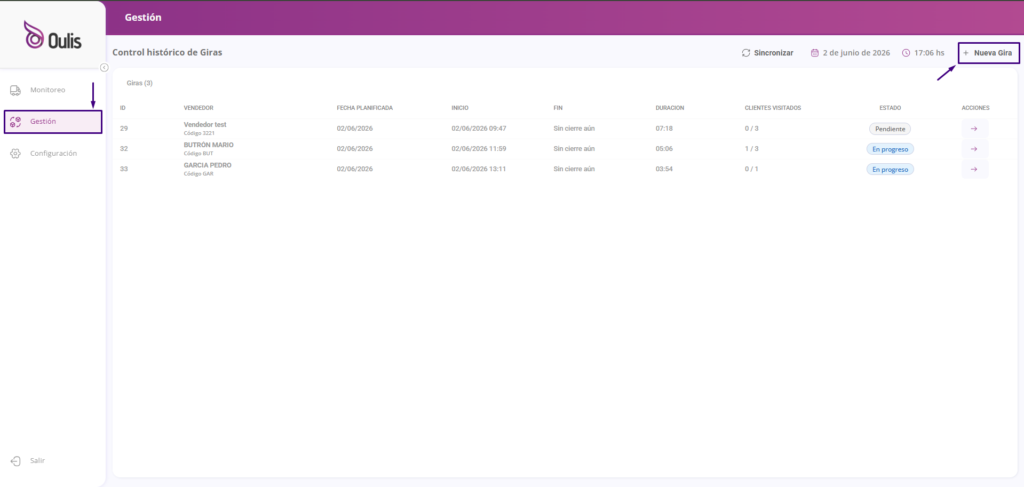
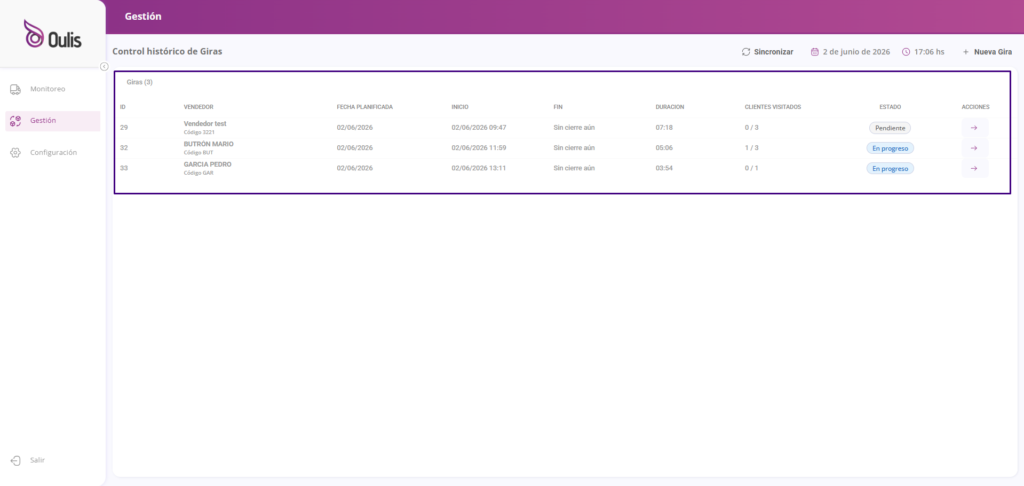
Listado de Giras
Una vez generadas, las giras se mostrarán en un listado principal. En esta vista general podrás consultar la siguiente información de cada ruta:
- ID de la Gira
- Vendedor Asignado
- Fecha Planificada
- Inicio y Fin de la Gira
- Duración de la Gira
- Clientes Visitados
- Estado
- Botón de Acciones
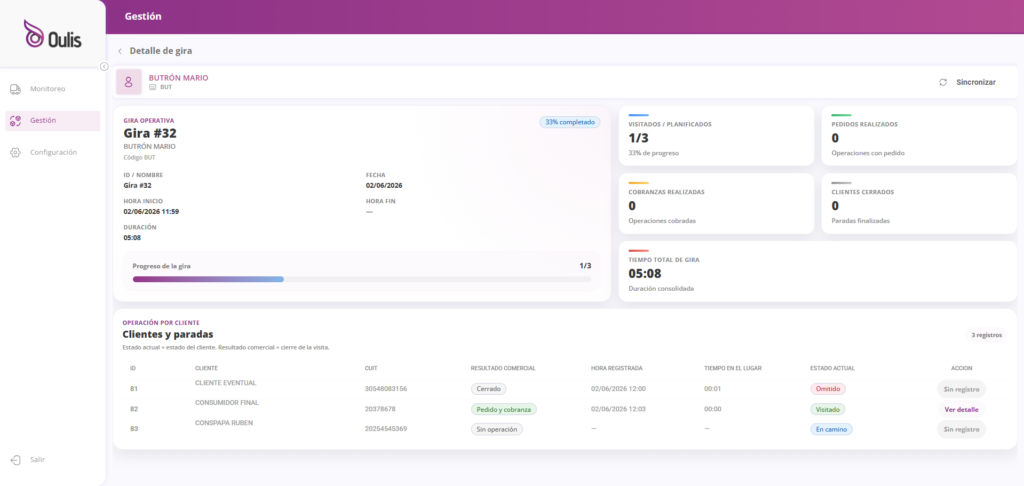
Detalle de la Gira
Al ingresar al botón Acciones de una gira específica, accederás a un panel con el detalle profundo de la operación y toda la información correspondiente a esa ruta.
1. Información General y Progreso
En la parte superior, visualizarás un indicador de gran tamaño que muestra el porcentaje completado de la gira. Acompañando a este gráfico, encontrarás los datos principales:
- Vendedor Asignado
- Nombre de la Gira
- Fecha
- Hora de Inicio y Hora de Fin
- Duración en Minutos
- Progreso de la Gira
2. Indicadores de Rendimiento
A la derecha del panel, dispones de cinco indicadores estratégicos que resumen la actividad:
- Visitados sobre Planificados
- Pedidos Realizados
- Cobranzas Realizadas
- Clientes Cerrados
- Tiempo Total de la Gira (muestra la duración consolidada en horas, minutos y segundos).
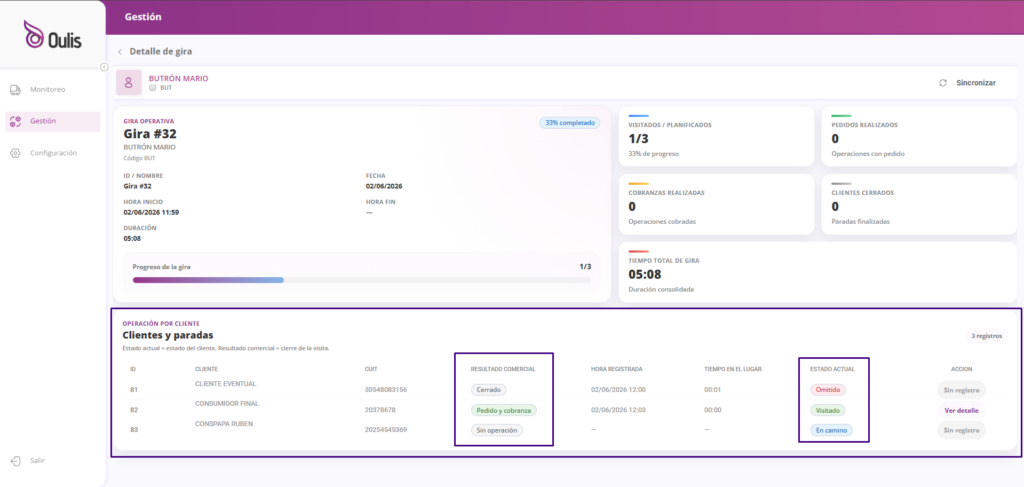
3. Operación por Cliente
En la sección inferior, encontrarás un panel enfocado en la Operación por Cliente, el cual detalla los clientes y las paradas realizadas.
- Aclaración de conceptos: El Estado Actual equivale al estado del cliente en el sistema, mientras que el Resultado Comercial refleja el cierre o conclusión de la visita.
En este listado específico podrás observar las siguientes columnas:
- ID del Cliente
- Nombre del Cliente
- CUIT
- Resultado Comercial
- Hora Registrada
- Tiempo en el Lugar
- Estado Actual
- Acción
¿Le fue util este articulo?