




Pago Anticipado
Pago Anticipado
Aprende a registrar pagos adelantados de tus clientes de manera rápida, segura y ordenada desde OULIS, operando en perfecta integración con ZEUS ERP & POS. A continuación, te mostramos el paso a paso.
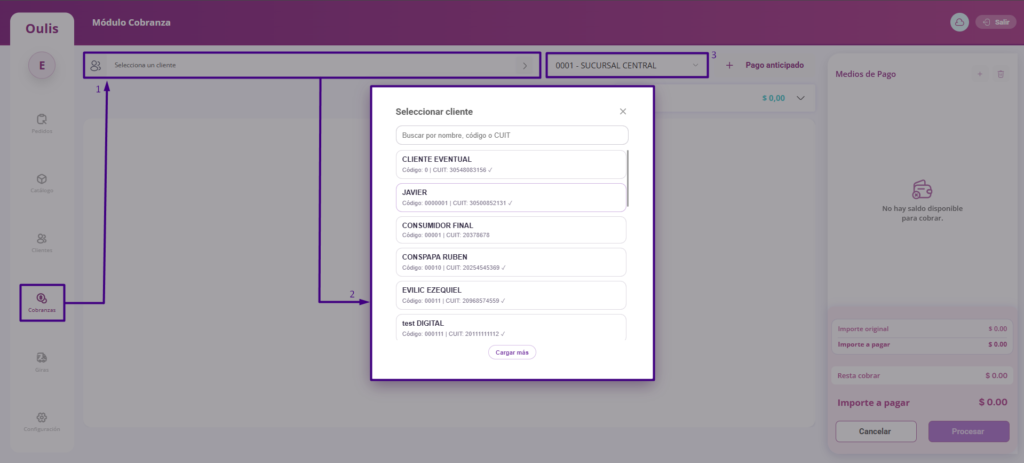
1. Selección de Cliente y Sucursal
- Dirígete al árbol de navegación (menú lateral izquierdo) y selecciona el módulo Cobranzas.
- Haz clic en la flecha de Seleccionar cliente y elige a la persona o empresa en el buscador.
- Selecciona la Sucursal correspondiente.
- Una vez cargados los datos, haz clic en el botón Pago anticipado.
2. Ingreso del Medio de Pago
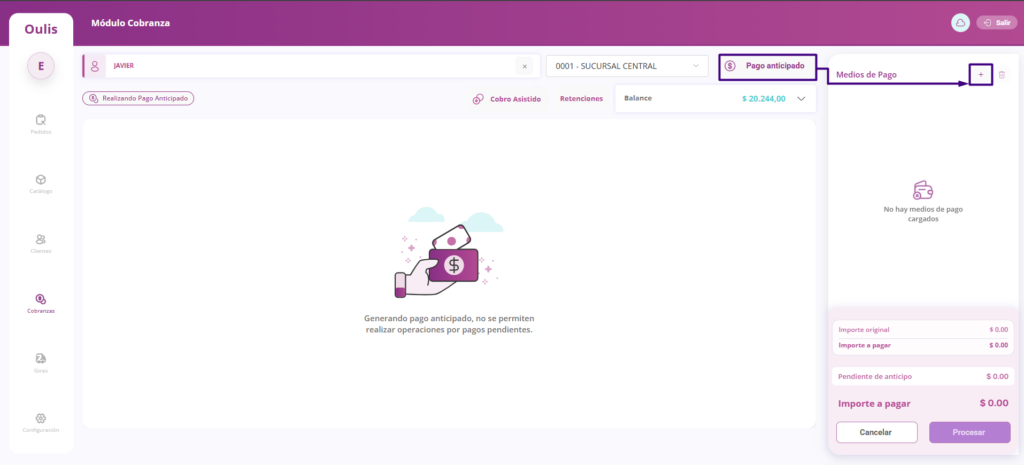
- Haz clic en el Botón de «Pago anticipado«.
- En el margen derecho de la pantalla, ubica el apartado de Medios de pago y haz clic en el botón «+» (Agregar).
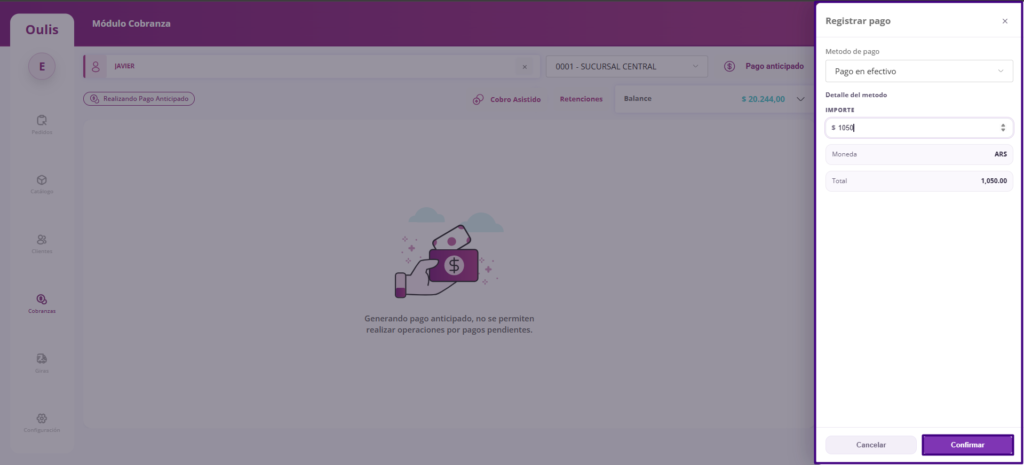
- Selecciona el método correspondiente dentro de las opciones disponibles: Efectivo, Tarjeta, Cheque, Inter depósito o Pago de señas.
- En el cuadro de detalle que aparecerá debajo, ingresa el Importe a registrar, verifica la Moneda y el total.
- Haz clic en el botón Confirmar.
⚠
Importante
El sistema permite realizar cualquier combinación de métodos de pago para una misma cobranza. Para ello, se debe agregar varios método de pago con su importe parcial (por ejemplo, abonar una parte en Efectivo y el resto con Tarjeta, Cheque, Interdepósito o Pago de señas).
3. Procesamiento del Pago
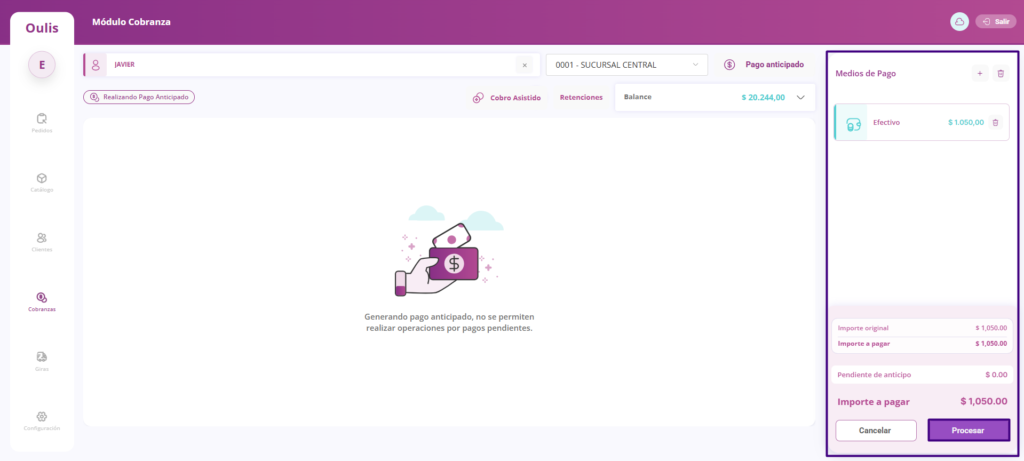
- Una vez cargado el método de pago, en la parte inferior de la pantalla visualizarás un resumen con los siguientes valores: Importe original, Importe a pagar, Pendiente de anticipo y el valor final del Importe a pagar (el cual reflejará el monto que ingresaste en el paso anterior).
- Revisa que los números sean correctos y haz clic en el botón Procesar.
4. Confirmación del Anticipo
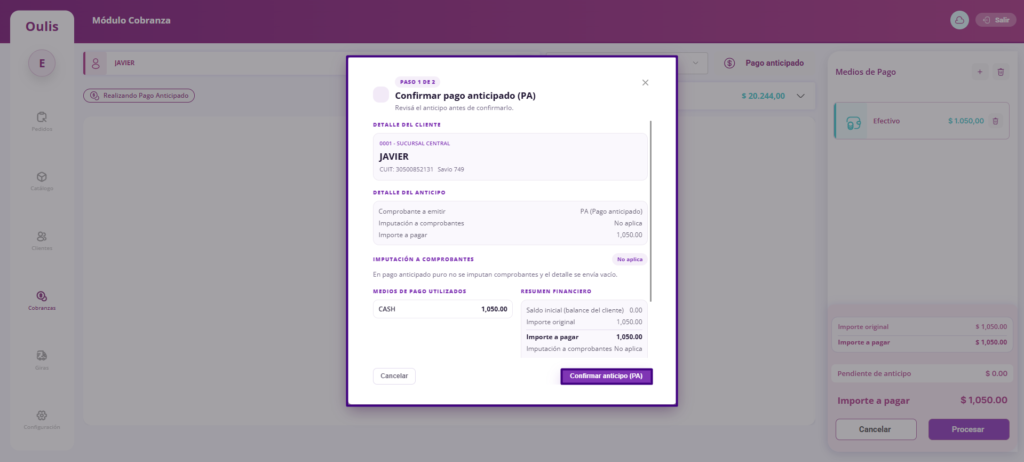
- Se abrirá una ventana emergente con el título «Confirmar pago anticipado». Tómate un momento para revisar la información:
- Detalles del cliente: Sucursal, Nombre, CUIT y Dirección.
- Detalle del anticipo: Comprobante a emitir, Imputación a comprobantes e Importe a pagar.
- Medios de pago: Método utilizado, valor ingresado y resumen financiero.
- Si todo está correcto, haz clic en el botón Confirmar anticipo.
5. Finalización y Comprobante
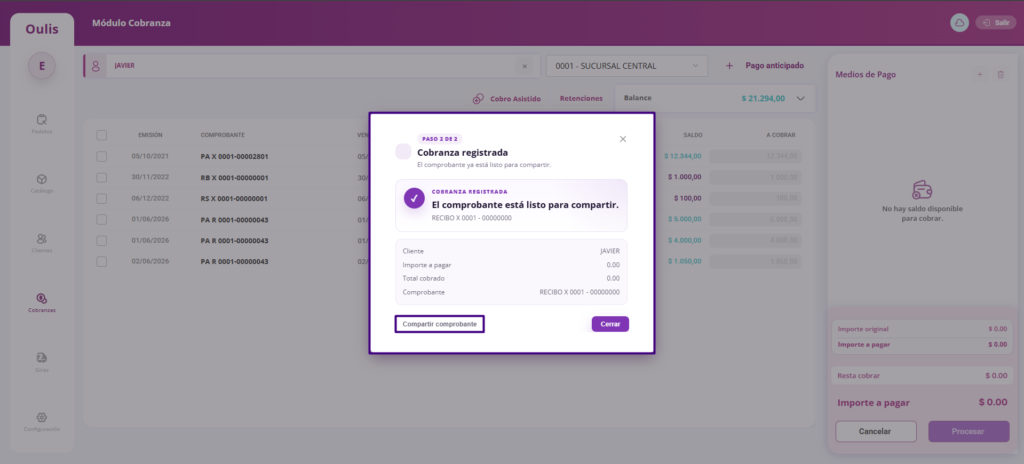
- Llegarás a la pantalla final (Paso 2 de 2) confirmando que la cobranza ha sido registrada exitosamente.
- Para enviar el recibo al cliente en ese mismo momento, haz clic en el botón Compartir comprobante.
- Si no deseas compartirlo, simplemente haz clic en Cerrar para volver al menú principal.
¿Le fue util este articulo?