




Catálogo
Catálogo
Aprende a explorar tu catálogo de productos, aplicar filtros avanzados y consultar la información específica de cada artículo desde OULIS, todo completamente integrado desde ZEUS ERP & POS. A continuación, te mostramos el paso a paso.
1. Búsqueda y Ordenamiento
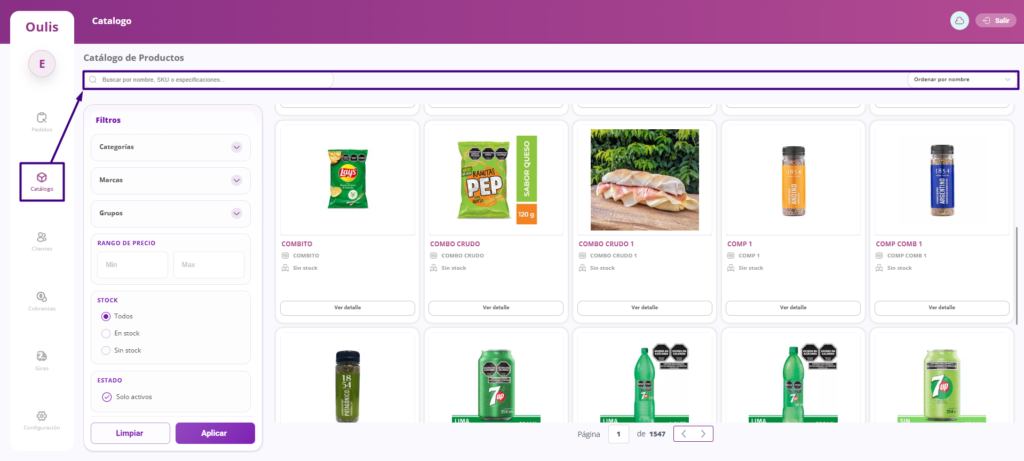
Al ingresar al módulo del catálogo, tendrás a tu disposición herramientas rápidas para localizar los artículos que necesitas:
- Buscador Principal: Utiliza la barra superior para buscar productos por nombre, SKU o por alguna especificación particular.
- Ordenamiento: En la esquina superior derecha, puedes organizar la vista de los artículos según:
- Nombre.
- Precio (de menor a mayor o de mayor a menor).
- Stock disponible.
- Categoría.
2. Filtros Avanzados
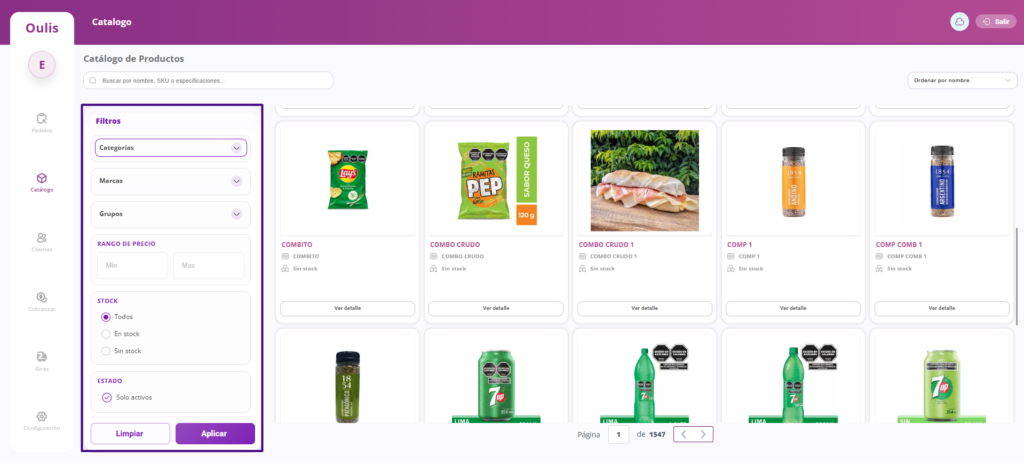
Para búsquedas más precisas, el apartado de filtros te permite refinar los resultados en pantalla. Podrás ajustar los siguientes parámetros:
- Categorías: Navega a través de las categorías principales y sus respectivos submenús.
- Marcas: Selecciona una marca del listado o utiliza su buscador interno para escribir y encontrar una en específico.
- Grupos: Al igual que con las marcas, busca un grupo en el listado o escríbelo directamente para localizarlo.
- Rango de Precio: Establece un valor mínimo y un máximo.
- Stock: Selecciona si deseas visualizar «Todos», solo aquellos «En stock» o los que se encuentran «Sin stock».
- Estado: Filtra los artículos para ver los «Activos» o los «Inactivos».
3. Vista de Catálogo
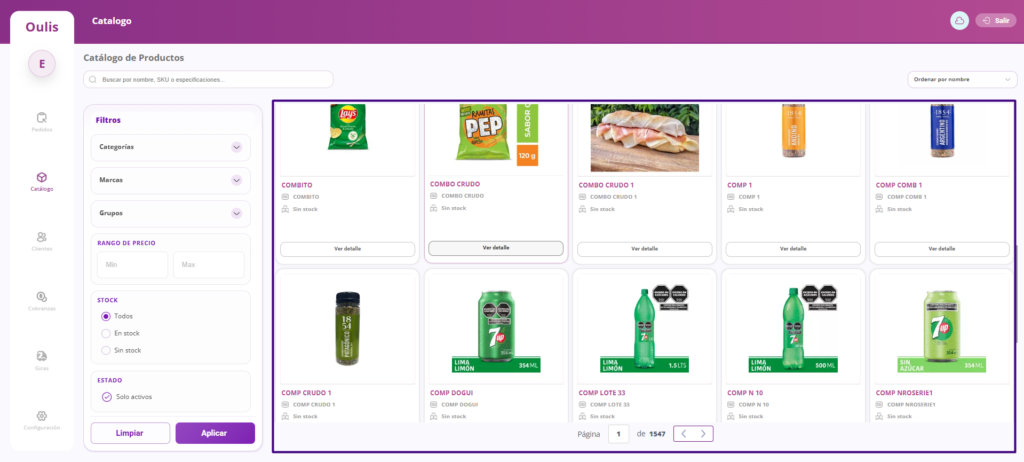
Una vez aplicados los filtros o la búsqueda, visualizarás los resultados en la grilla del catálogo. En un vistazo rápido, cada producto mostrará:
- Imagen (si la tiene asignada).
- Nombre del artículo.
- Código.
- Indicador de disponibilidad (si hay o no stock).
4. Ver Detalles del Producto
Si necesitas información más profunda sobre un artículo en particular:
- Haz clic en el botón Ver detalle ubicado en la tarjeta del producto.
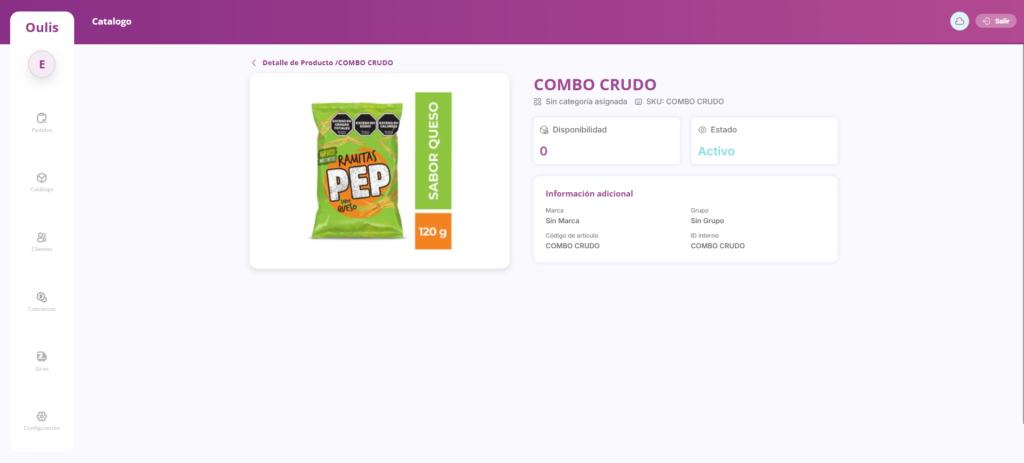
- Se abrirá una nueva vista donde encontrarás los datos completos del artículo:
- Imágenes ampliadas.
- Nombre, Categoría y SKU.
- Disponibilidad (cantidad exacta de unidades).
- Estado (Activo o Inactivo).
- Información Adicional: En la parte inferior, visualizarás datos complementarios tales como: Marca, Grupo y Código de artículo.
¿Le fue util este articulo?