




Despacho
Despacho
ZEUS ERP & POS centraliza la gestión de salida de mercadería asociada a preparaciones finalizadas y controladas. Optimiza el proceso de despacho, impresión de rótulos y hoja de ruta con este paso a paso guiado.
Pantalla Principal de Despacho
Ingresa al módulo Stock > Preparaciones > Despacho. Accede a la pantalla donde puedes gestionar las salidas de mercadería y visualizar las preparaciones listas para despacho.
Importante
Al remitir Preparaciones cuyo estado sea «Control Finalizado», pasarán automáticamente al estado «Finalizado» y podrán ser visualizadas en esta grilla.
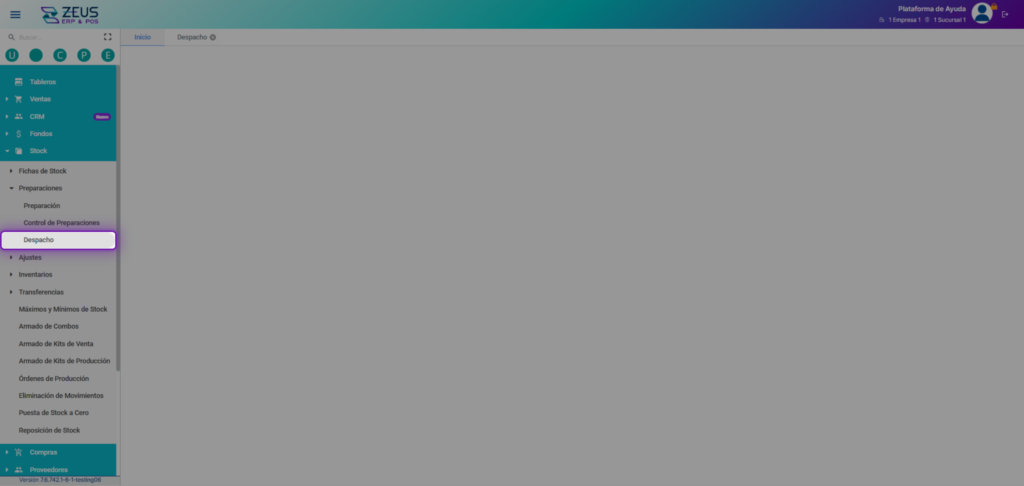
Utiliza el campo Buscar preparación o razón social para filtrar las preparaciones disponibles. Esto te permite ubicar rápidamente la preparación que necesitas despachar.
- Buscar preparación o razón social (ingresa texto para filtrar)
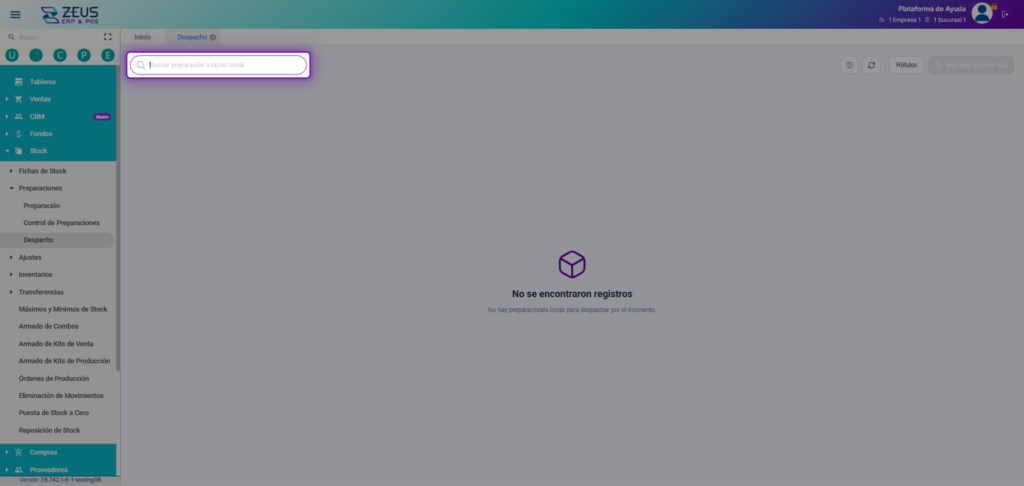
Haz clic en el botón Filtros para desplegar las opciones de filtrado avanzadas. Puedes refinar la búsqueda por fecha, sucursal, cliente, transporte y otros criterios.
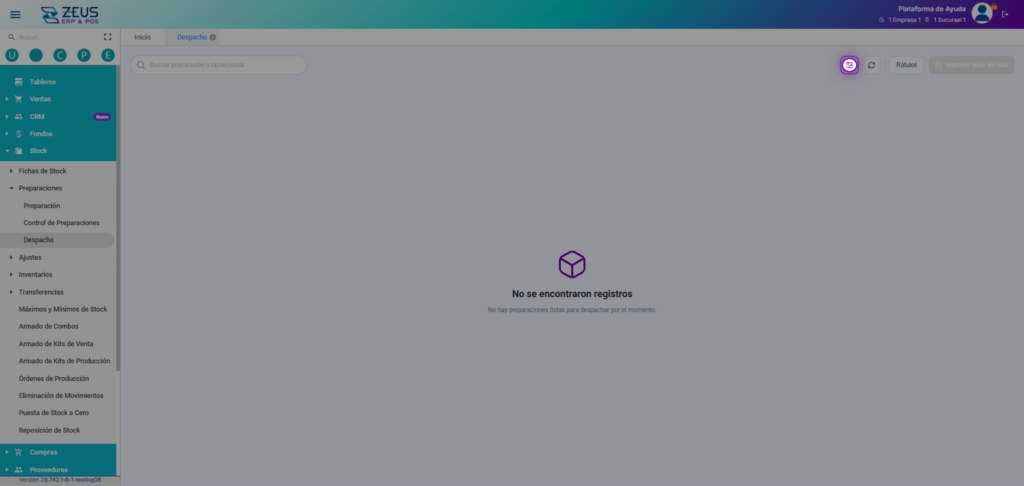
Completa los campos de filtro según tus necesidades y haz clic en Aplicar. El sistema actualizará la grilla mostrando solo las preparaciones que cumplen con los criterios seleccionados.
- Fecha
- Preparación
- Remito
- Sucursal
- Punto de venta
- Cliente
- Prioridad
- Localidad
- Transporte
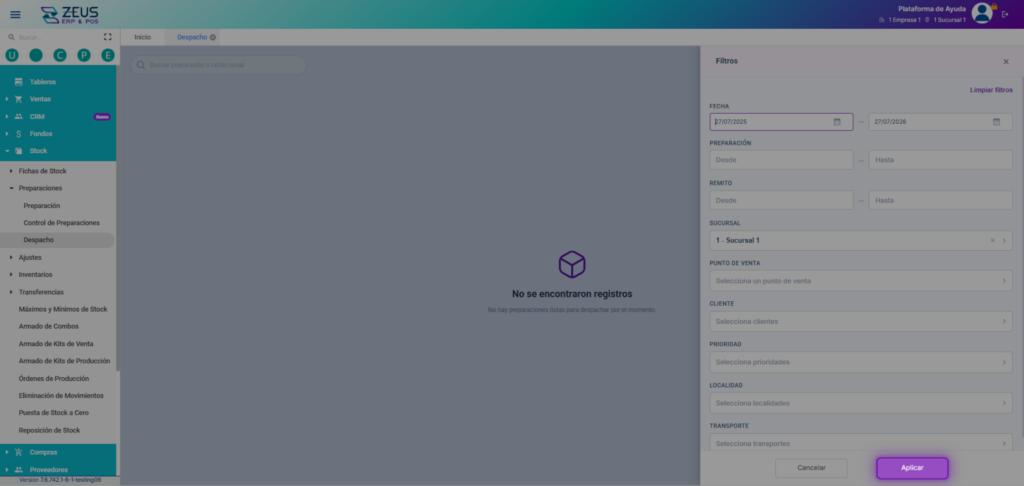
Haz clic en el botón Actualizar para refrescar la grilla de preparaciones. Esto asegura que visualices los datos más recientes antes de continuar.
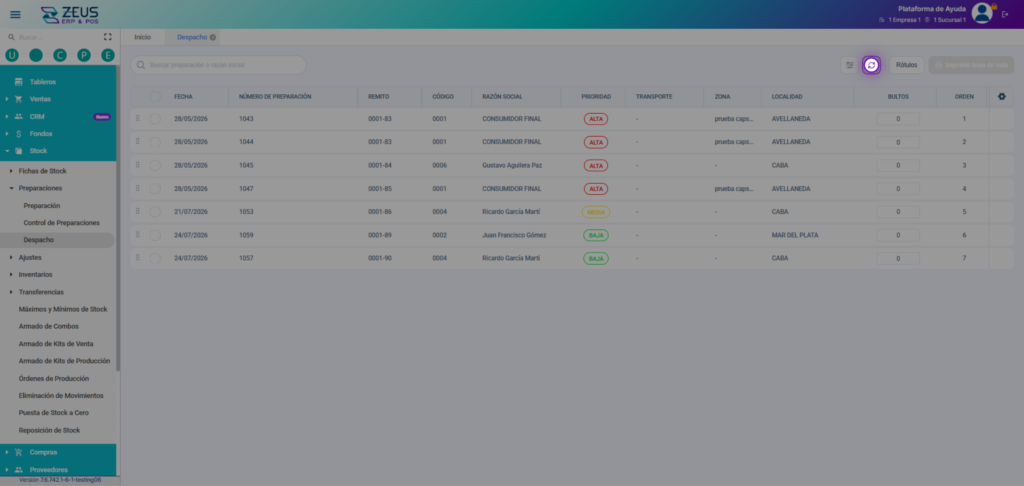
Gestión de Rótulos
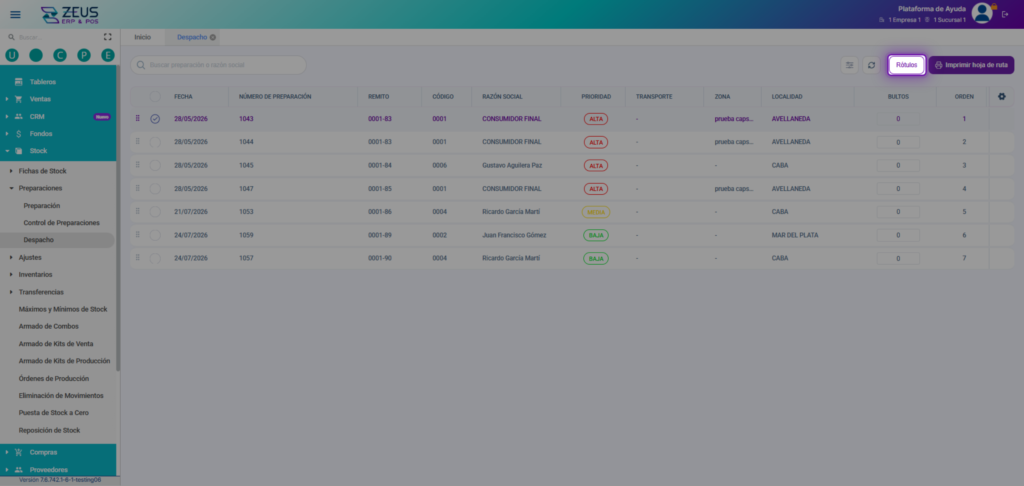
Selecciona una o varias preparaciones en la grilla para trabajar sobre ellas. Esto te permite realizar acciones como imprimir rótulos o preparar la hoja de ruta.
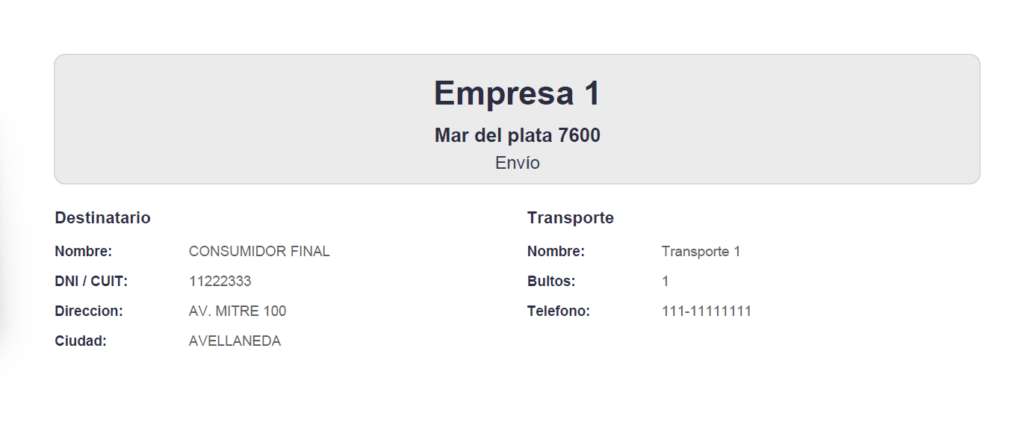
Haz clic en el botón Rótulos para iniciar la impresión de etiquetas para la preparación seleccionada. Se abrirá la pantalla de datos del cliente y transporte.
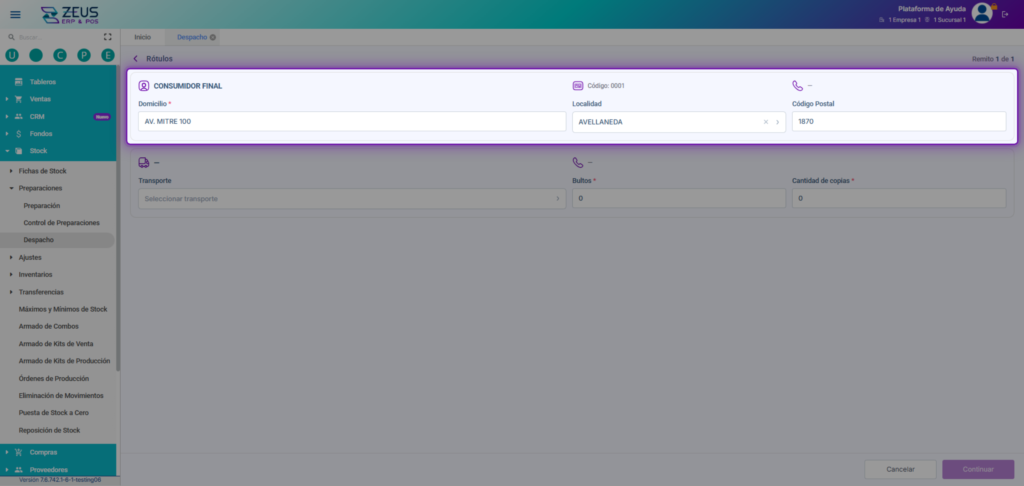
Verifica y completa los datos del cliente en la sección correspondiente. Asegúrate de que la información de domicilio, localidad y código postal sea correcta.
- Domicilio
- Localidad
- Código Postal
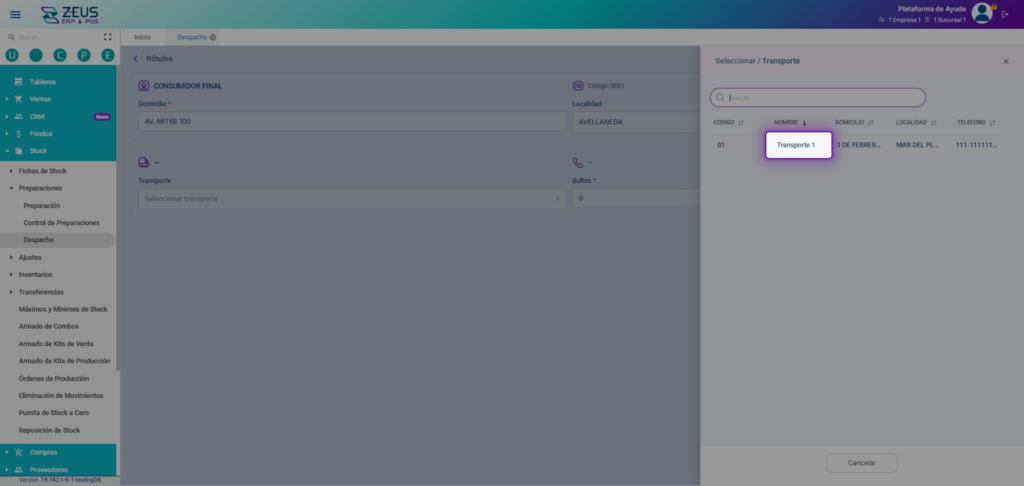
Haz clic en el campo Seleccionar transporte para abrir el selector de transportistas. Se desplegará una lista con los transportistas disponibles.
- Transportista
Ingresa la cantidad de bultos en el campo Bultos *. Este dato es obligatorio para la impresión del rótulo.
- Bultos * (cantidad de bultos a despachar)
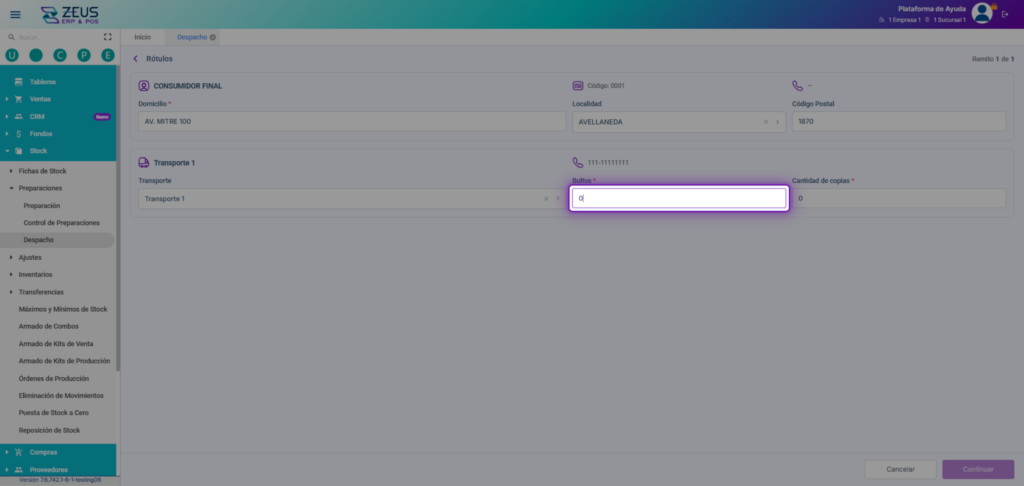
Ingresa la cantidad de copias en el campo Cantidad de copias *. Define cuántas etiquetas necesitas imprimir para esta preparación.
- Cantidad de copias * (número de etiquetas a imprimir)
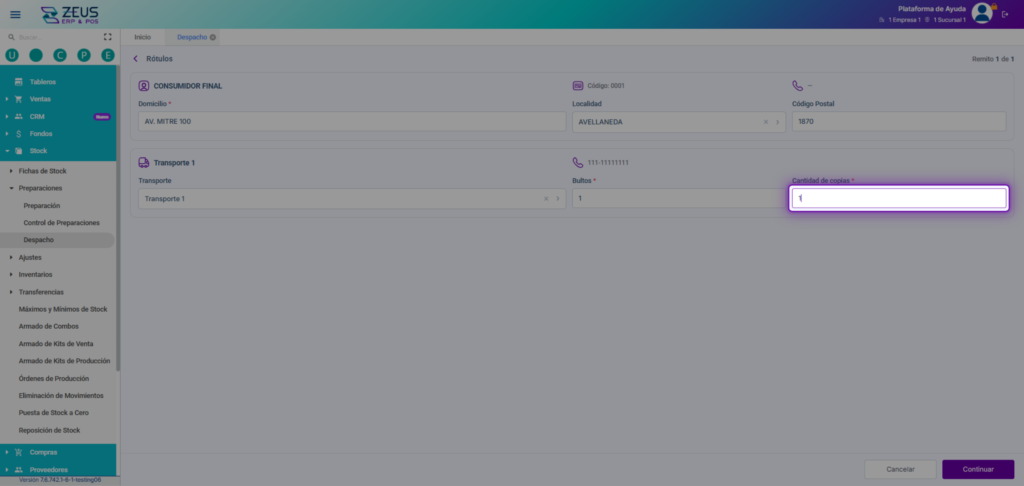
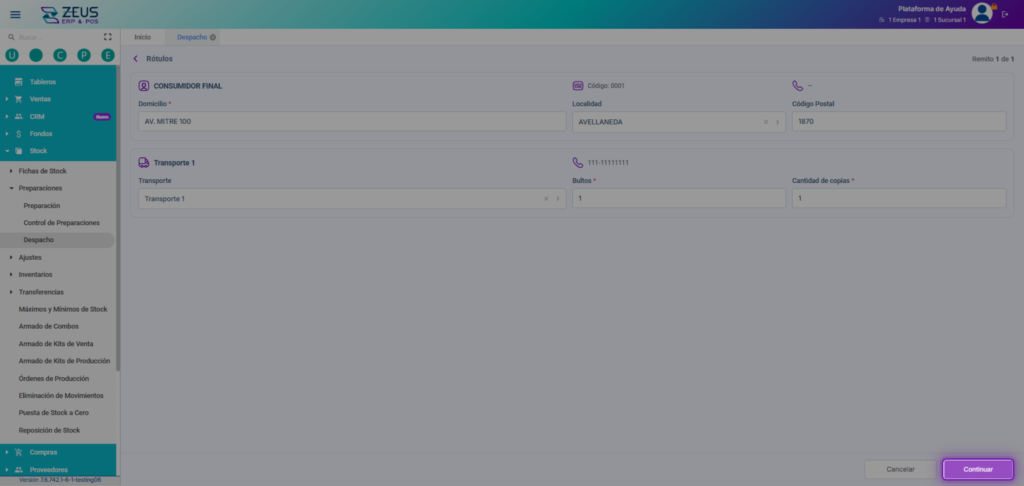
Haz clic en el botón Continuar para avanzar a la confirmación de impresión. El sistema mostrará un resumen de los datos ingresados.
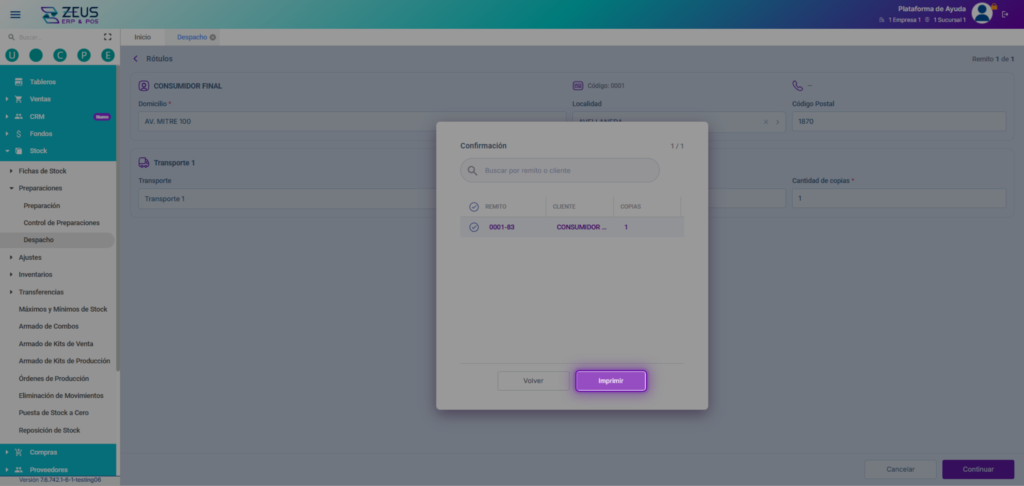
Haz clic en el botón Imprimir para generar y descargar el rótulo correspondiente. El rótulo estará listo para ser colocado en el bulto.
Gestión de Hoja de Ruta
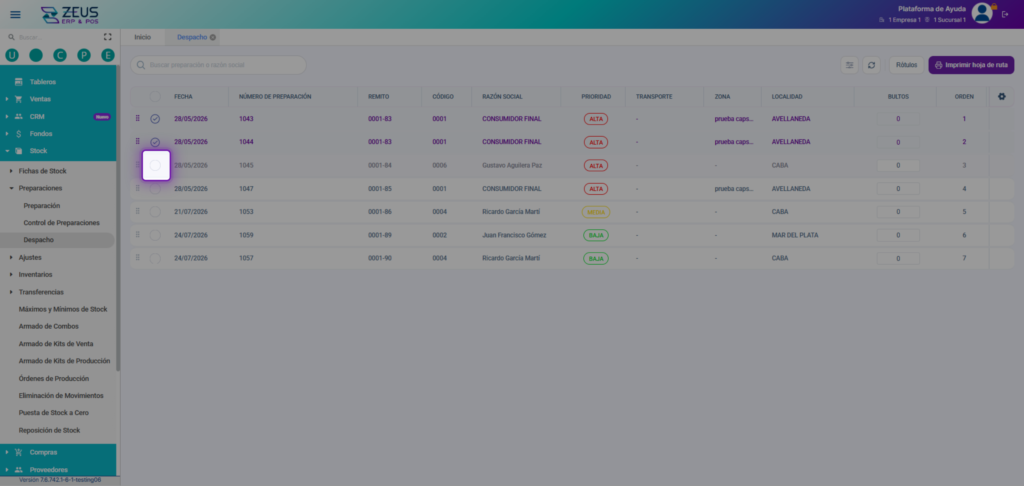
Selecciona todas las preparaciones que deseas incluir en la hoja de ruta. Puedes marcar varias filas en la grilla para agrupar los despachos.
Modifica el orden de las preparaciones arrastrando cada fila según el recorrido deseado. Esto te permite organizar la hoja de ruta de manera eficiente.
Nota
Si vas a tomar varias preparaciones, recuerda alterar el orden arrastrando las filas desde la primera columna para reordenarlas («drag and drop»).
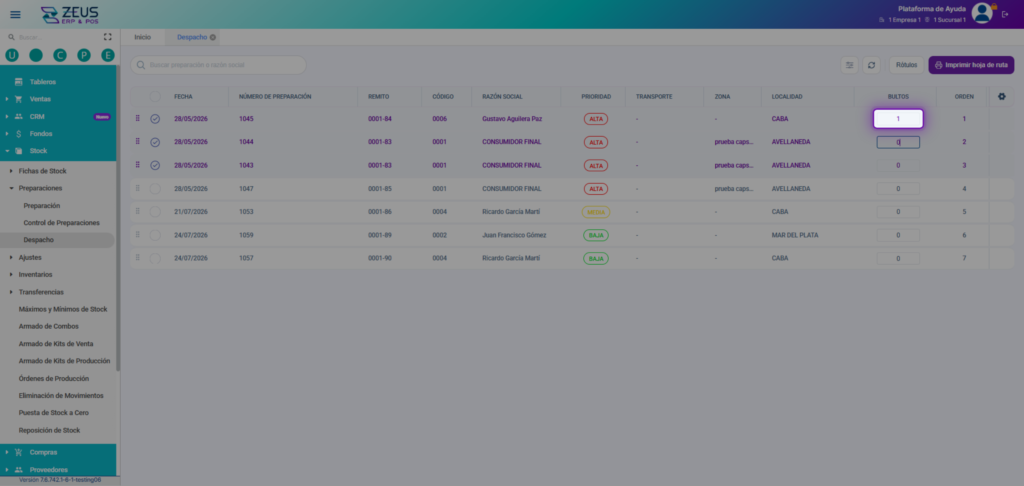
Completa la columna Bultos para cada preparación seleccionada. Ingresa la cantidad correspondiente a cada despacho antes de imprimir la hoja de ruta.
- Bultos (por cada preparación seleccionada)
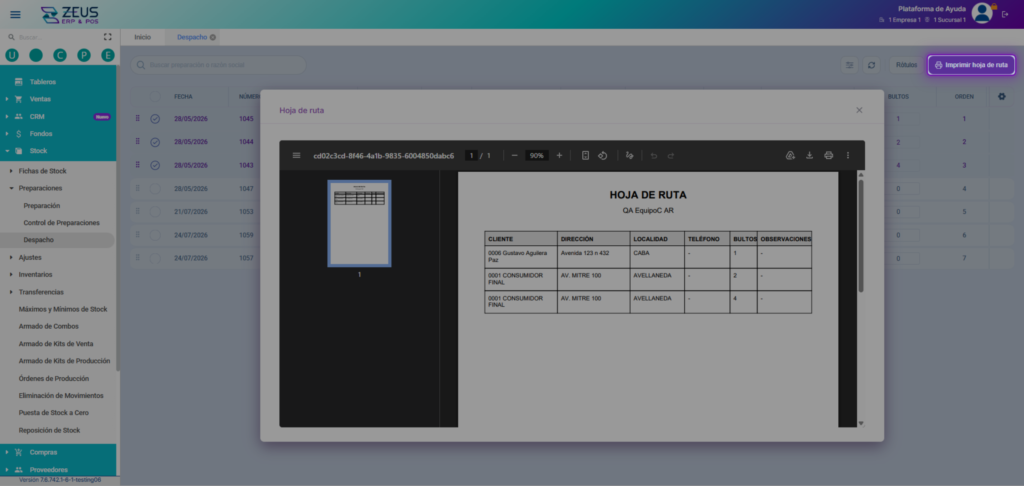
Haz clic en el botón Imprimir hoja de ruta para generar el documento. El sistema mostrará la hoja de ruta con el detalle de los despachos seleccionados.
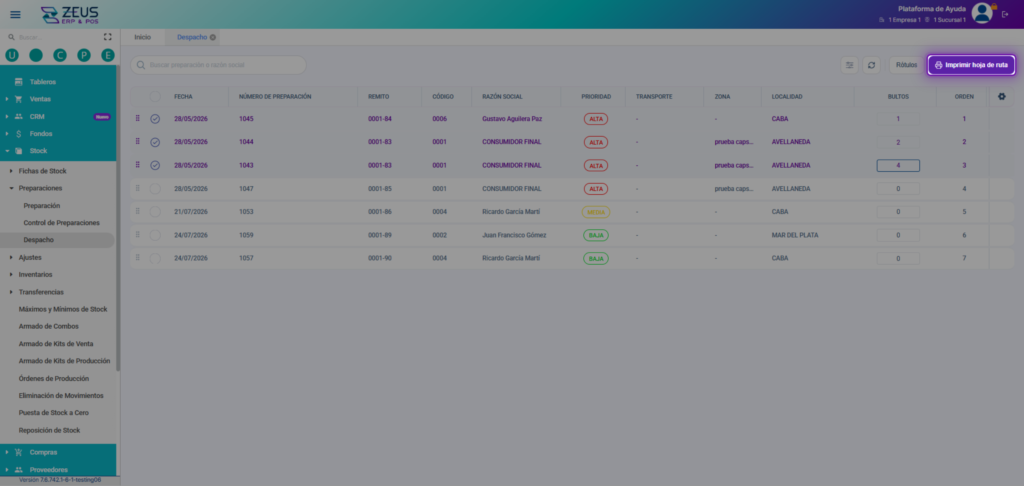
Visualiza la hoja de ruta generada y verifica los datos antes de imprimir. Puedes descargar o imprimir el documento según lo requieras.
Enlaces relacionados:
Video:
¿Le fue util este articulo?