




Libro Bancos
Libro Bancos
Mediante esta funcionalidad de ZEUS ERP & POS podrás visualizar el saldo de la cuenta bancaria, los movimientos que la componen y registrar transacciones de distinto tipo.

Para poder visualizar el saldo y los movimientos bancarios de un banco, debes:
- Seleccionar una cuenta bancaria.
- Indicar el rango de fechas.
- Si no lo agregas, el sistema traerá el histórico de todas las transacciones.
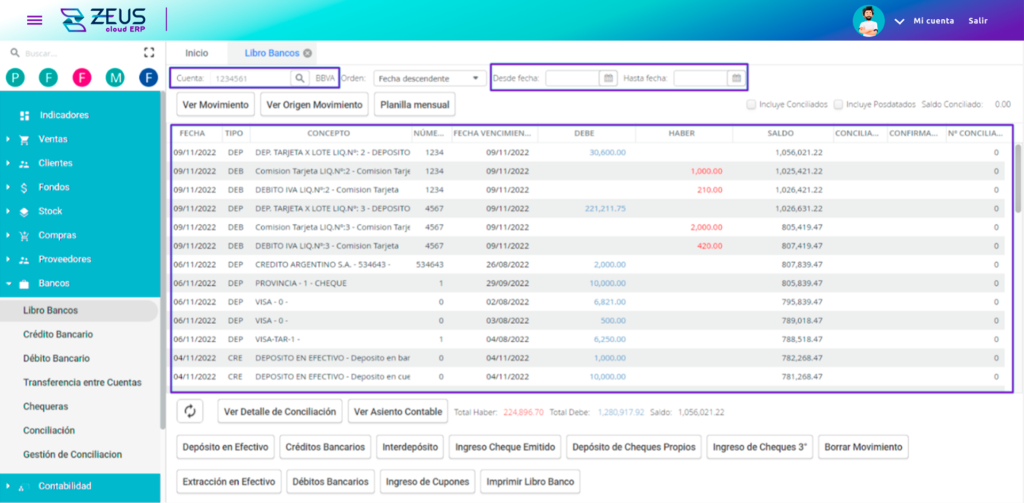
Dentro de las funciones disponibles en el Libro Bancos podrás realizar las siguientes acciones:
- Depósito en efectivo
Permite registrar depósitos en efectivo de cuentas bancarias.
El proceso para registrar un depósito es el siguiente:
- Haz clic en el botón «Depósito en efectivo».
- Selecciona la caja donde saldrá el efectivo.
- Selecciona una fecha.
- Ingresa el importe.
- Coloca un concepto.
- Haz clic en el tilde azul.

- Créditos bancarios
Con esta función podrás registrar ingresos en las cuentas bancarias cuyo origen sean varios, por ejemplo, «Aportes de socios» o «Préstamos contraídos».
El proceso para registrar un crédito bancario es el siguiente:
- Haz clic en «Créditos bancarios».
- Selecciona una fecha.
- Coloca un número de crédito bancario.
- Ingresa el importe a acreditar.
- Agrega un concepto por el cual se realizará la acreditación.
- Si no hay conceptos precargados, puedes crear uno nuevo haciendo clic en agregar y seleccionando la cuenta contable a utilizar.
- Haz clic en el check con el tilde azul.

- Interdepósito
A través de esta acción podrá registrar ingresos o egresos de dinero en las cuentas bancarias asociado a clientes o proveedores
Para poder registrar un interdepósito debes:
- Haz clic en «Interdepósito».
- Establece la fecha.
- Selecciona el movimiento: ingreso o egreso.
- Determina el cliente o proveedor dependiendo del movimiento seleccionado.
- Coloca un número de interdepósito.
- Carga un importe.
- Selecciona un concepto asociado a una cuenta contable.
- Haz clic en el check con tilde azul.

- Ingreso cheque emitido
Mediante esta función podrás registrar el débito de dinero de las cuentas bancarias por el cobro en ventanilla de un cheque emitido propio.
Los pasos para poder registrar una extracción son los siguientes:
- Haz clic en «Ingreso cheque emitido».
- Selecciona la fecha.
- Establece un número de cheque.
- Carga un importe.
- Ingresa un concepto asociado a una cuenta contable.
- Haz clic en el check con tilde azul.

- Ingreso de cheques 3°
Mediante esta función podrás registrar el depósito en la cuenta bancaria seleccionada de cheques recibidos de los clientes.
Los pasos a realizar son los siguientes:
- Haz clic en «Ingreso de cheques 3°».
- Selecciona un cheque.
- Haz clic en el botón «Pasar a depositado».
- Corrobora que los datos del depósito sean correctos.
- Haz clic en el check con tilde azul..


- Borrar Movimiento
Mediante esta función se podrá eliminar un movimiento seleccionado. De esta manera, se elimina el registro del Libro Banco, anulando el registro del IVA compras si es que existe, y generando el contraasiento.

- Extracción en efectivo
Permite registrar un retiro de dinero de una cuenta bancaria y su ingreso en una caja.
- Haz clic en «Extracción en efectivo».
- Elige la caja en la que se ingresará el efectivo.
- Selecciona la fecha de extracción.
- Ingresa el importe.
- Coloca un concepto.
- Haz clic en el check con tilde azul..

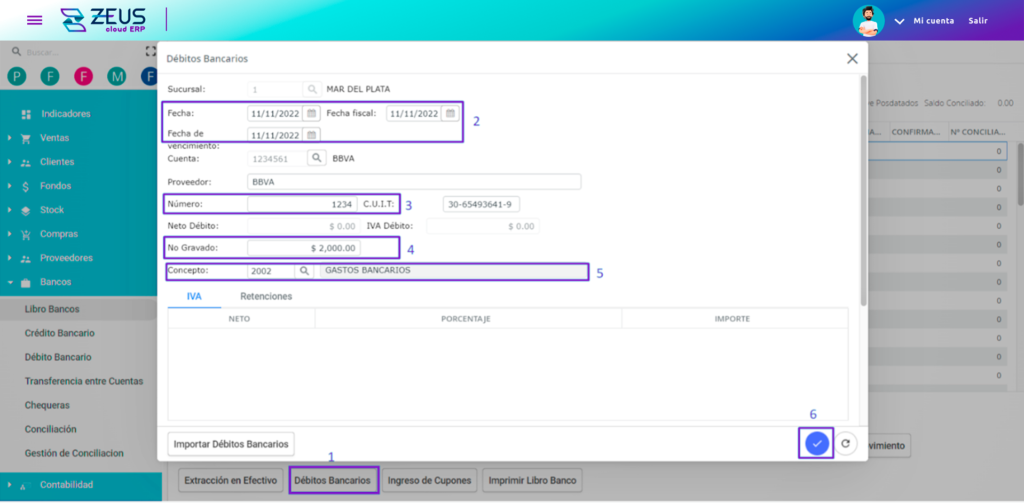
- Débitos bancarios
Mediante esta función podrás registrar egresos en las cuentas bancarias cuyo origen sean varios, por ejemplo: comisiones bancarias, impuestos, etc.
El proceso para registrar un débito bancario es el siguiente:
- Haz clic en «Débitos bancarios».
- Selecciona la fecha.
- Coloca un número de débito bancario.
- Ingresa el importe a debitar.
- Establece un concepto por el cual se realizará el débito.
- Si no hay conceptos precargados se puede crear uno nuevo haciendo clic en «Agregar» y seleccionando la cuenta contable a utilizar.
- Haz clic en el check con tilde azul.
- Ingreso de cupones
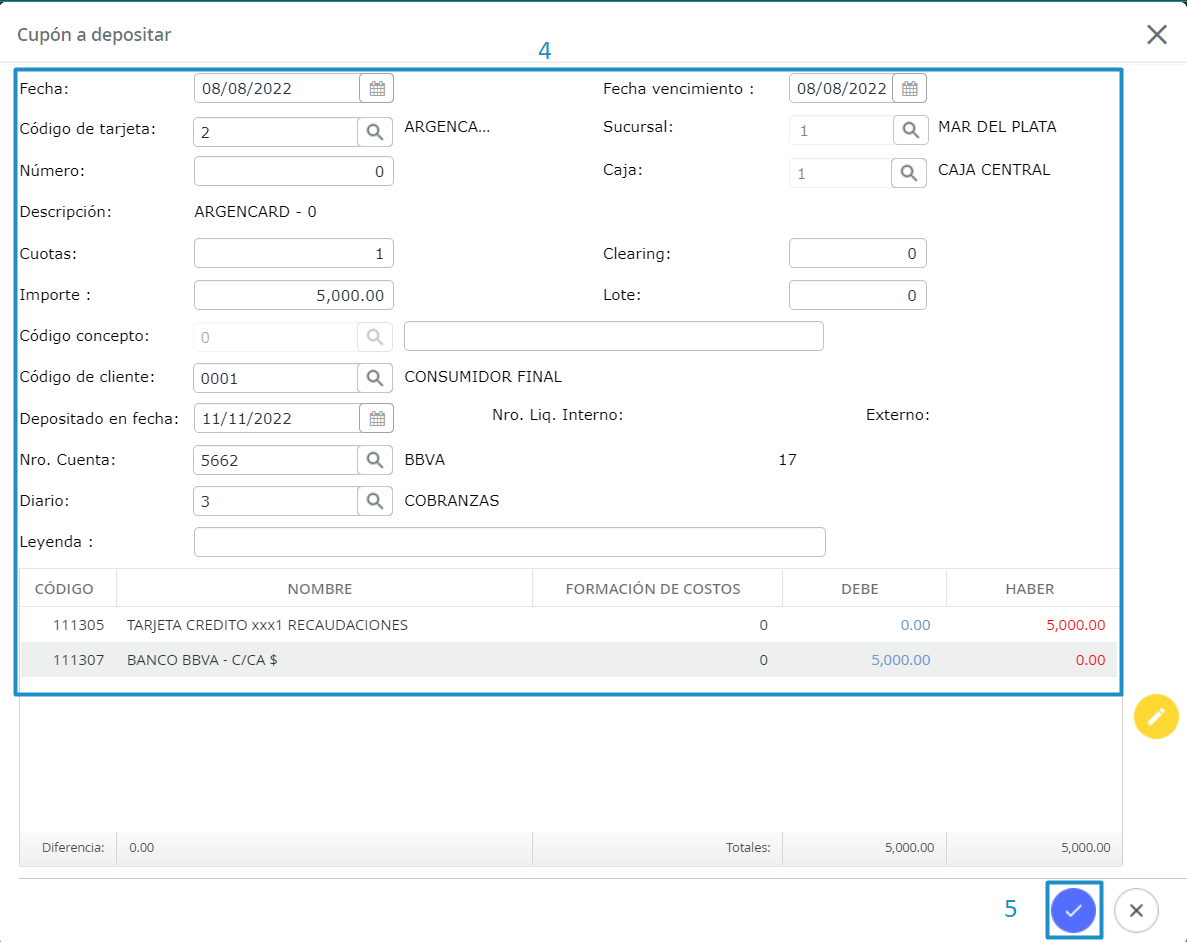
Mediante esta función podrás registrar la acreditación de dinero por el cobro de cupones de tarjetas de crédito.
Los pasos para poder registrar el cobro de un cupón son los siguientes:
- Haz clic en «Ingreso de cupones».
- Tilda el cupón a cobrar.
- Selecciona en el botón «Pasar a depositado».
- Corrobora los datos de la cobranza.
- Haz clic en el check con tilde azul.

- Imprimir libro banco
A través de esta función podrás imprimir los movimientos bancarios de acuerdo al período seleccionado.
Pasos para utilizar esta función:
- Haz clic en «Imprimir libro banco».
- Selecciona entre qué fechas se generará el libro banco.
- Elige un criterio de orden.
- Haz clic en el check con tilde azul.
- Determina el formato en el cual quieres emitir el reporte.


¿Le fue util este articulo?