




Ubicaciones
Ubicaciones
ZEUS ERP & POS te permite organizar y gestionar las ubicaciones dentro de cada depósito para optimizar el control y la preparación de artículos. Mantén tu inventario estructurado y mejora la eficiencia en tus operaciones diarias.
Acceso a la Gestión de Ubicaciones
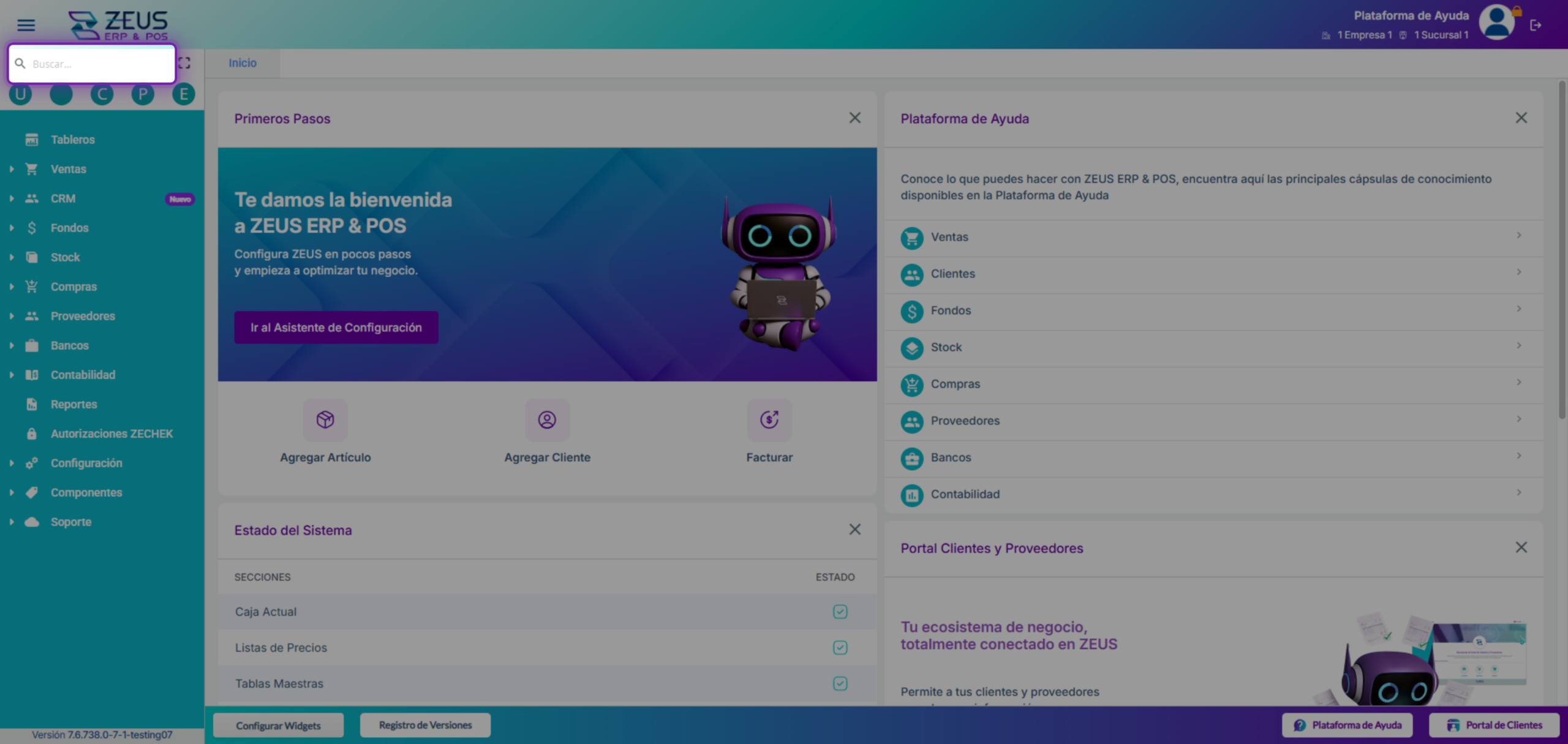
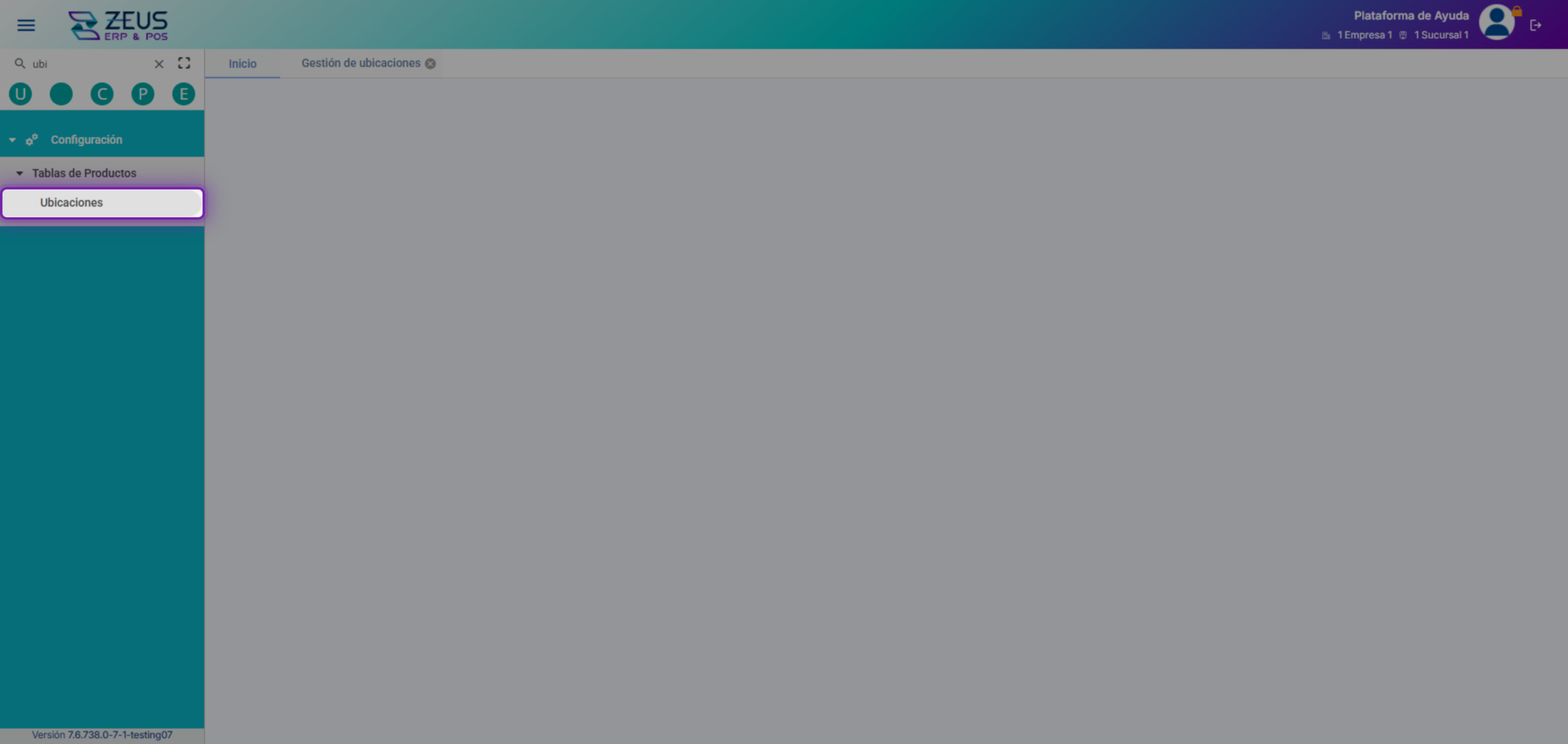
Dirígete al menú lateral, haz clic en Configuración y utiliza el buscador para ingresar ‘ubi’, o accede a Configuración > Tablas de Productos > Ubicaciones. Esto te lleva a la gestión de ubicaciones, donde puedes visualizar y administrar los depósitos configurados.
Haz clic en el menú Ubicaciones para ingresar al módulo de gestión. Se abrirá la pantalla donde puedes ver todos los depósitos y sus ubicaciones.
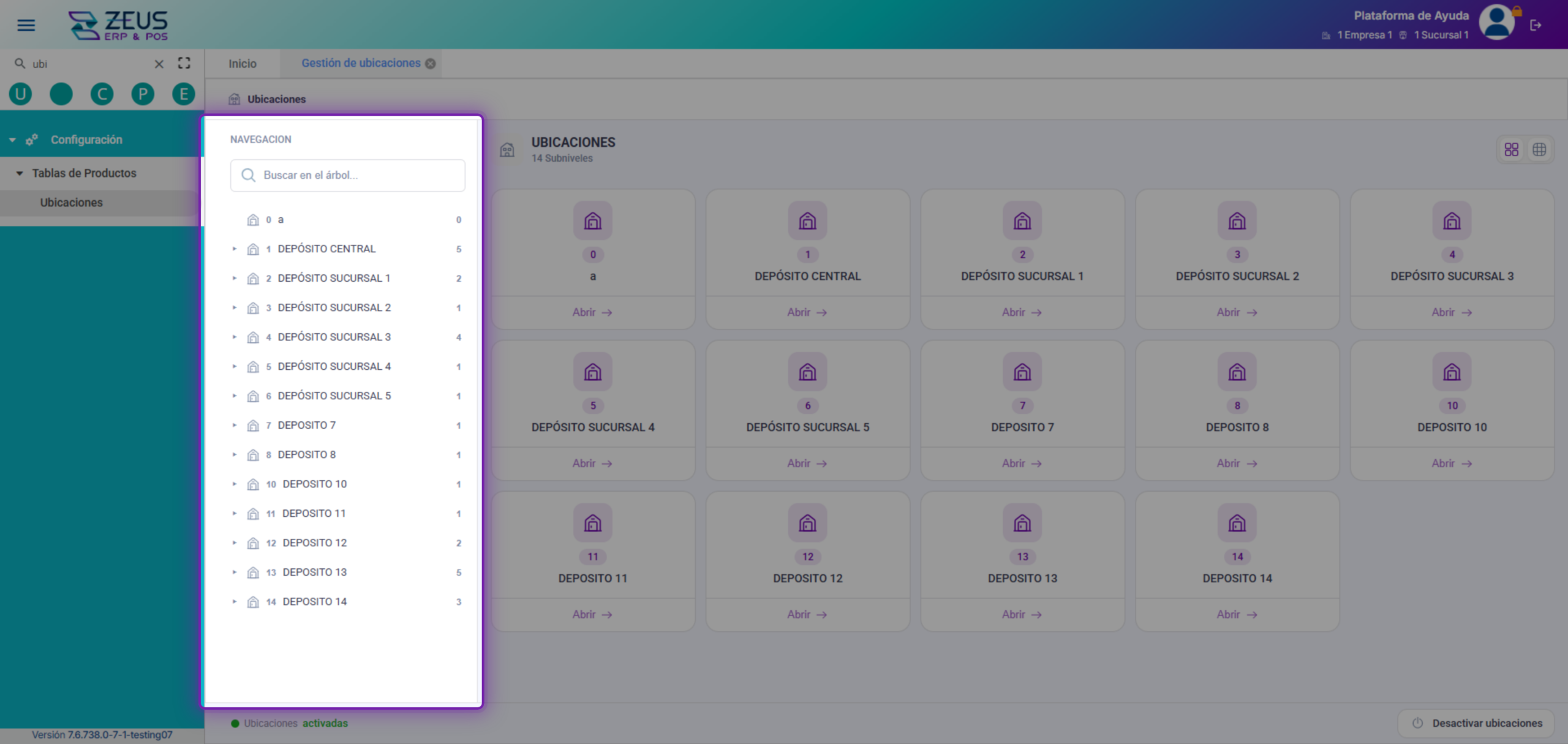
Selección de Depósito
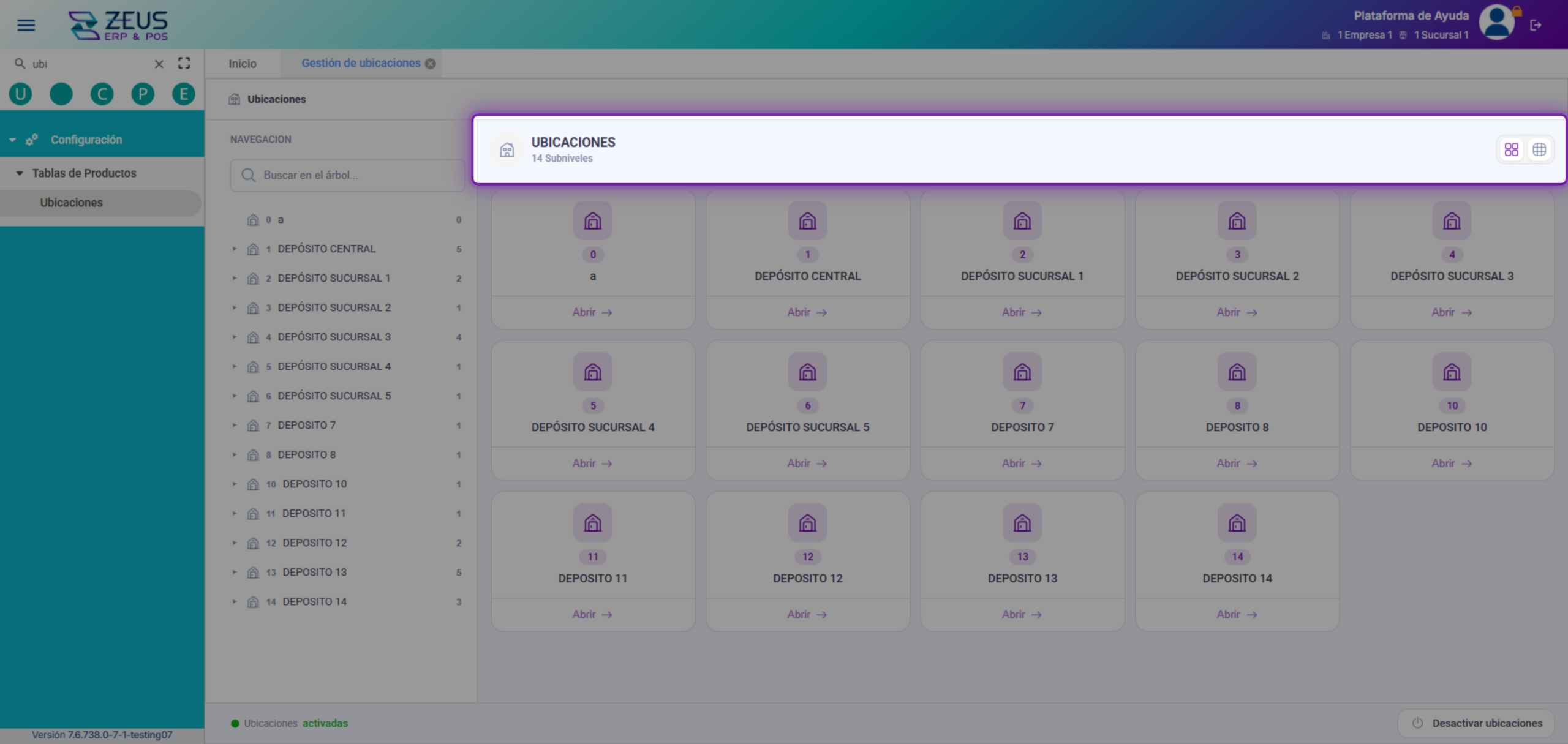
Selecciona el depósito donde deseas crear o administrar ubicaciones desde el panel de navegación izquierdo. Visualiza las ubicaciones actuales de ese depósito en el panel central.
Creación de Nueva Ubicación
Haz clic en el botón Nueva ubicación para iniciar la creación de una nueva ubicación dentro del depósito seleccionado. Se abrirá un formulario para completar los datos requeridos.
Completa el formulario de nueva ubicación con los siguientes datos:
- Código (asigna un identificador único)
- Descripción (nombre de la ubicación)
- Área (opcional, selecciona según corresponda)
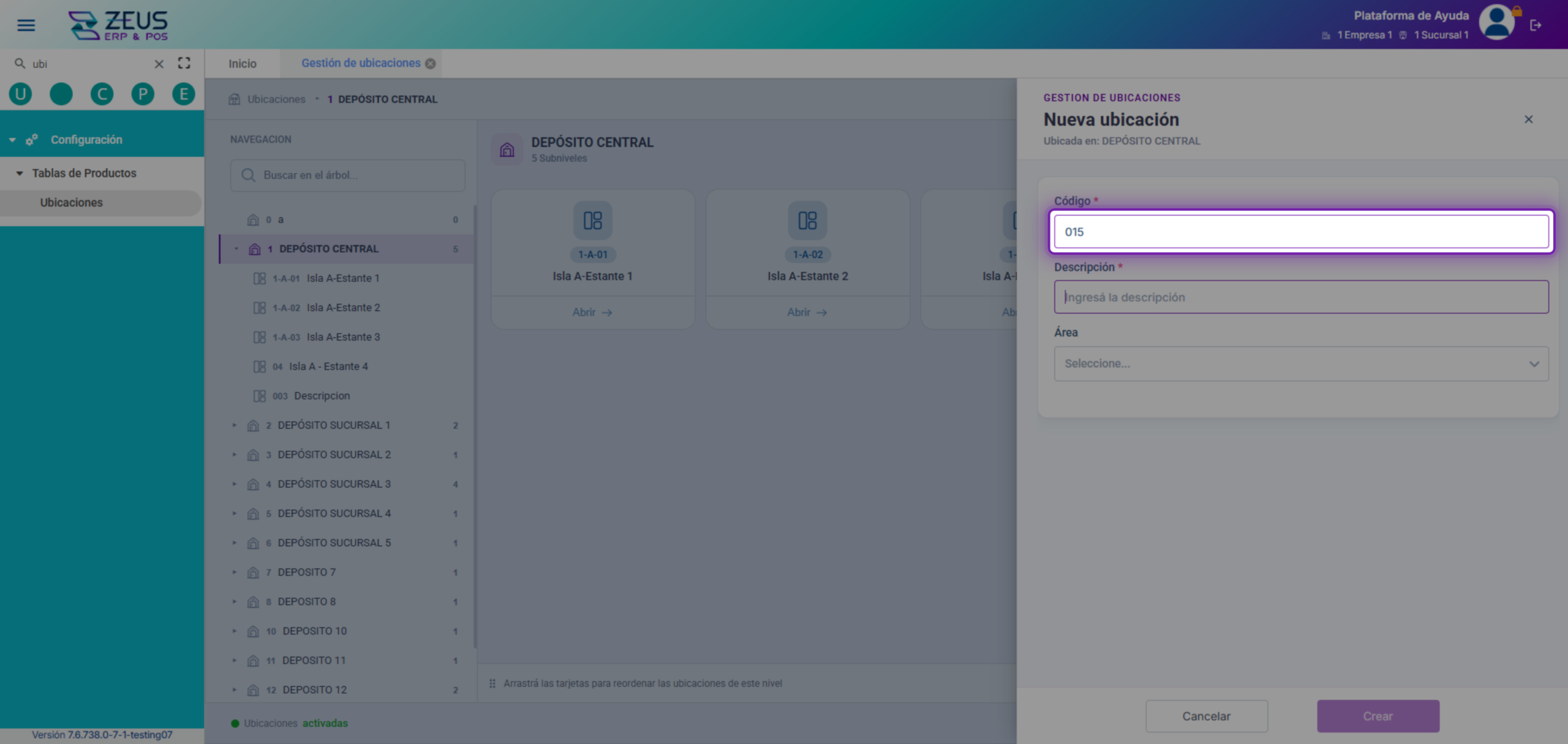
Haz clic en el campo Área y selecciona la opción deseada, como Tóxicos, Refrigerados o Frágiles, según la necesidad de la ubicación.
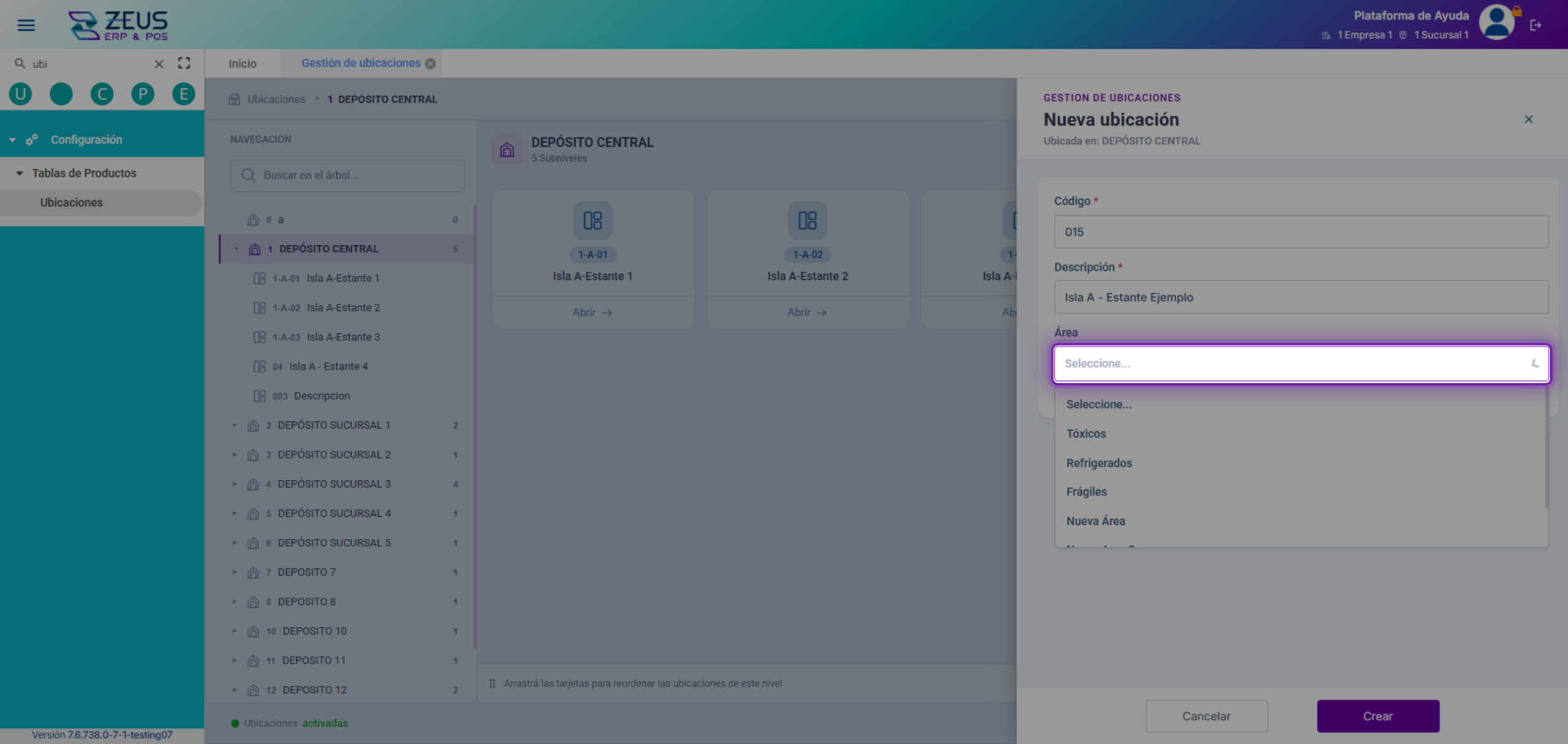
Selecciona el valor correspondiente en el campo Área, por ejemplo, Tóxicos. Luego, haz clic en Crear para guardar la nueva ubicación.
Visualización y Organización
Verifica que la nueva ubicación aparezca en la lista del depósito seleccionado. Ahora puedes visualizar y gestionar la ubicación creada junto a las demás.
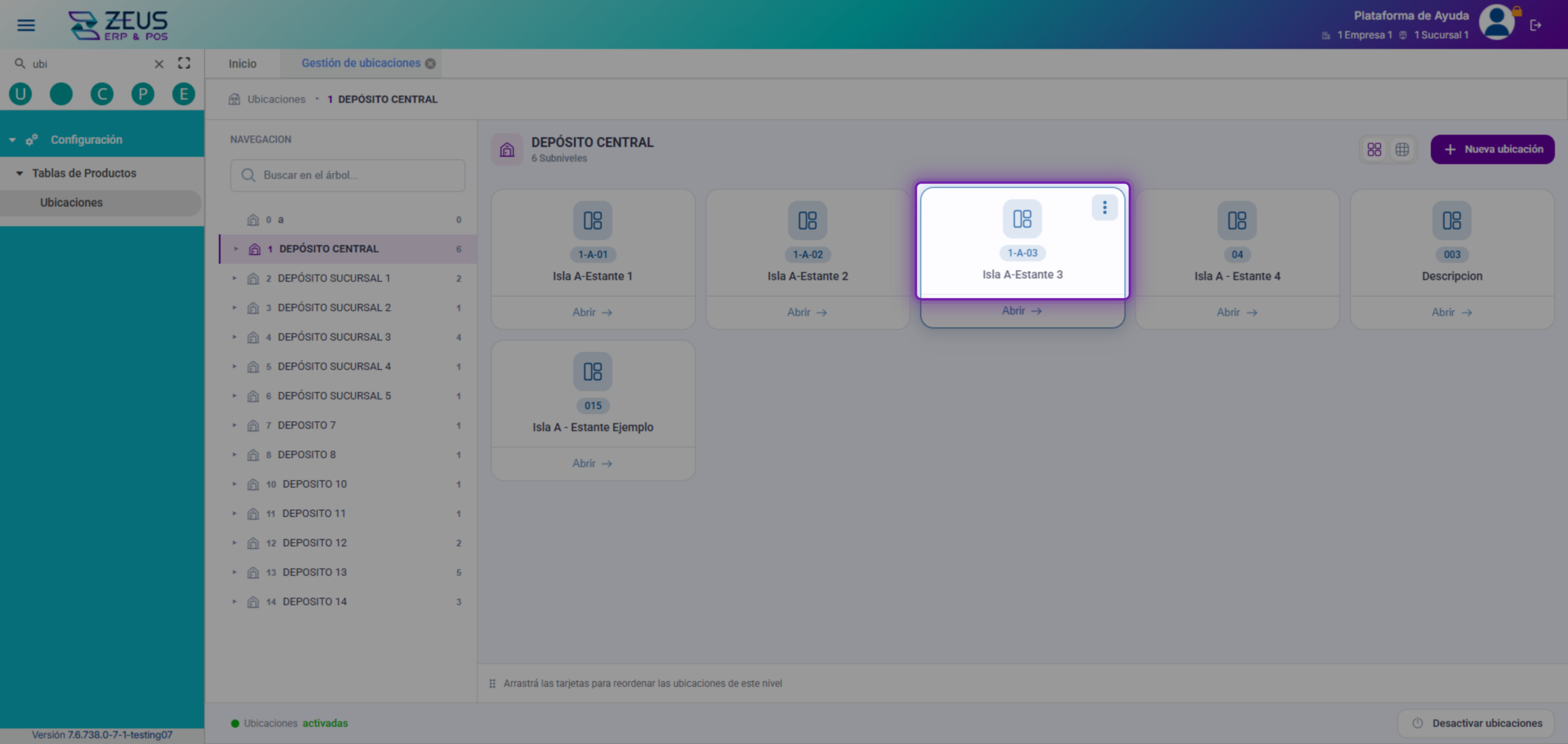
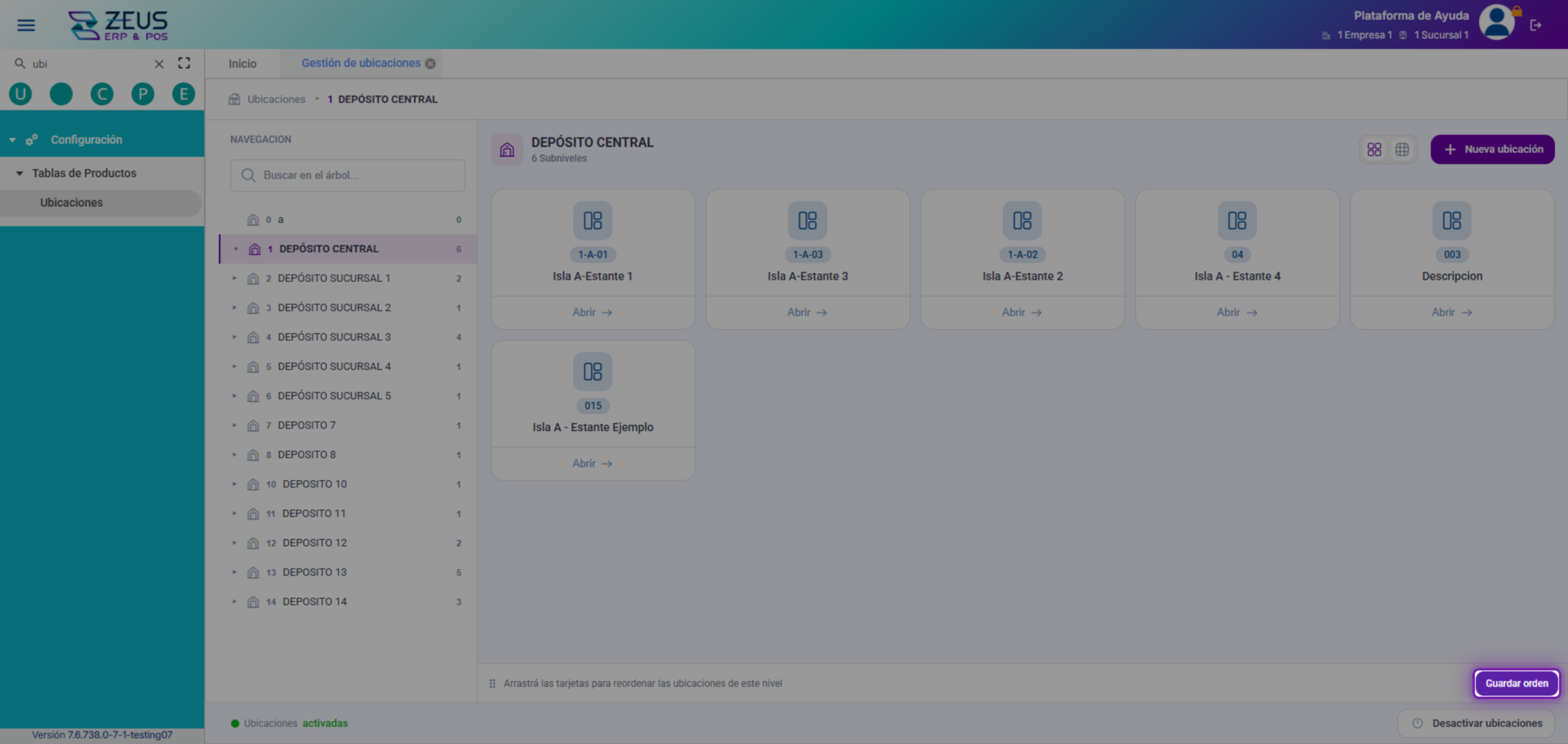
Si deseas reorganizar las ubicaciones, utiliza la función de arrastrar y soltar sobre las tarjetas para definir el orden más conveniente según tus operaciones.
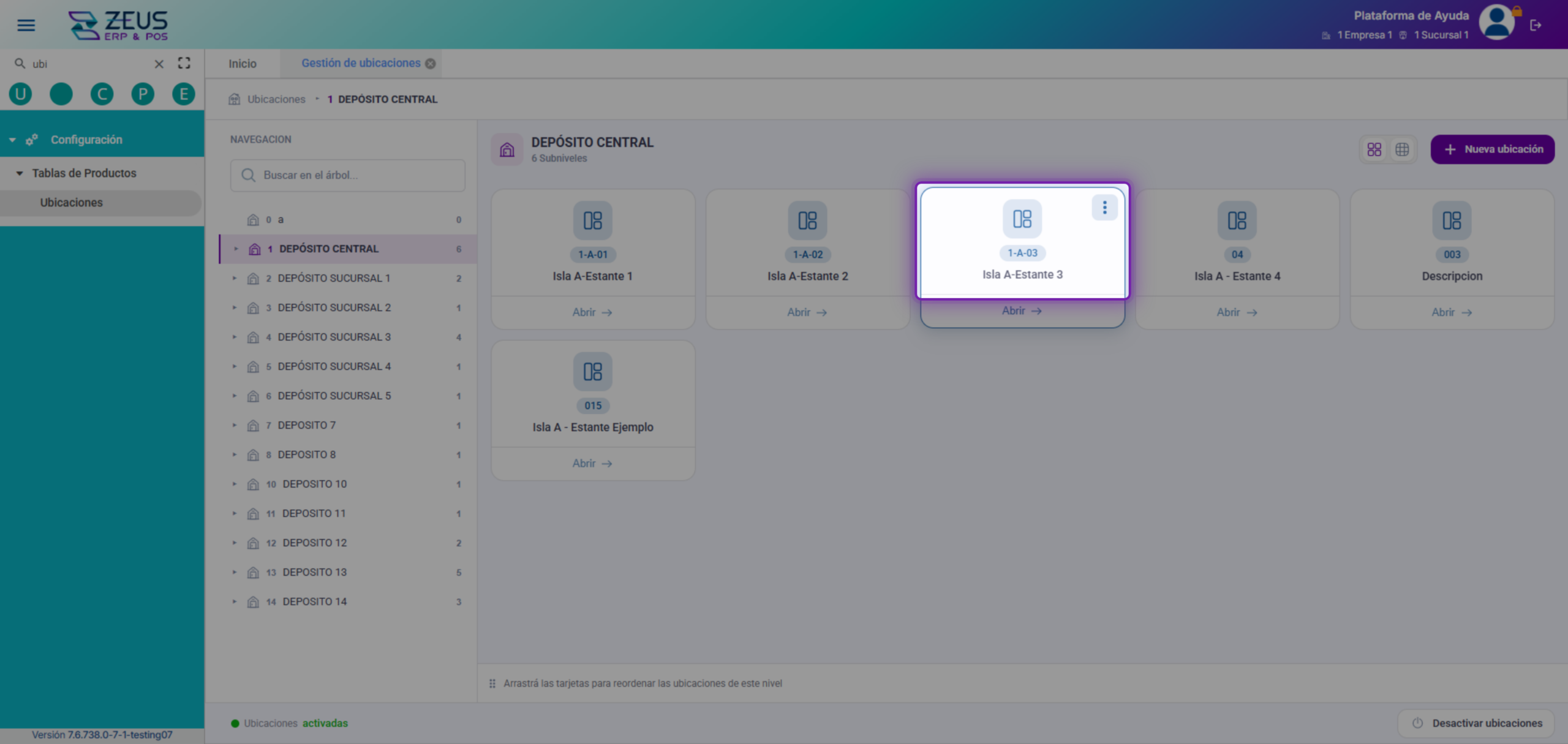
Haz clic en Guardar orden para confirmar y guardar la nueva disposición de las ubicaciones dentro del depósito.
Condición Previa
Asegúrate de que las ubicaciones estén activas en ZEUS ERP & POS para poder crear y gestionar ubicaciones correctamente.
⚠️ Nota: Si las ubicaciones están desactivadas, contacta al Servicio de Atención al Cliente para una correcta configuración y ejecución.
Articulos relacionados:
¿Cómo imprimo etiquetas para las Ubicaciones?
Video:
¿Le fue util este articulo?