




Gestión de Productos
Gestión de Productos
ZEUS ERP & POS te permite administrar tus productos de manera integral. Optimiza la gestión de tu catálogo con procesos claros para el alta, edición y baja de productos.
Pantalla Principal
Ingresa al módulo Ventas y selecciona Gestión de Productos desde el menú lateral.
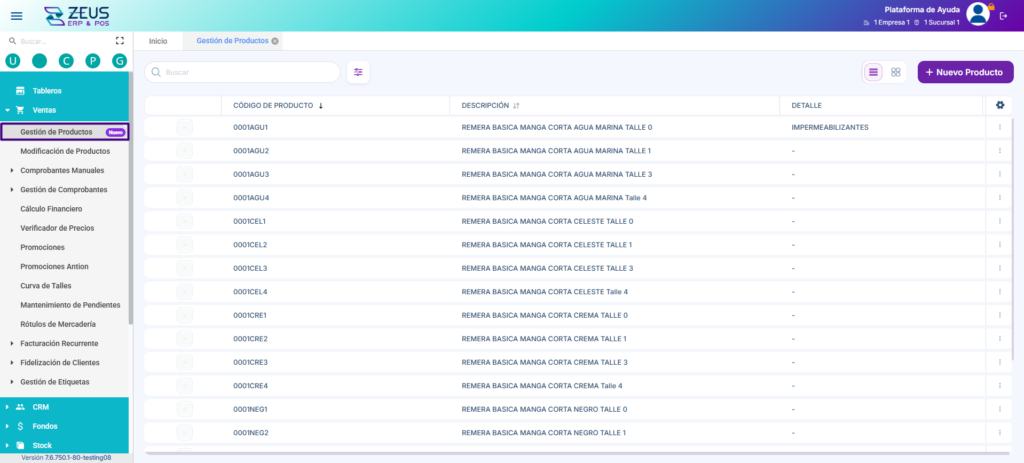
Accede a la pantalla principal donde puedes buscar, filtrar y visualizar tus productos.
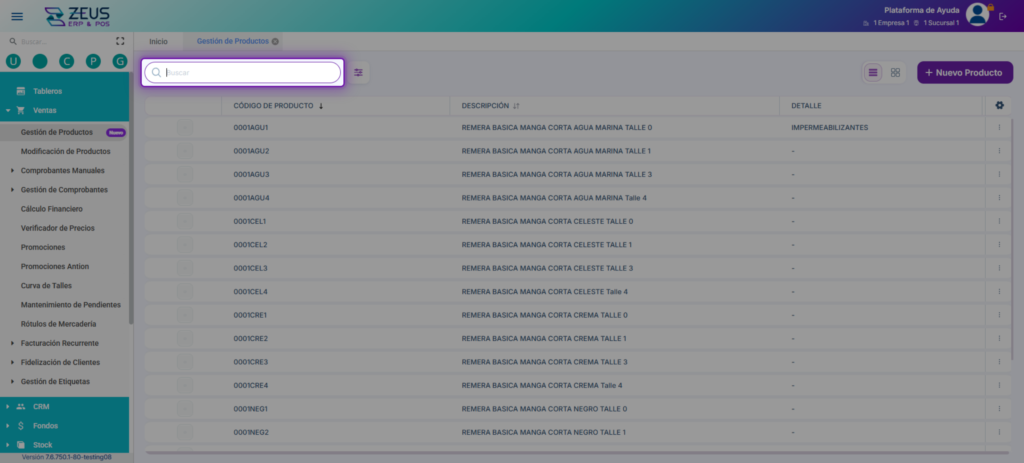
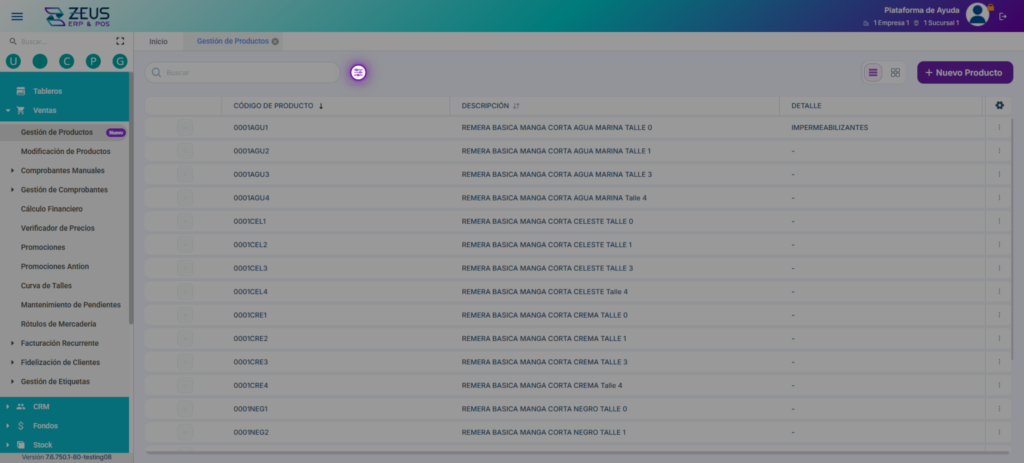
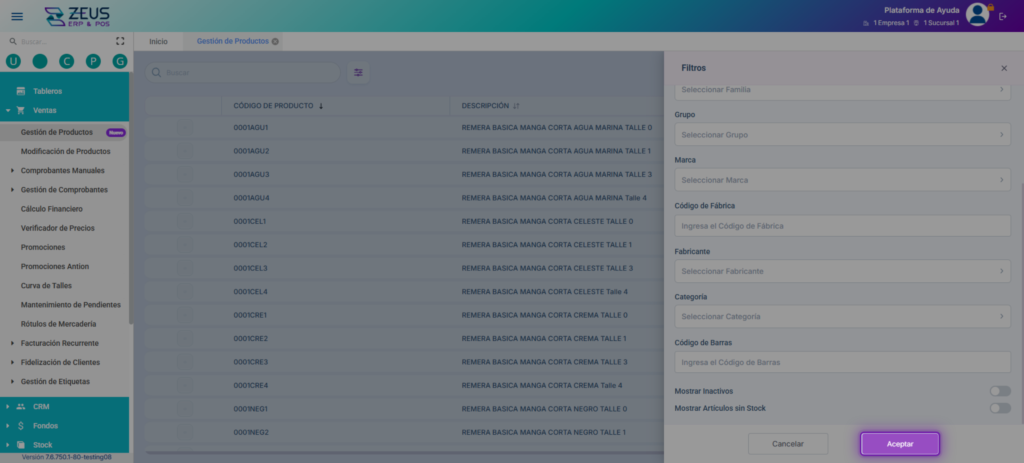
Haz clic en el botón de filtros para abrir las opciones avanzadas de búsqueda. Aquí puedes filtrar productos por sucursal, proveedor, familia, grupo, marca, código de fábrica, fabricante, categoría, código de barras, estado y stock.
Configura los filtros que necesites y haz clic en Aceptar para aplicar la búsqueda. El listado de productos se actualizará según los criterios seleccionados.
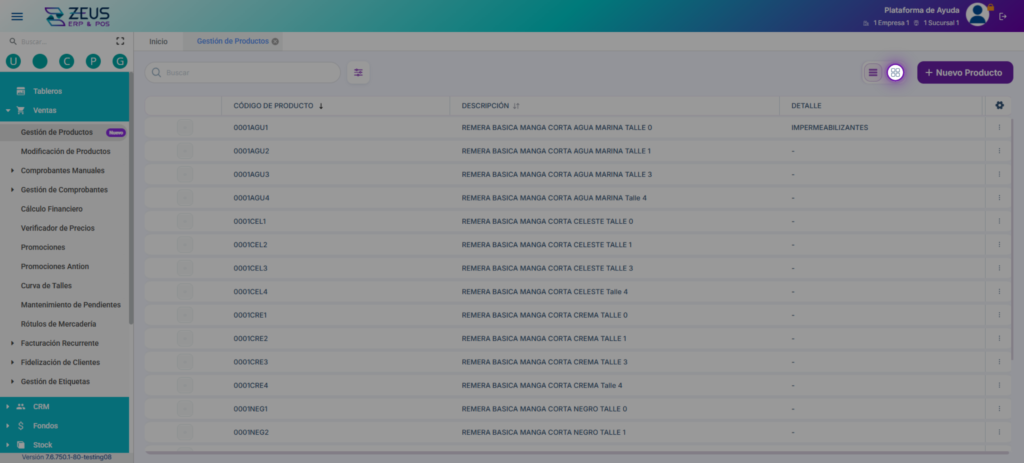
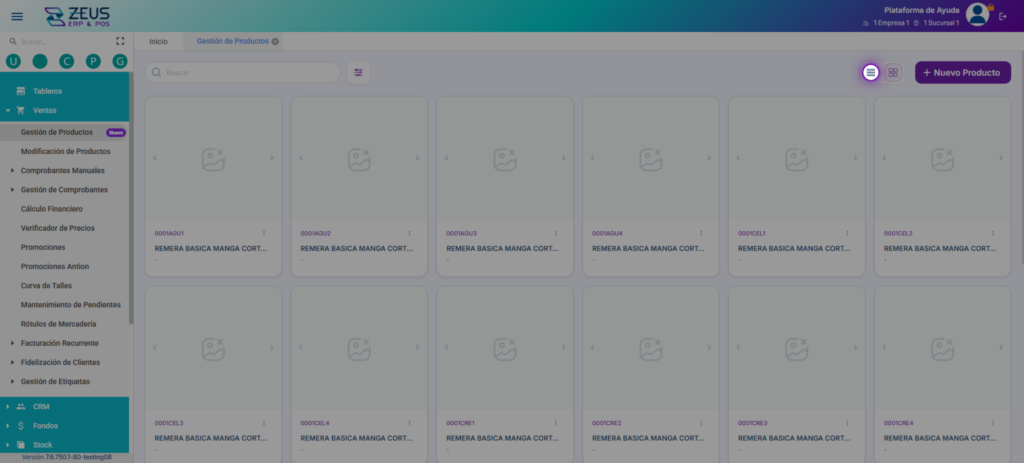
Utiliza los botones de vista para alternar entre la visualización en grilla o en tarjetas según tu preferencia. Esto te permite adaptar la presentación de los productos a tus necesidades.
Alta de Producto
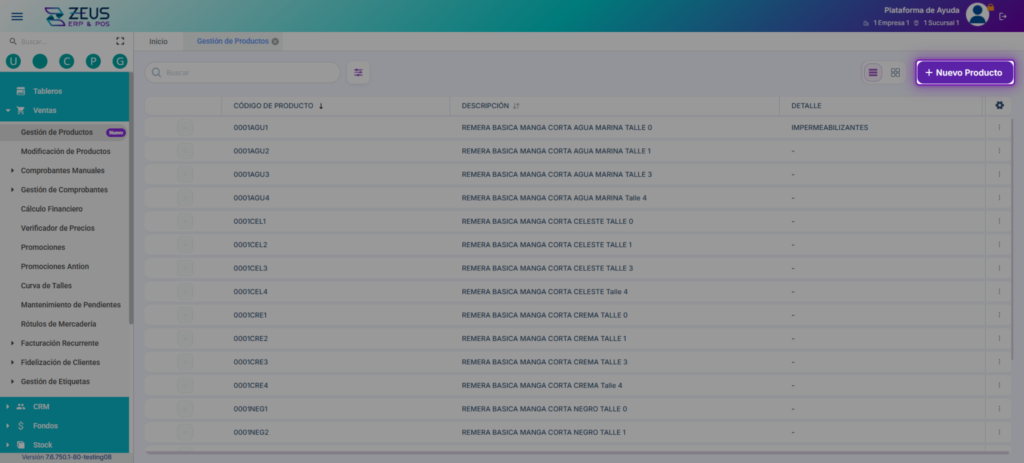
Haz clic en Nuevo Producto para iniciar el alta de un nuevo artículo. Se abrirá el formulario de carga donde podrás ingresar todos los datos del producto.
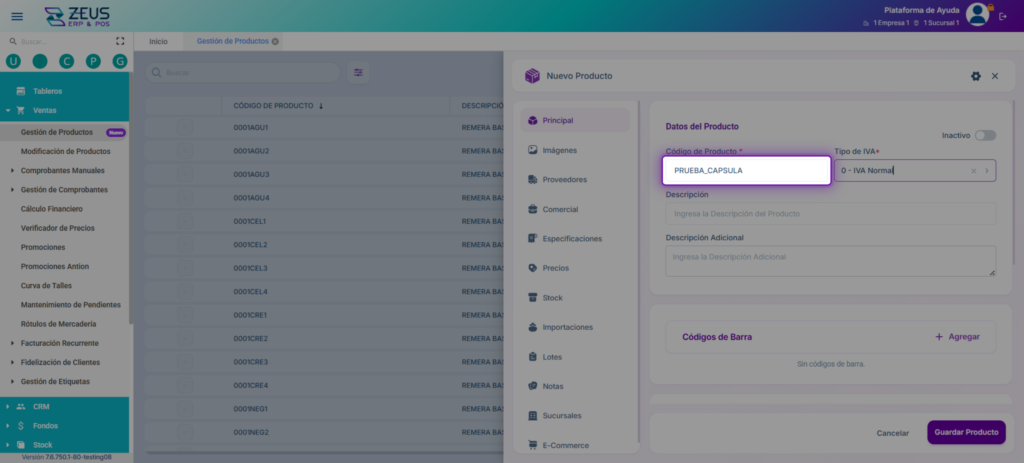
Completa los datos principales del producto en la sección Principal. Ingresa los datos obligatorios como Código de Producto, y el Tipo de IVA, también puedes completar datos como la Descripción y la Descripción Adicional.
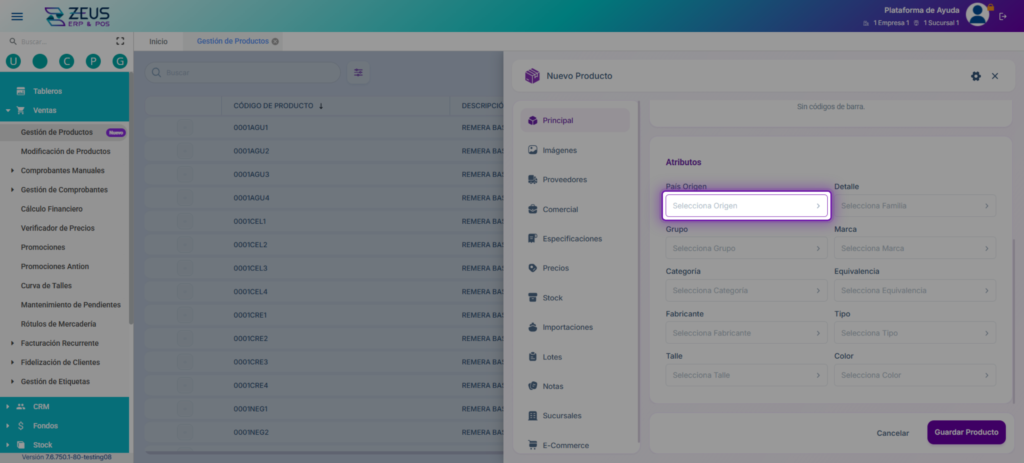
Desplázate a la sección Atributos y completa los campos adicionales del producto. Puedes especificar país de origen, familia, grupo, marca, categoría, equivalencia, fabricante, tipo, talle y color.
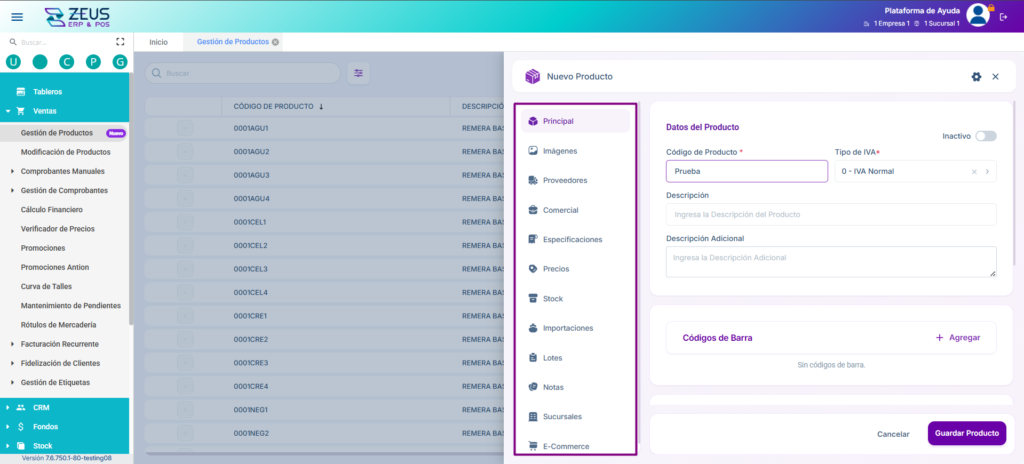
Haz clic en las diferentes secciones del menú lateral del formulario para cargar información adicional del producto en sus Módulos correspondientes. Puedes adjuntar Imágenes, asignar información de Proveedores, definir condiciones Comerciales, Especificaciones, Listas de Precios, definir máximos y mínimos de Stock, Importaciones, Lotes, Notas, información relevante sobre Sucursales y E-commerce.
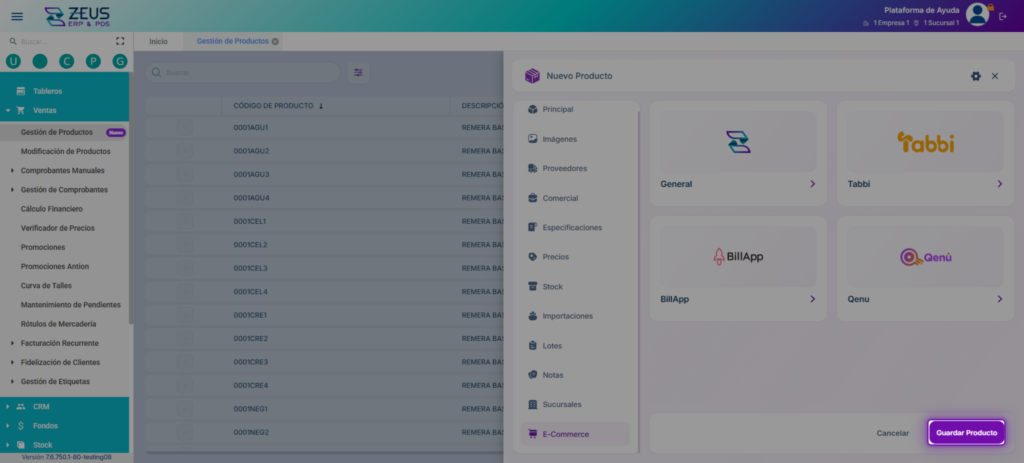
Haz clic en Guardar Producto para finalizar el alta. El nuevo producto quedará registrado en el sistema y disponible para su gestión.
Modificación de Producto
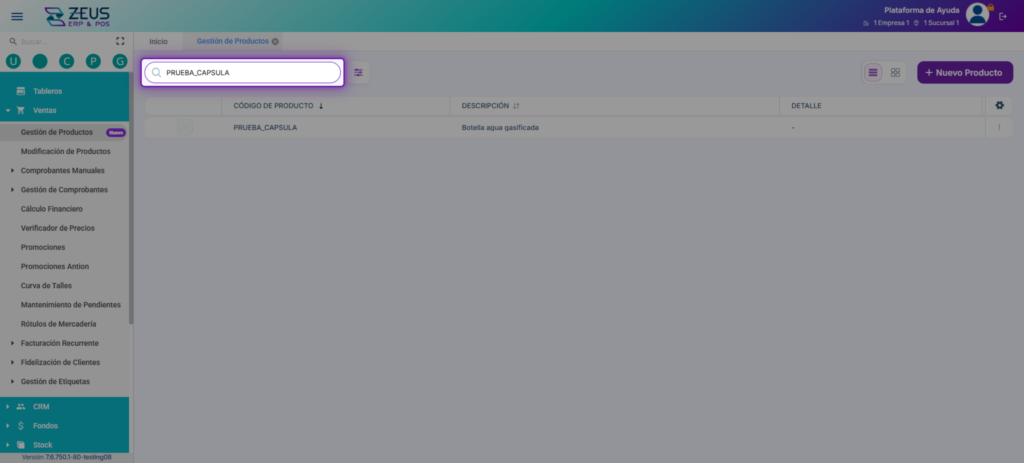
Para modificar un producto existente, utiliza el campo Buscar para localizar el artículo por código o descripción. El sistema mostrará los resultados coincidentes.
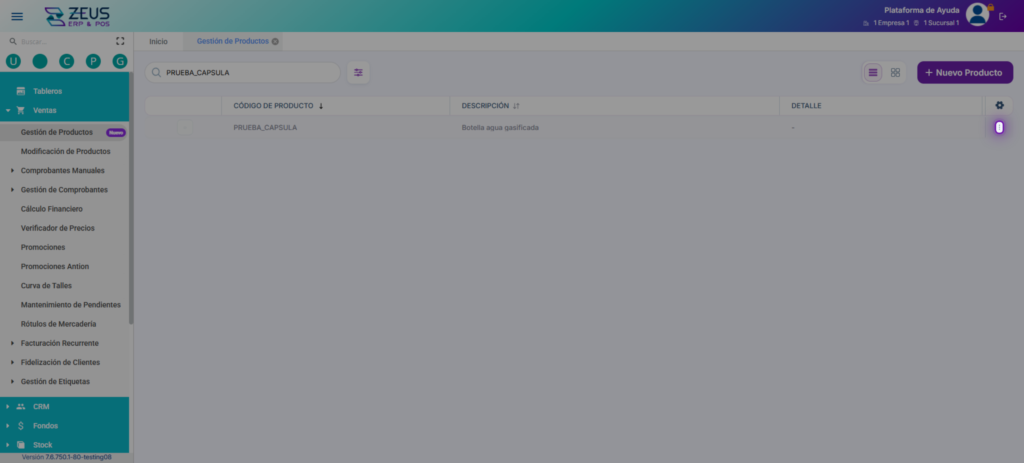
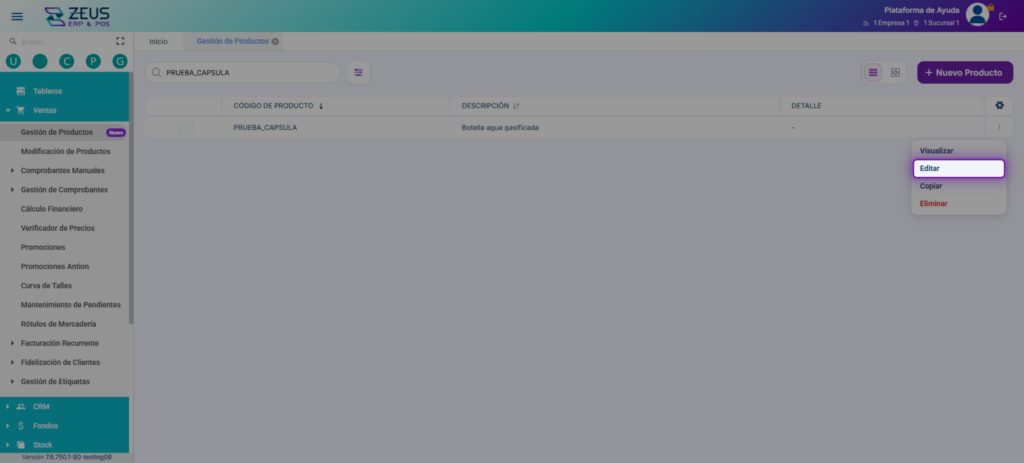
Haz clic en el botón de más opciones junto al producto y selecciona Editar. Se abrirá el formulario de edición con los datos actuales del producto.
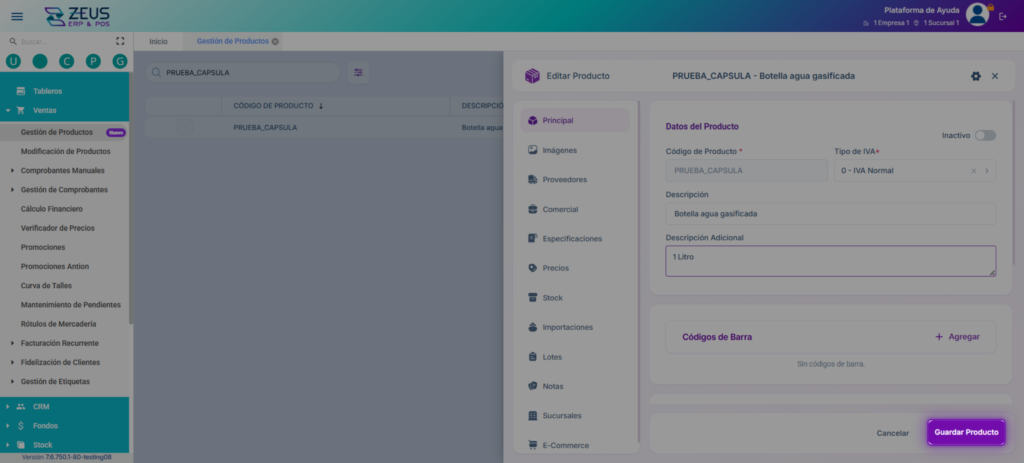
Modifica los campos que necesites en el formulario del producto. Puedes actualizar la descripción, atributos o cualquier otra información relevante.
Haz clic en Guardar Producto para confirmar los cambios realizados. El sistema actualizará la información y mostrará un mensaje de confirmación.
Baja de Producto
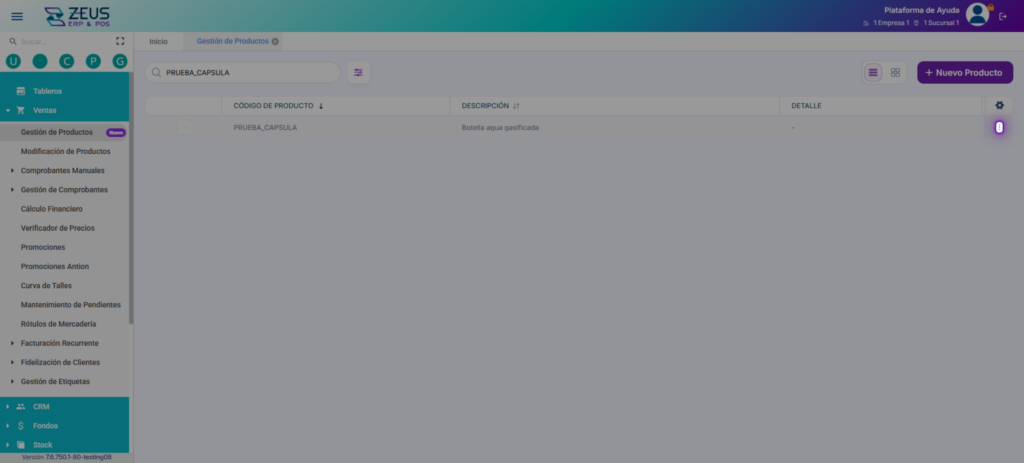
Para dar de baja un producto, haz clic en el botón de más opciones junto al artículo y selecciona Eliminar. Se abrirá una ventana de confirmación.
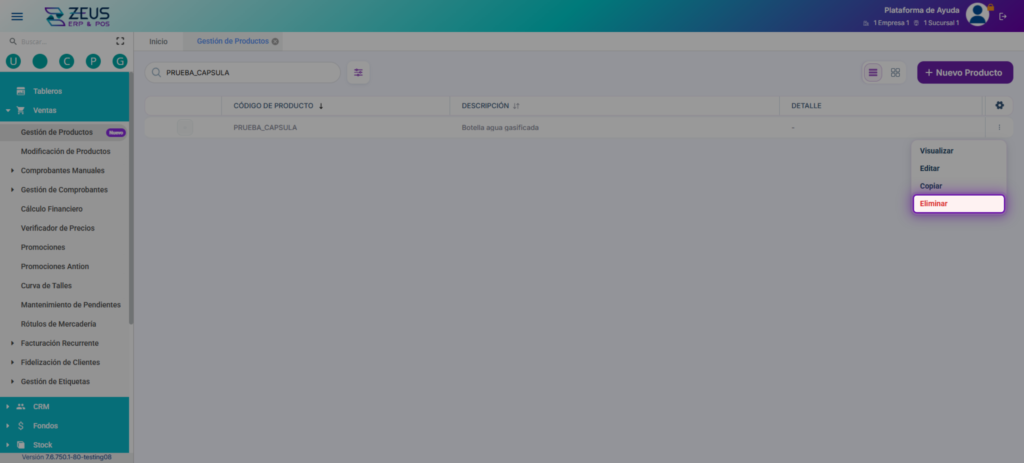
⚠️ Nota: El producto no debe tener movimientos asociados para poder eliminarlo y mantener la trazabilidad.
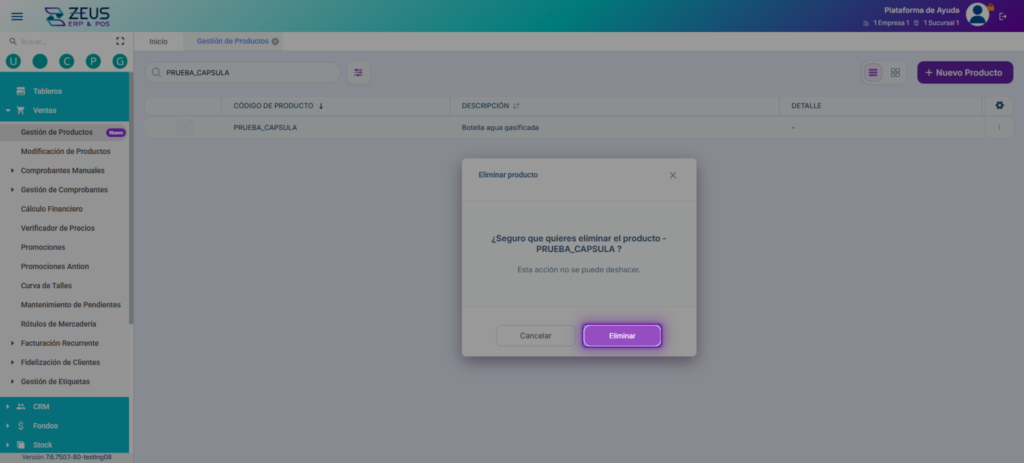
Confirma la eliminación haciendo clic en Eliminar en la ventana emergente. El producto será dado de baja y ya no estará disponible en el sistema.
Video:
¿Le fue util este articulo?