




Campos adicionales
Campos adicionales
ZEUS ERP & POS te permite personalizar la información de tus entidades agregando campos adicionales según tus necesidades. Con este proceso, puedes definir campos obligatorios, tipos de datos y valores por defecto para mejorar la gestión de productos y clientes.
Acceso a Campos Adicionales
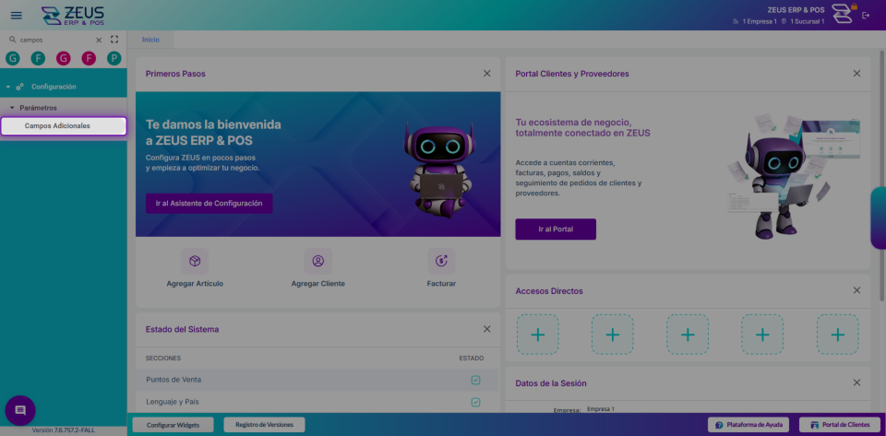
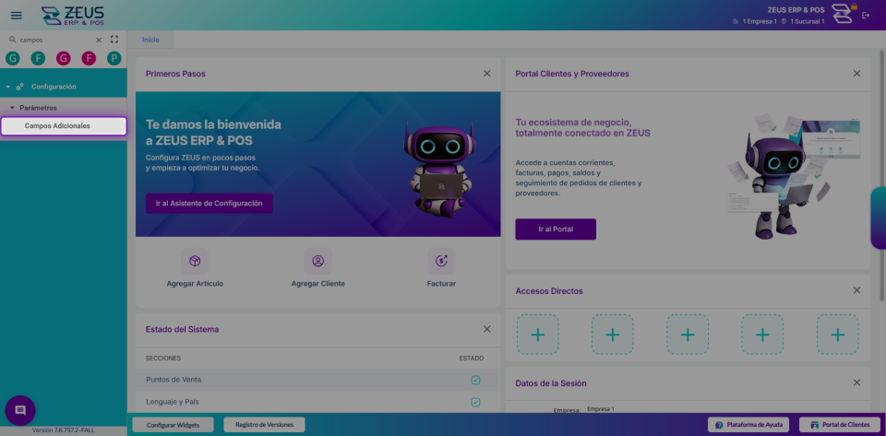
Dirígete al menú lateral y selecciona Configuración > Parámetros > Campos Adicionales. Accede a la pantalla donde puedes gestionarlos
Creación de un Nuevo Campo Adicional
Haz clic en el botón Nuevo Campo Adicional. Se abrirá el formulario para crear un nuevo campo personalizado.
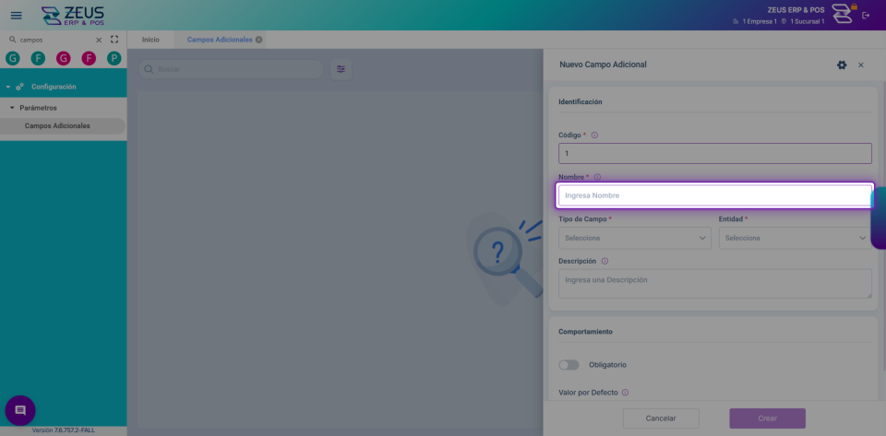
Completa el formulario con los datos del nuevo campo adicional. Ingresa el código, el nombre, selecciona el tipo de campo y la entidad a la que se asociará.
• Código * (identificador único del campo)
• Nombre * (nombre visible en la entidad)
• Tipo de Campo * (selecciona el tipo de dato)
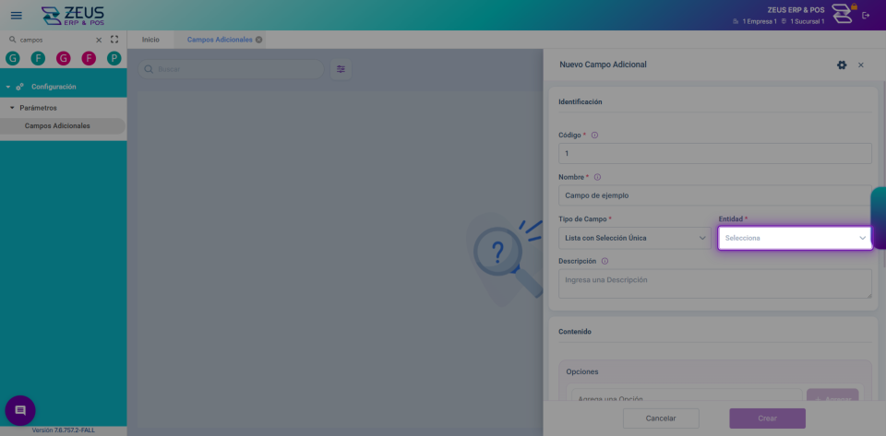
• Entidad * (elige Producto, Cliente u otra entidad)
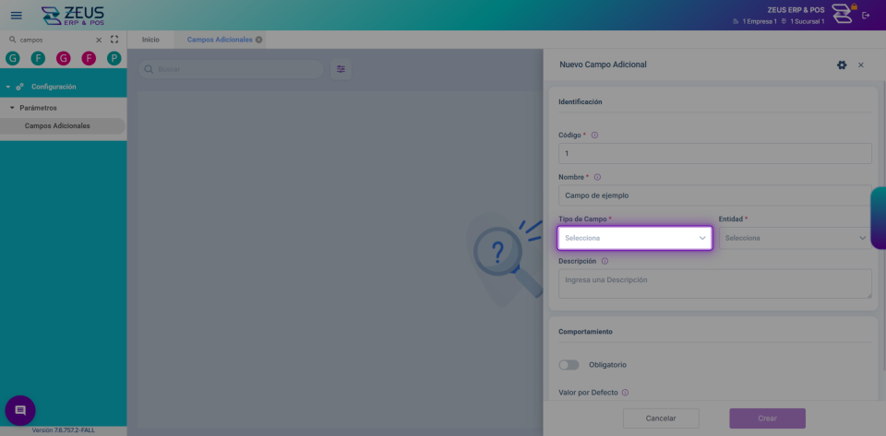
Selecciona el tipo de campo desde el desplegable Tipo de Campo *. Elige entre las opciones disponibles según la información que deseas registrar.
Las opciones disponibles son:
- Texto
- Numero Entero
- Numero Decimal
- Lista con Selección Única
- Lista con Selección Múltiple
- Si/No
- Fecha
- Hora
- Fecha y Hora
Selecciona la entidad a la que se asociará el campo adicional. Puedes elegir entre Producto, Cliente o Proveedor según corresponda.
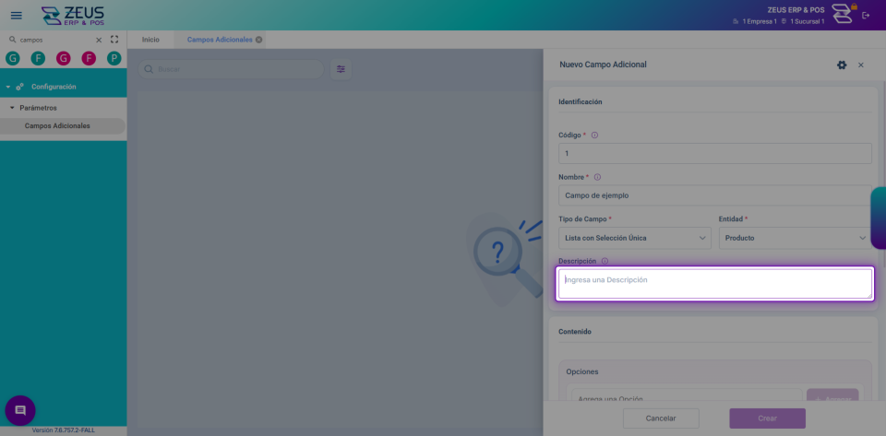
Ingresa una descripción para el campo. Este texto se mostrará como ayuda contextual en la entidad correspondiente.
• Descripción (texto de ayuda para el usuario)
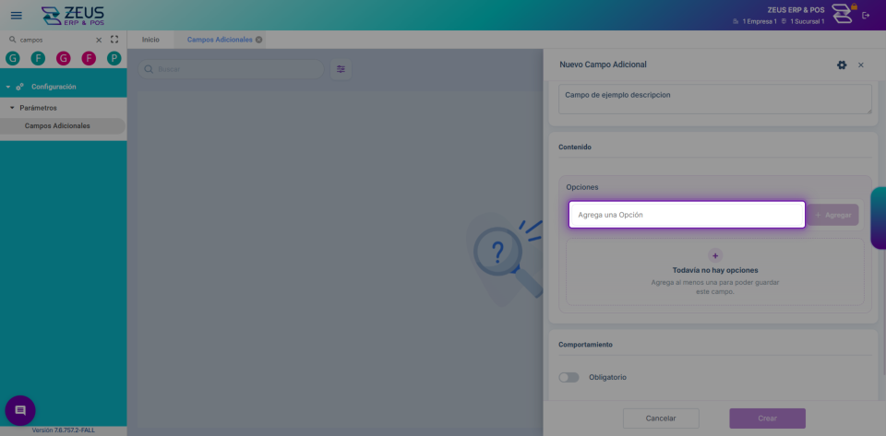
Si el tipo de campo es una lista, agrega las opciones necesarias. Escribe el nombre de cada opción y haz clic en Agregar para sumarlas a la lista.
• Agrega una Opción (nombre de la opción a mostrar)
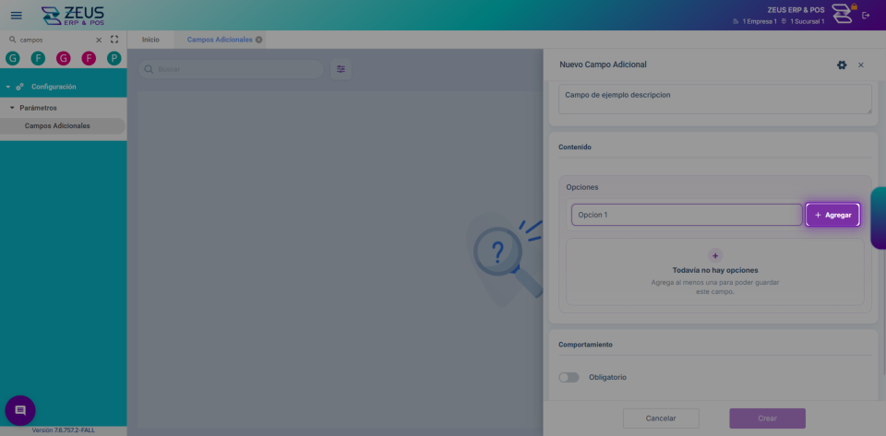
Haz clic en el botón Agregar para sumar cada opción a la lista. Puedes repetir este paso para agregar más opciones según lo requieras.
Organiza el orden de las opciones si es necesario. Arrastra y suelta las opciones para definir el orden en que aparecerán en la entidad.
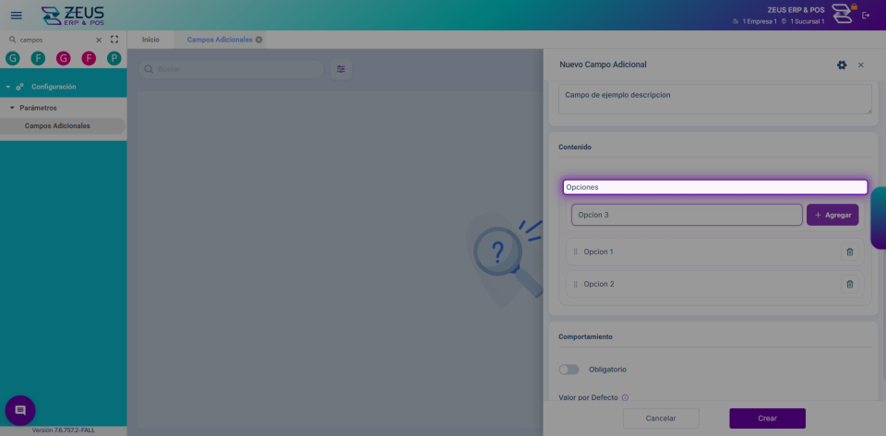
Define si el campo será obligatorio activando la opción Obligatorio. Si lo activas, el usuario deberá completar este campo para guardar la entidad.
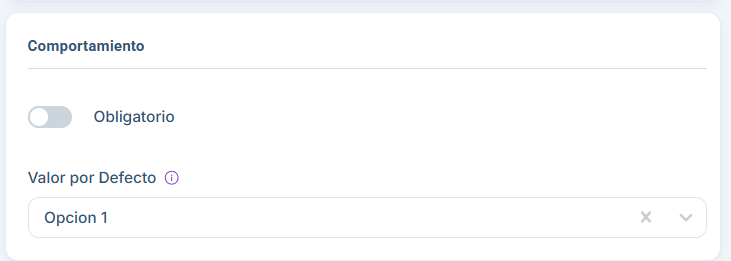
Selecciona el valor por defecto si corresponde. El valor seleccionado aparecerá automáticamente al crear una nueva entidad.
• Valor por Defecto (opcional)
Haz clic en Crear para guardar el nuevo campo adicional. El campo quedará disponible para su uso en la entidad seleccionada.
Visualización de Campos Adicionales
Verifica que el nuevo campo adicional se haya creado correctamente. Aparecerá en la lista de campos adicionales con el código, entidad y nombre definidos.
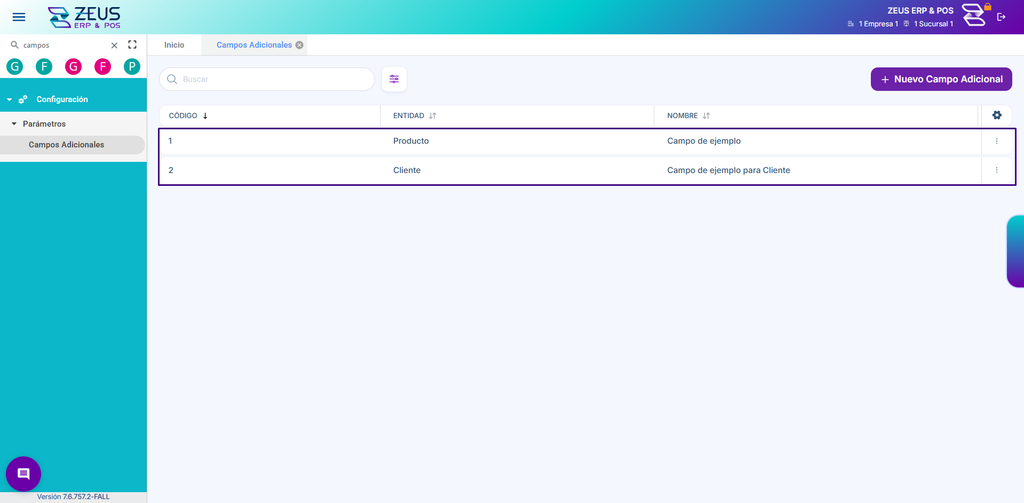
Para visualizar el campo en la entidad correspondiente, dirígete al módulo relacionado, por ejemplo, Gestión de Productos o Gestión de Clientes. Al crear o editar un registro, encontrarás la pestaña Campos Adicionales con los campos configurados.
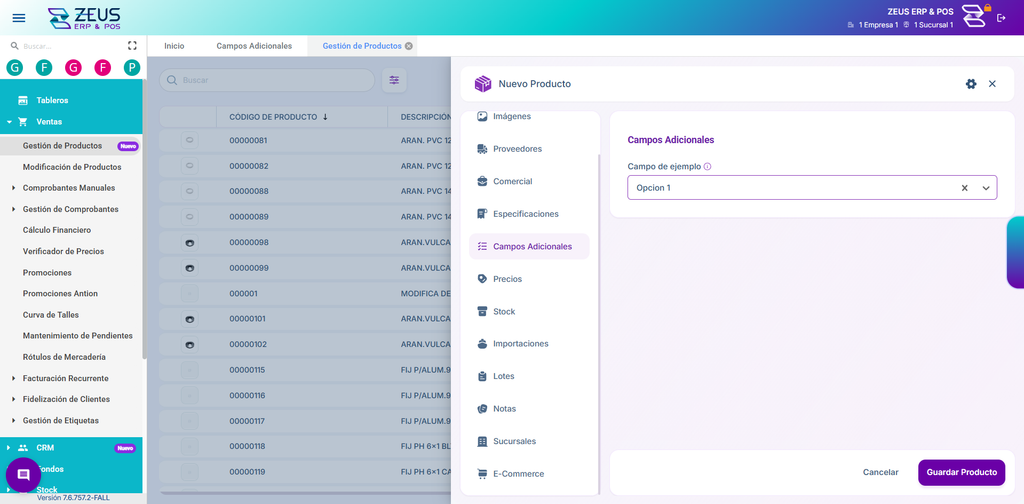
Completa los valores de los campos adicionales al crear o editar una entidad. Si el campo es obligatorio, deberás ingresar un valor para poder guardar el registro.
• Campo de ejemplo (selecciona una opción o ingresa un valor según el tipo de campo)
Video:
¿Le fue util este articulo?