




Configuración de Ingresos Brutos por Sucursal
Configuración de Ingresos Brutos por Sucursal
ZEUS ERP & POS te permite definir agentes de retención y percepción de Ingresos Brutos en cada sucursal. Configura correctamente estos parámetros para cumplir con las obligaciones impositivas y automatizar los cálculos en tus operaciones.
Pantalla Principal de Sucursales
Dirígete al menú lateral y selecciona Configuración > Tablas Generales > Sucursales. Se muestra el listado de sucursales disponibles para configurar.
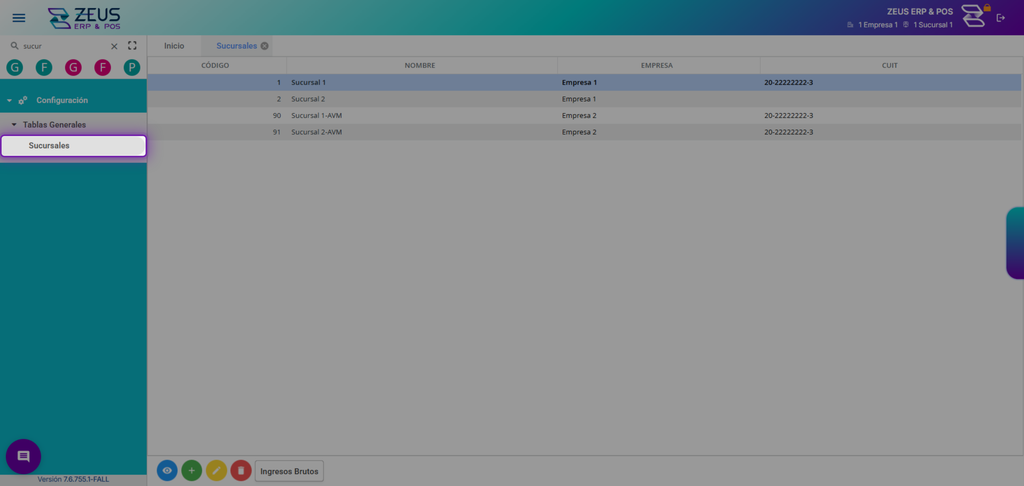
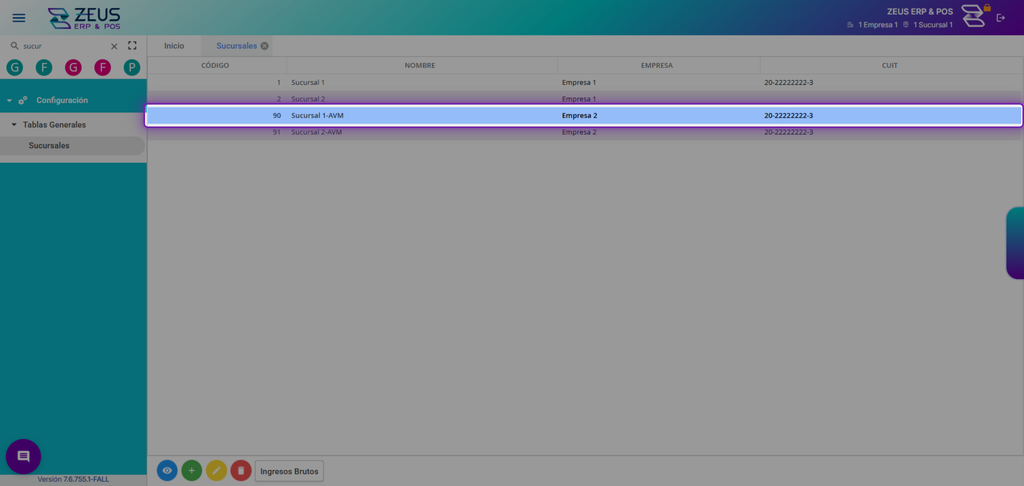
Selecciona la sucursal que deseas configurar haciendo clic sobre su fila. Esto habilita las opciones de configuración específicas para la sucursal elegida.
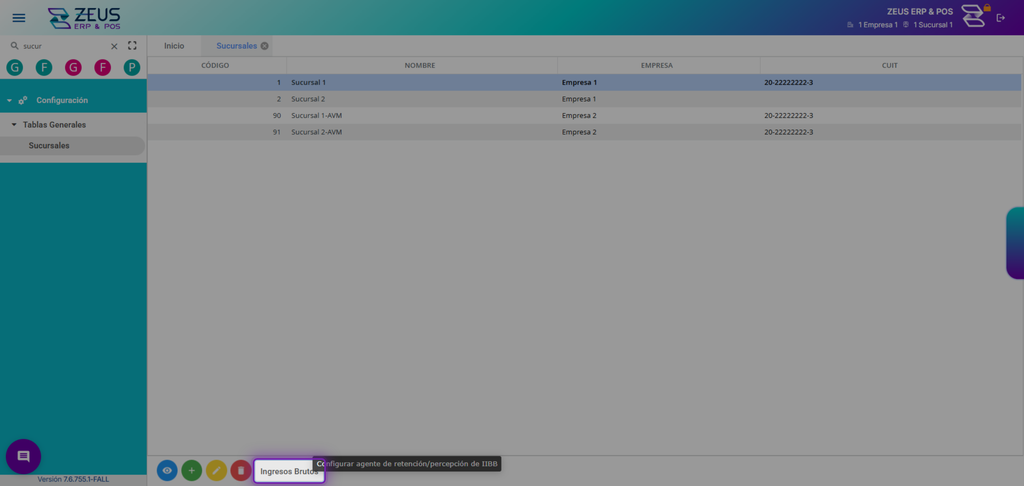
Haz clic en el botón Ingresos Brutos ubicado en la parte inferior derecha. Se abre la ventana de configuración de agente de retención/percepción de IIBB para la sucursal seleccionada.
Configuración de Ingresos Brutos
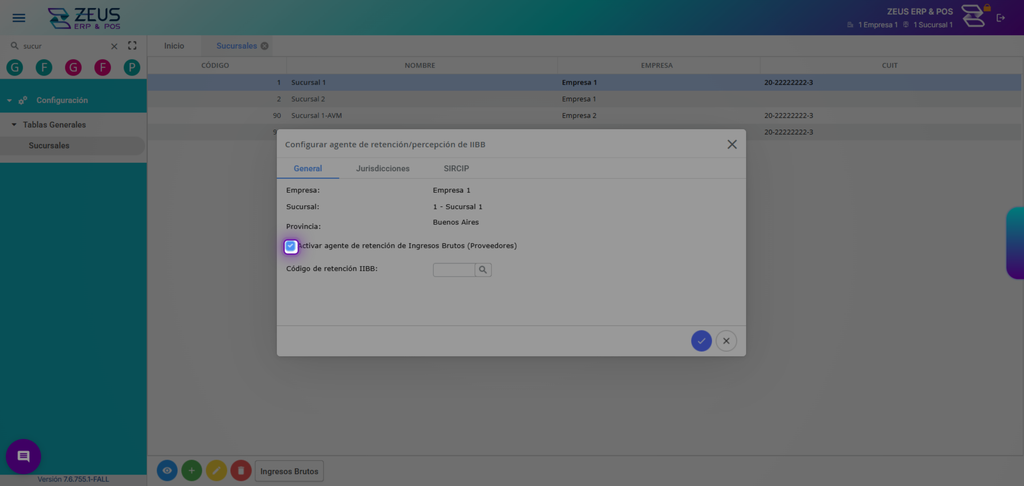
En la ventana emergente, selecciona la pestaña General para definir los parámetros principales. Aquí puedes activar el agente de retención de Ingresos Brutos para proveedores y elegir el código de retención correspondiente.
• Activar agente de retención de Ingresos Brutos (Proveedores)
• Código de retención IIBB
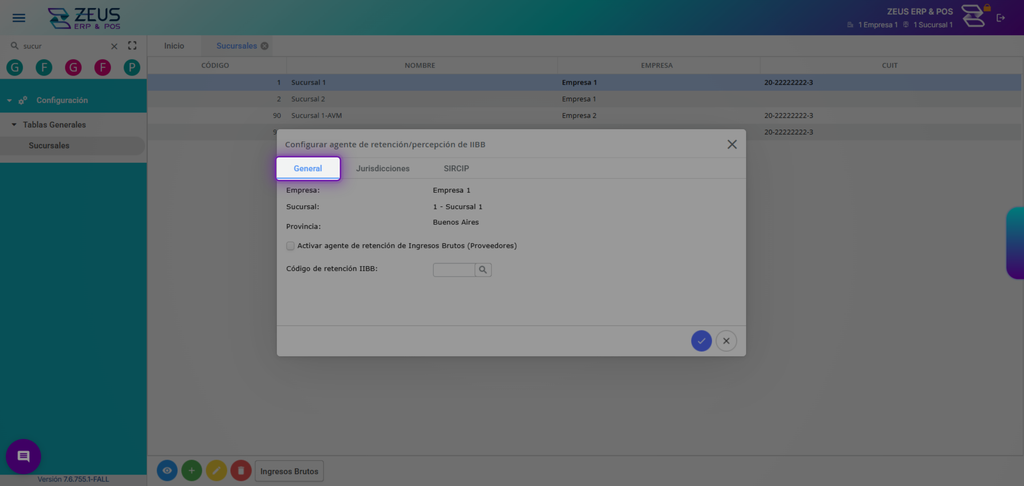
Activa la opción Activar agente de retención de Ingresos Brutos (Proveedores) si corresponde. Esto habilita la funcionalidad de retención para la sucursal.
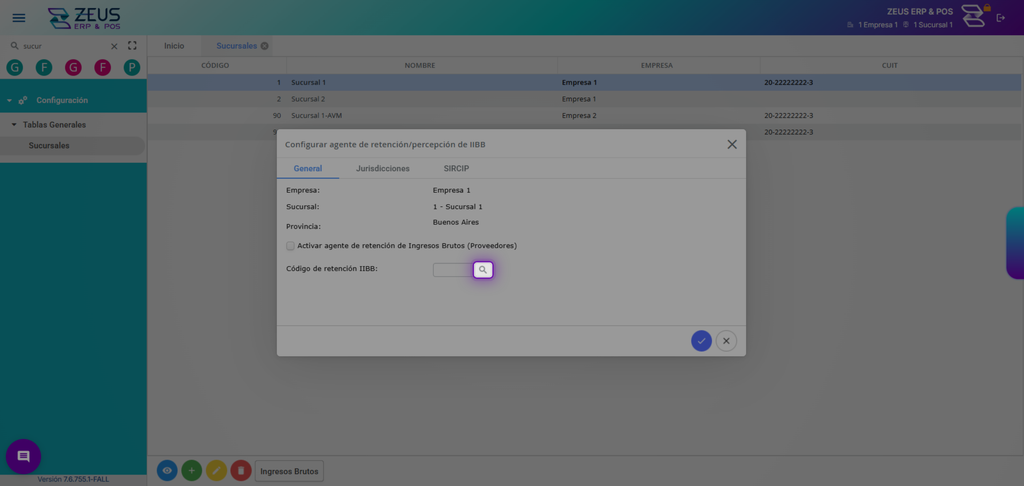
Haz clic en el campo de búsqueda junto a Código de retención IIBB para seleccionar el código desde el ABM de retenciones y percepciones. Se abre una ventana con la lista de códigos disponibles.
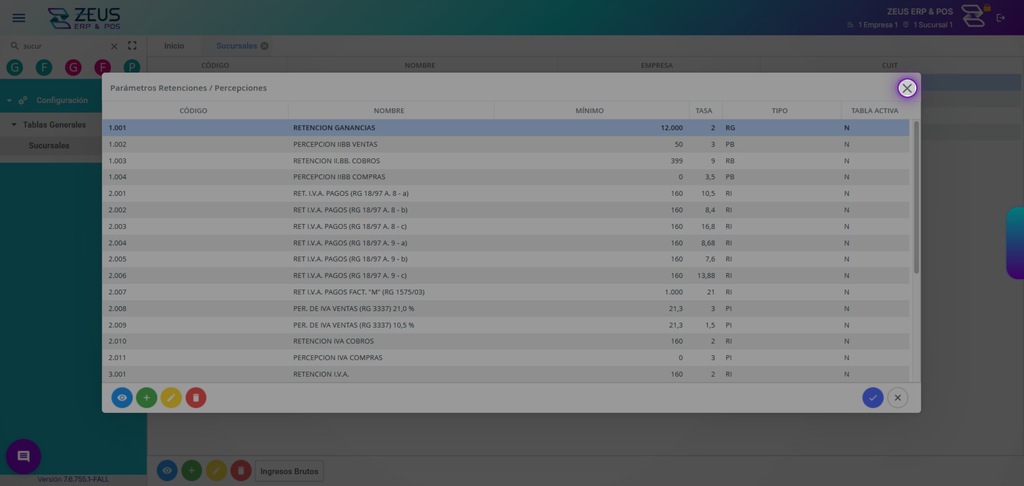
Selecciona el código de retención adecuado de la lista y cierra la ventana. El código elegido se asigna a la sucursal.
Configuración de Jurisdicciones
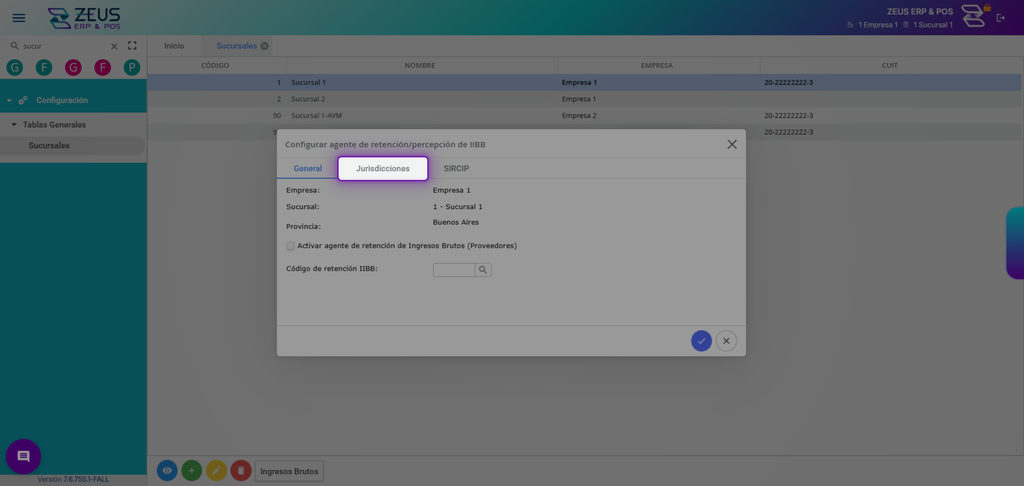
Accede a la pestaña Jurisdicciones para definir las provincias en las que la sucursal percibe Ingresos Brutos. Aquí puedes agregar, editar o eliminar jurisdicciones según corresponda.
Haz clic en el botón Agregar para sumar una nueva provincia en la que la sucursal percibe. Se abre un formulario para completar los datos de la jurisdicción.
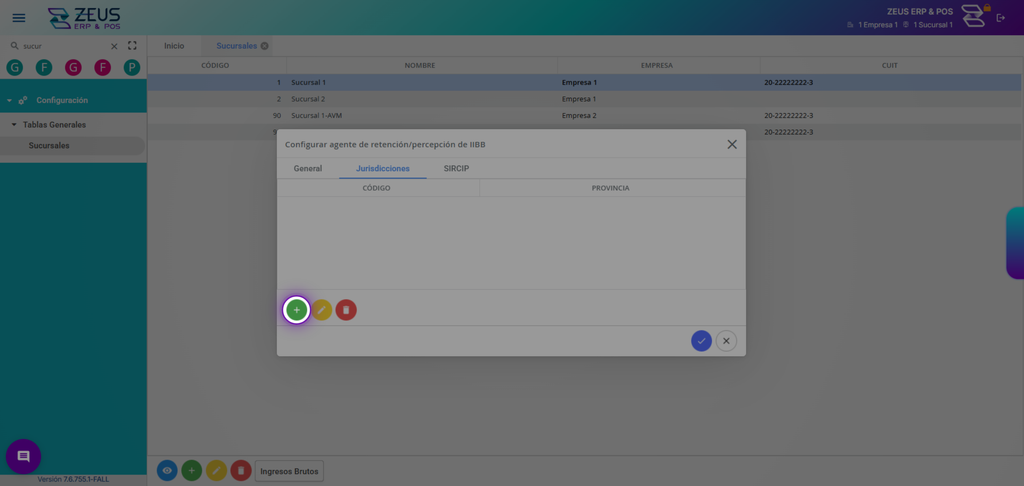
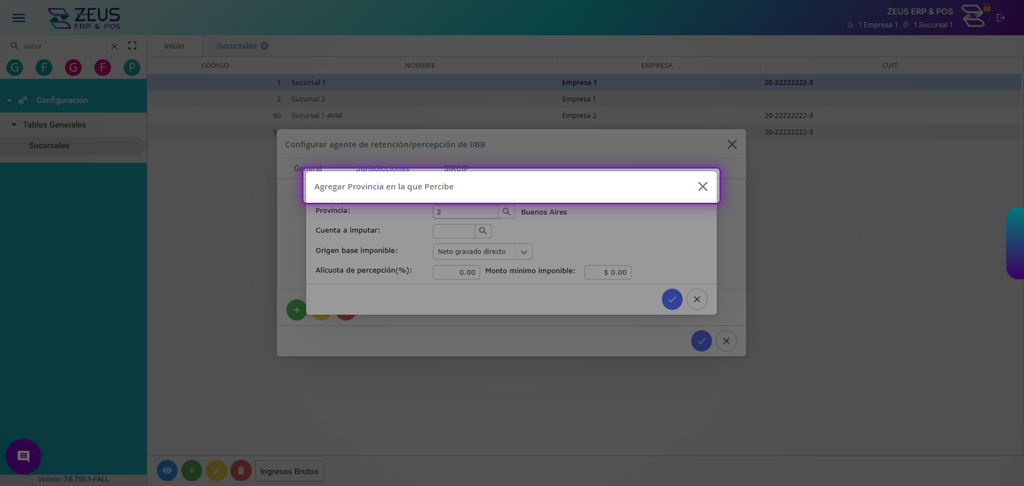
Completa el formulario de la provincia con los datos requeridos. Esto permite definir correctamente la percepción en cada jurisdicción.
• Provincia
• Cuenta a imputar
• Origen base imponible
• Alícuota de percepción (%)
• Monto mínimo imponible
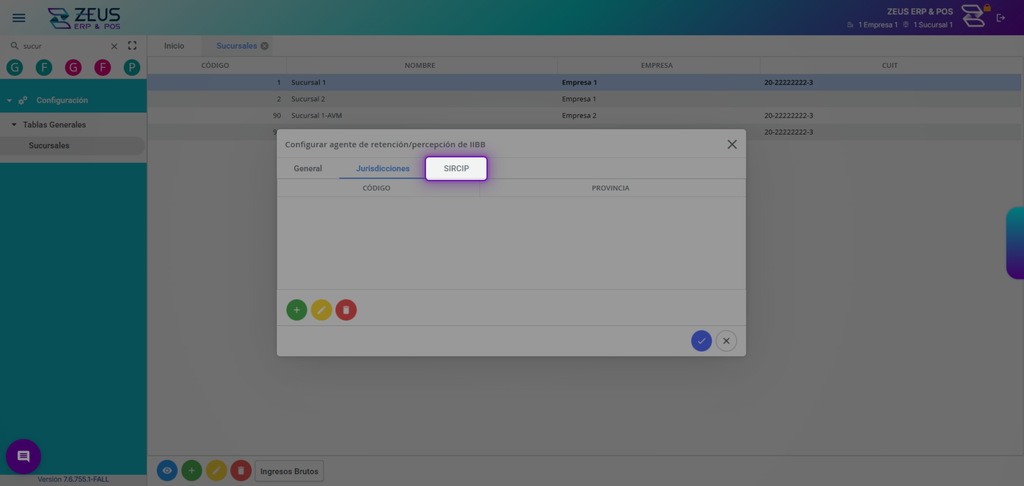
Configuración de SIRCIP
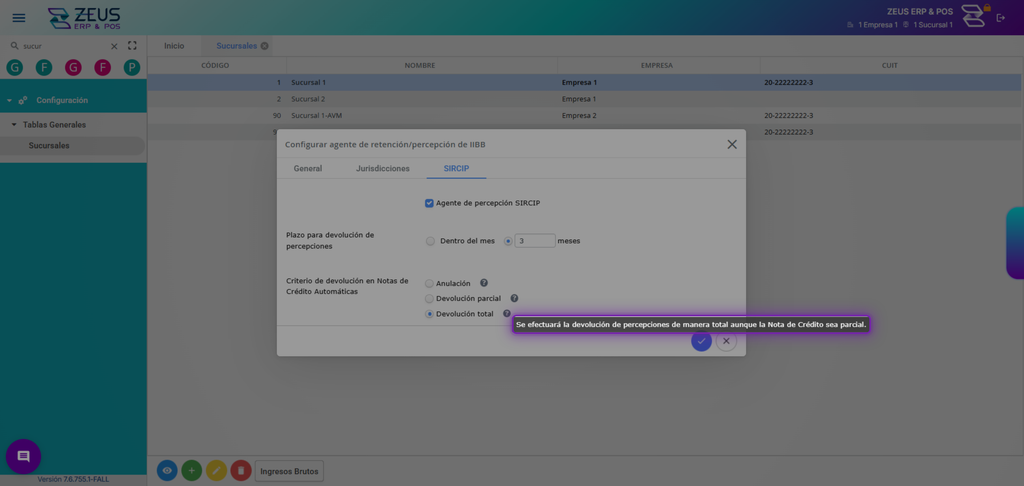
Accede a la pestaña SIRCIP para configurar la percepción SIRCIP y los criterios de devolución de percepciones en notas de crédito automáticas.
Activa la opción Agente de percepción SIRCIP si corresponde. Esto habilita la gestión de percepciones SIRCIP en la sucursal.
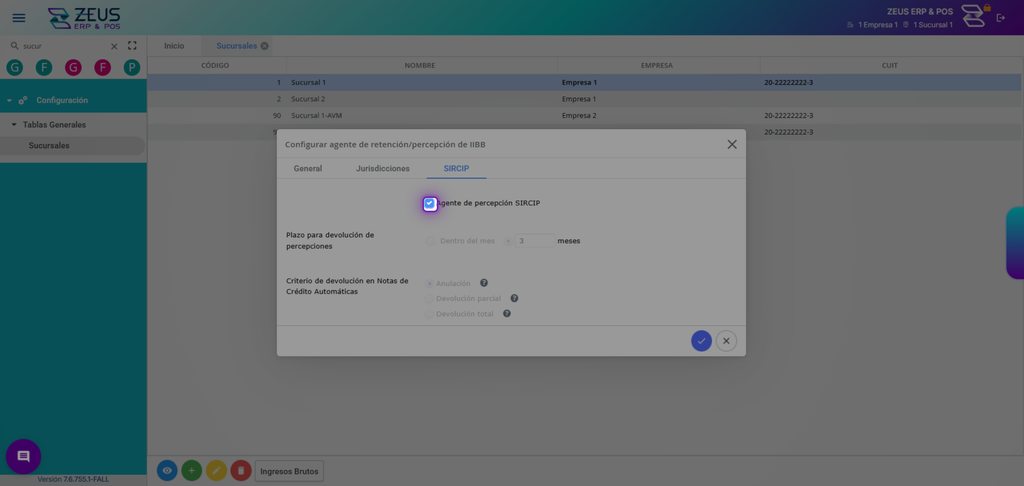
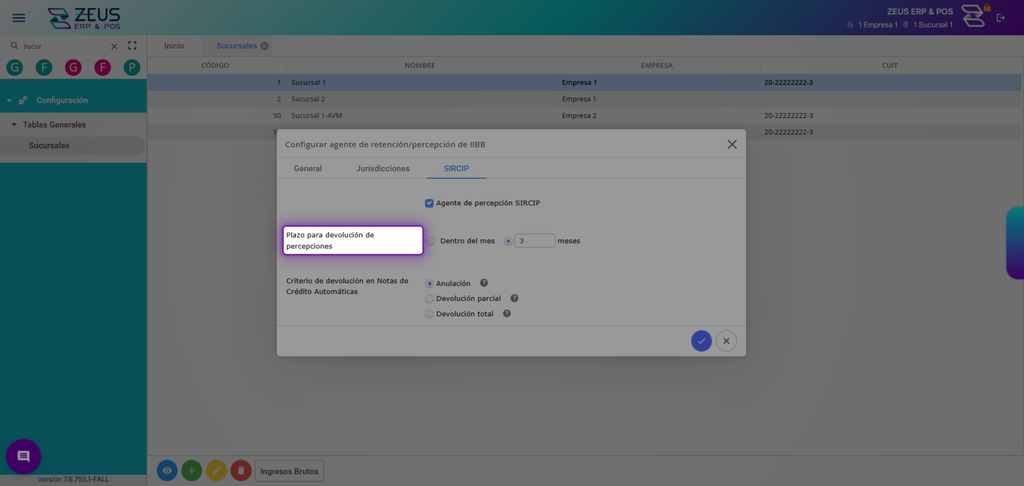
Define el plazo para devolución de percepciones completando el campo correspondiente. Este parámetro determina en cuántos meses se podrá devolver la percepción.
• Plazo para devolución de percepciones
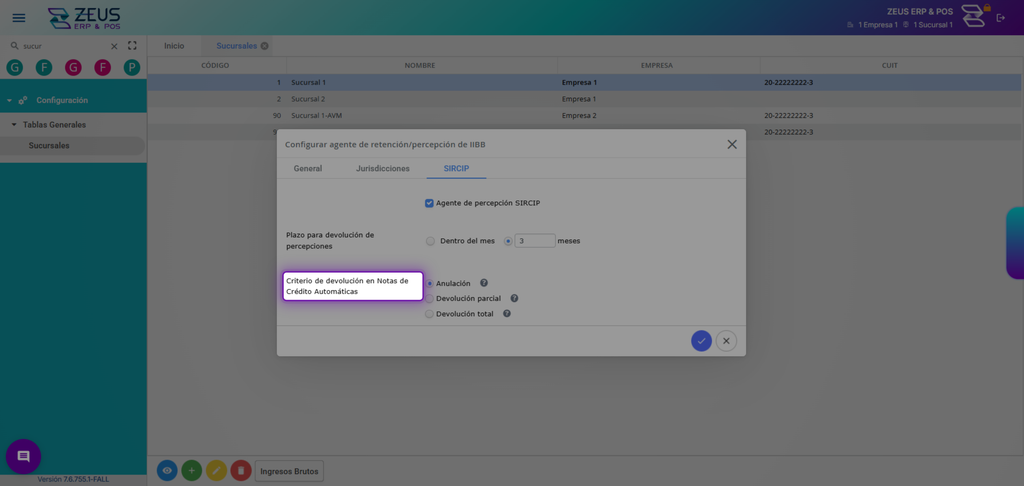
Selecciona el criterio de devolución en Notas de Crédito Automáticas. Puedes elegir entre Anulación, Devolución parcial o Devolución total según la política de tu empresa.
• Anulación
• Devolución parcial
• Devolución total
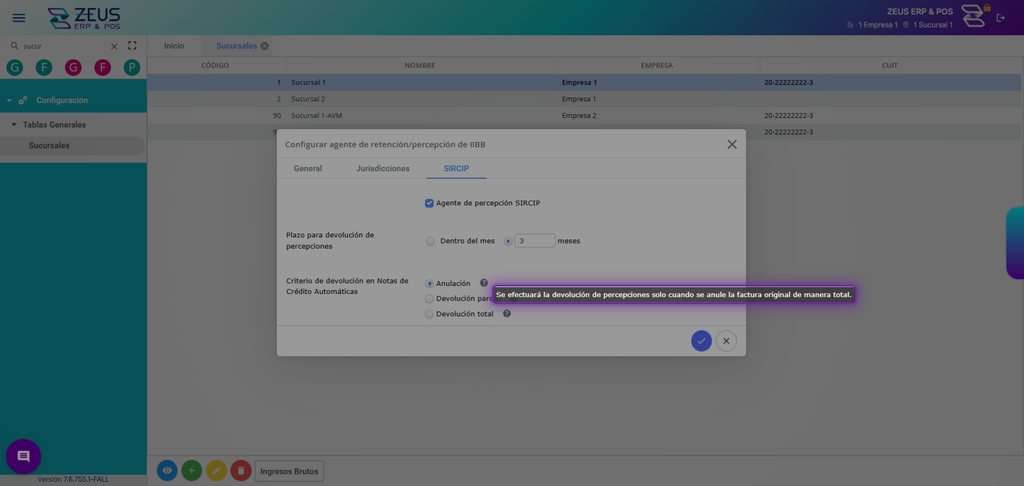
Si seleccionas Anulación, la devolución de percepciones solo se realizará cuando se anule la factura original de manera total.
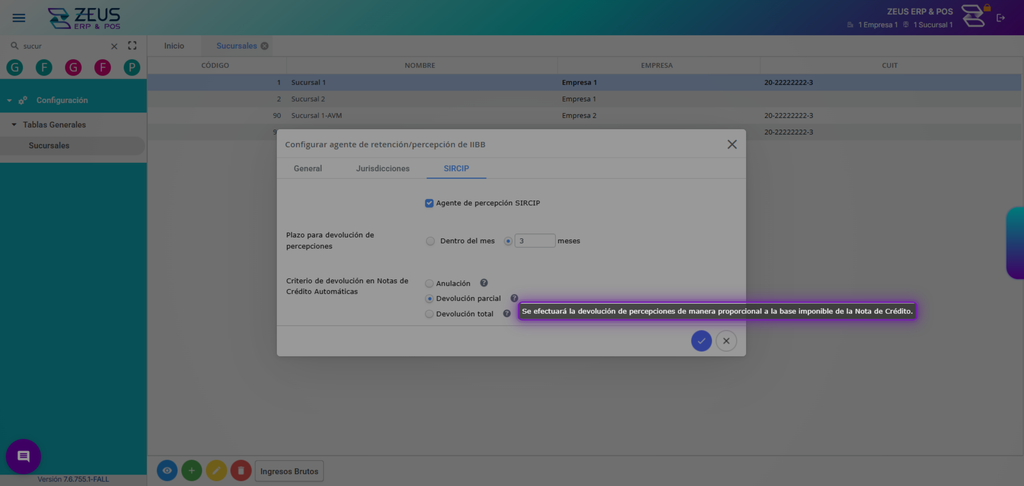
Si seleccionas Devolución parcial, la devolución de percepciones se realizará de manera proporcional a la base imponible de la nota de crédito.
Si seleccionas Devolución total, la devolución de percepciones se realizará de manera total aunque la nota de crédito sea parcial.
Video:
¿Le fue util este articulo?