




¿Cómo Visualizar las Transferencia de Stock entre Almacenes Pendientes de Recibir?
¿Cómo Visualizar las Transferencia de Stock entre Almacenes Pendientes de Recibir?
Dentro de ZEUS podrás consultar las transferencias de stock entre almacenes, tanto las pendientes de recibir como aquellas que ya fueron completadas.
Para acceder a esta funcionalidad, ingresa desde el menú principal siguiendo la ruta: Módulo Stock > Transferencias > Visualización.
En esta sección encontrarás los filtros disponibles para realizar la búsqueda de las transferencias que deseas consultar.
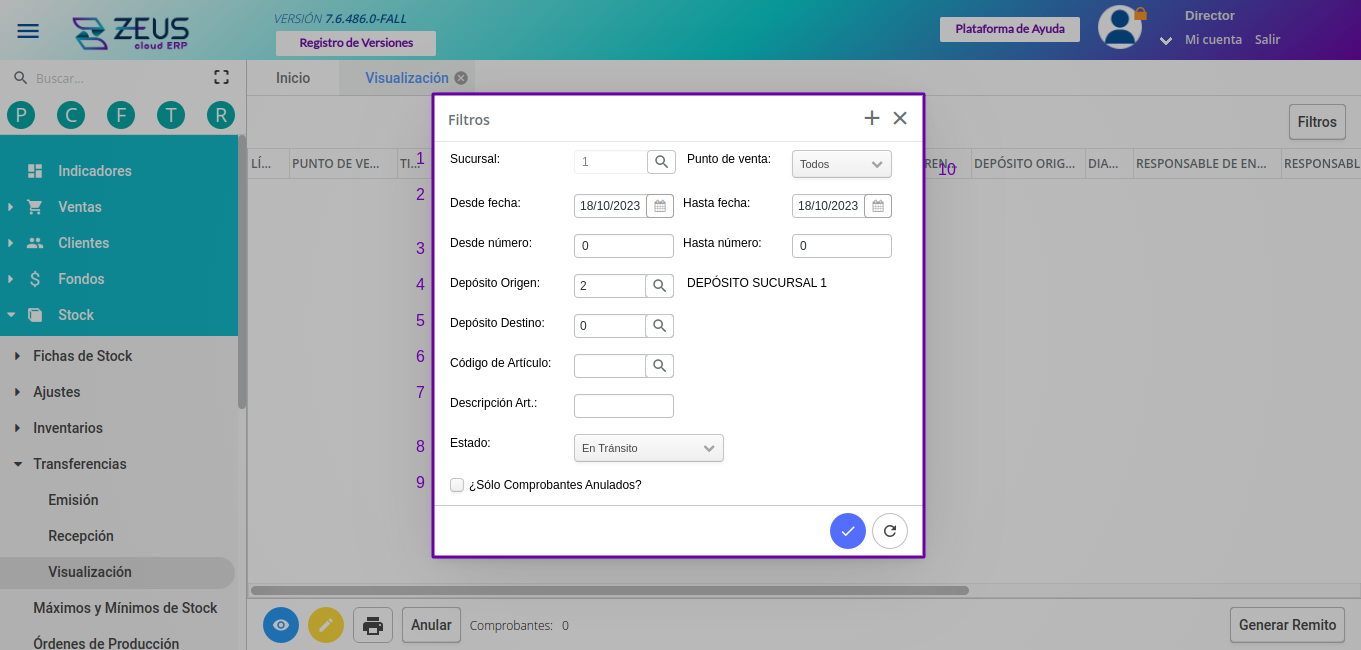
Los criterios de búsqueda son los siguientes:
- Sucursal: selecciona la sucursal correspondiente a la transferencia.
- Desde fecha / Hasta fecha: permite establecer el período de búsqueda.
- Desde número / Hasta número: elige un rango según el número de transferencia.
- Desde origen: selecciona el almacén desde el cual se realizó la transferencia.
- Almacén destino: establece cuál es el almacén que recibió o recibirá el stock.
- Código de artículo: consulta las transferencias que incluyan un artículo específico.
- Descripción del artículo: busca las transferencias asociadas a un artículo determinado mediante su descripción.
- Estado: selecciona el estado de las transferencias que se desean consultar: Recibido, En tránsito, Parcialmente recibido o Todos.
- Transferencias anuladas: incluye en la búsqueda únicamente las transferencias que hayan sido anuladas.
- Punto de venta: selecciona el punto de venta desde el cual se realizaron las transferencias.
Una vez definidos los filtros, presiona la casilla azul para ejecutar la búsqueda.
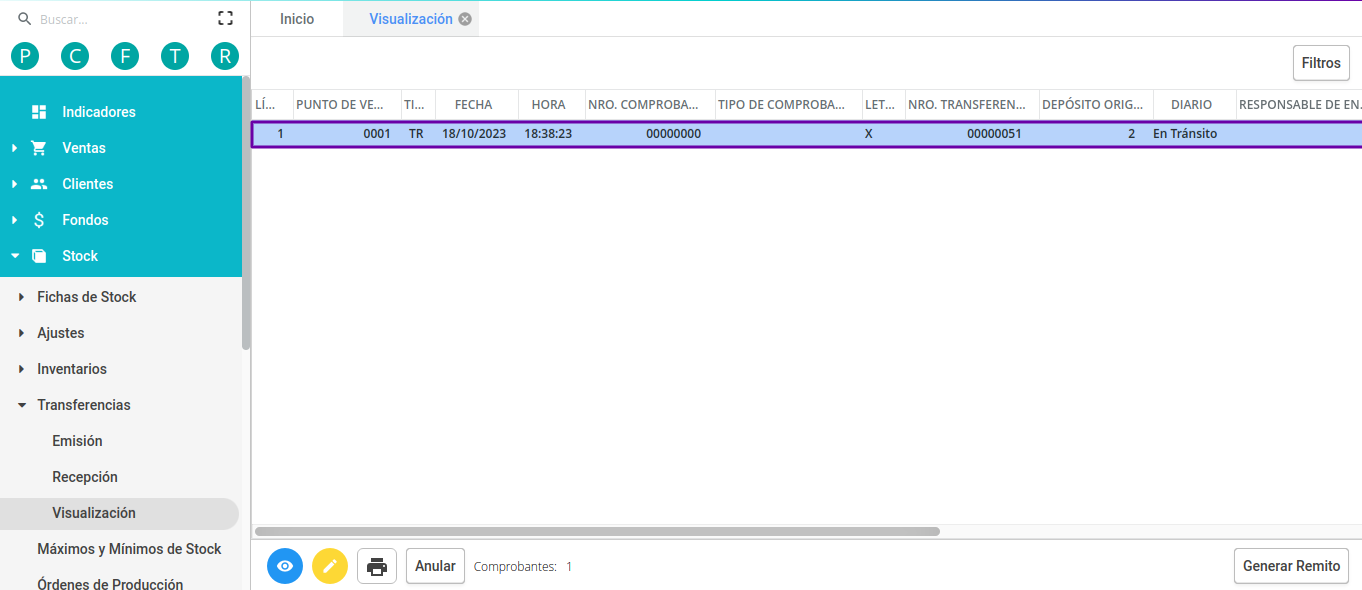
Como resultado, se mostrará el listado de transferencias que coincidan con los criterios seleccionados, junto con la información correspondiente a cada una.
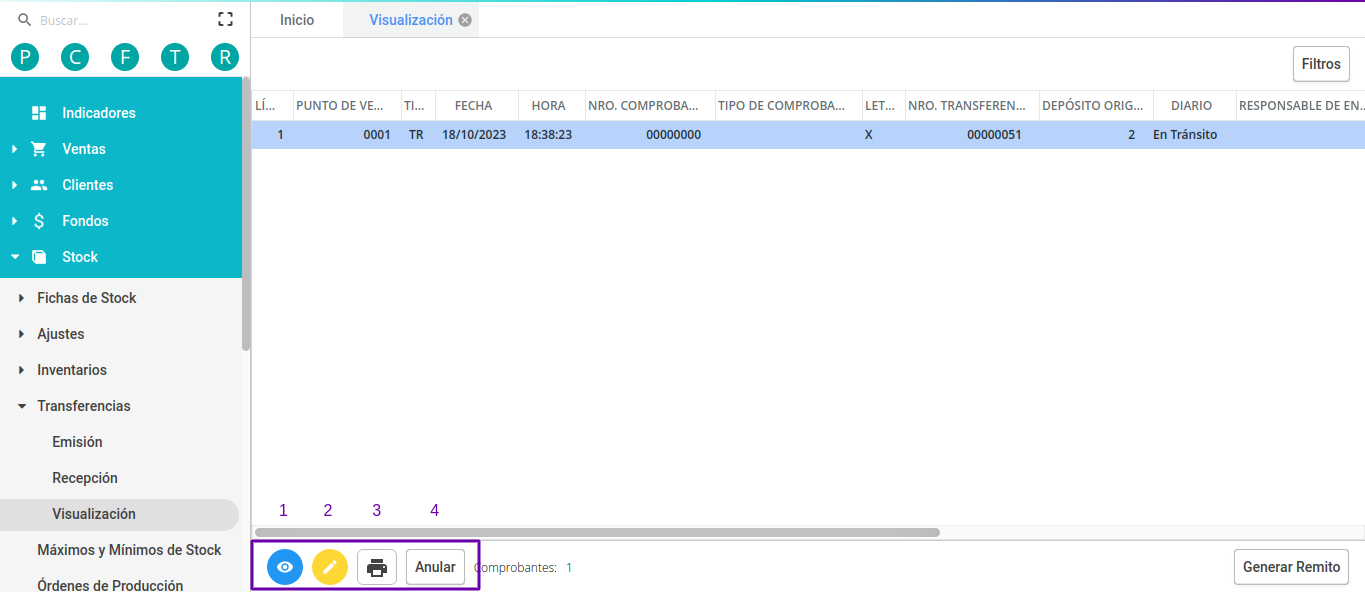
Al seleccionar una transferencia, encontrarás las siguientes opciones:
- Visualizar: permite consultar en detalle toda la información correspondiente a la transferencia seleccionada.
- Editar: realiza modificaciones sobre la transferencia seleccionada.
- Imprimir: genera e imprime un documento con el detalle del movimiento seleccionado.
- Anular: permite anular la transferencia cuando sea necesario.
Video:
¿Le fue util este articulo?