




Autorizaciones ZECHEK
Autorizaciones ZECHEK
Índice
- ¿Cómo instalo Autorizaciones Electrónicas App en la Pantalla de Inicio de mi dispositivo móvil?
- ¿Qué es una Autorización Electrónica?
- ¿Cómo configuro un proceso o campo para que requiera autorización?
- ¿Cómo puedo configurar a un usuario como autorizante?
- ¿Cómo genero una solicitud de autorización en un proceso?
- ¿Cómo autorizar una solicitud?
- ¿Cómo puedo filtrar las solicitudes?
Link a la aplicación Autorizaciones Electrónicas. (Utiliza tus credenciales de Zeus ERP & POS)
1. ¿Cómo instalo Autorizaciones Electrónicas App en la Pantalla de Inicio de mi dispositivo móvil?
Ingresa a https://eauthorization.infosis.tech/ desde su celular o dispositivo móvil, e ingresa a las opciones del navegador:
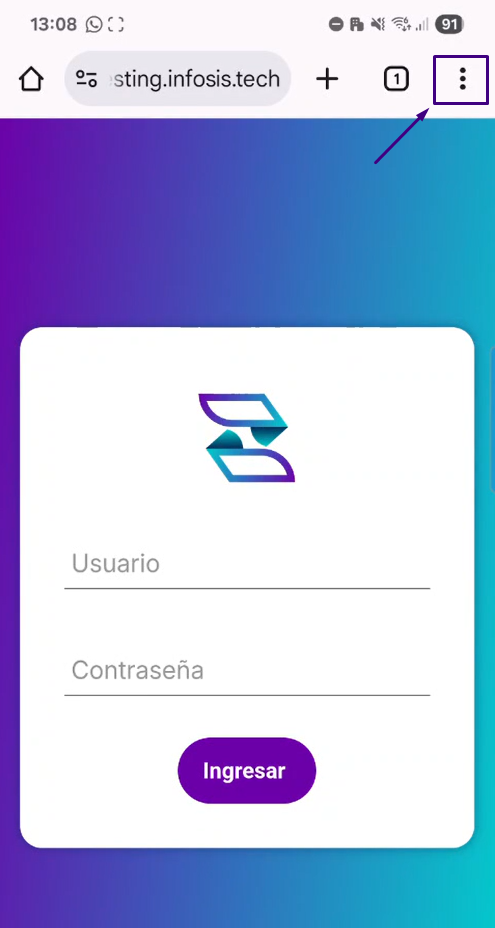
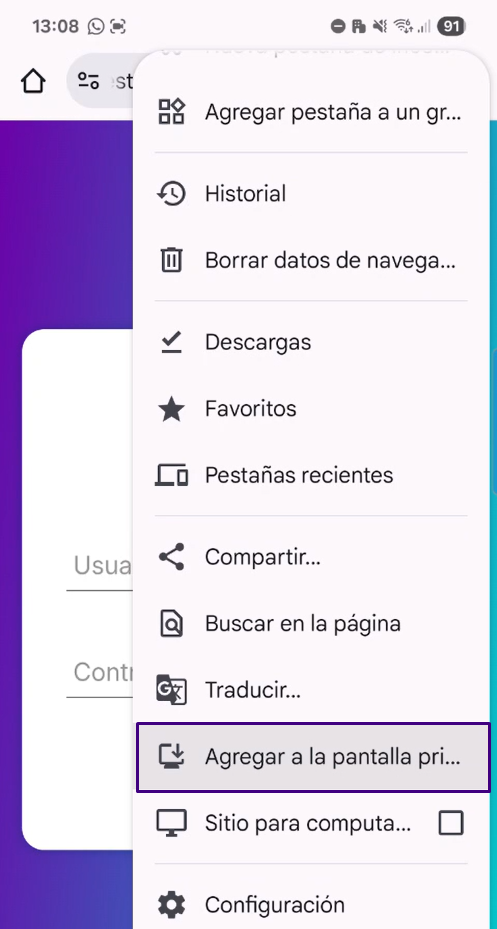
Selecciona «Agregar a la Pantalla Principal»
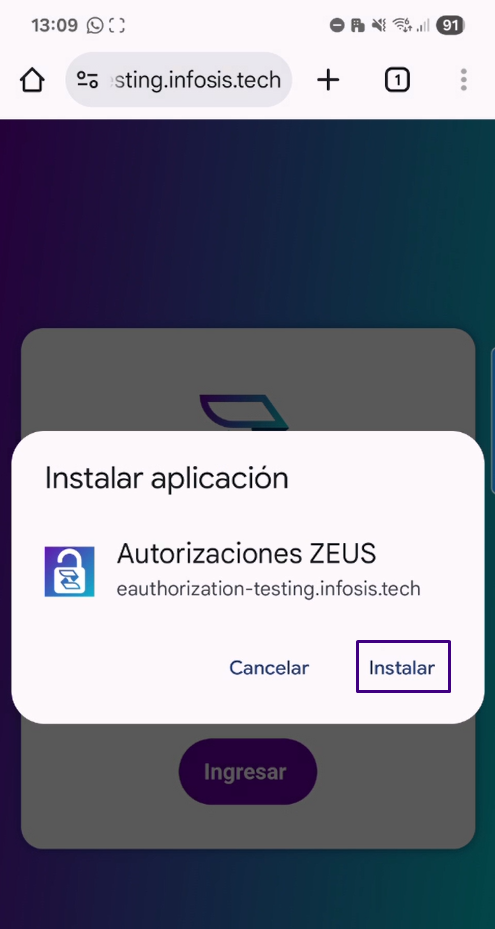
Luego presiona «Instalar»
Podrá acceder a Autorizaciones Electrónicas directamente desde su dispositivo celular:
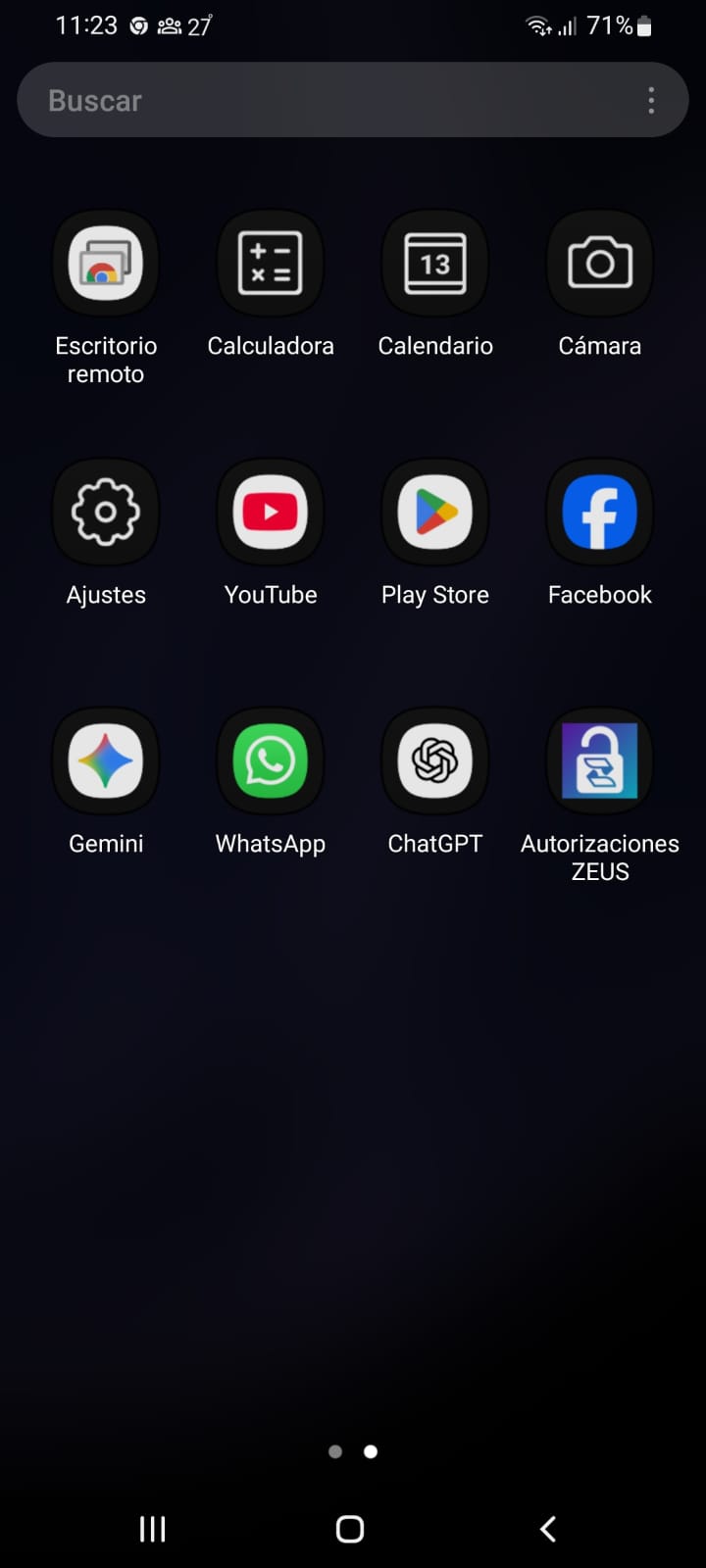
Nota: La instalación y/o opciones de instalación pueden variar levemente entre distintos dispositivos.
Video de instalación:
2. ¿Qué es una Autorización Electrónica?
Ciertos procesos en ZEUS ERP & POS, como aplicar descuentos en una factura, eliminar un ítem de un comprobante u otras operaciones similares, así como el acceso a determinados campos específicos, pueden requerir una autorización previa.
Estos procesos se basan en acciones restringidas mediante un «PIN de Autorización», las cuales requieren que un «Usuario Solicitante» pida un permiso. Posteriormente, a través de la aplicación “Autorizaciones Electrónicas”, el «Usuario Autorizante» puede aprobar o rechazar dicha solicitud.
IMPORTANTE: Cada petición es de uso único. Si se requiere repetir la acción, es necesario repetir el proceso de solicitar la autorización para avanzar.
La gestión se realiza desde la aplicación «Autorizaciones Electrónicas», una solución 100% web y responsive, totalmente integrada al software. Anteriormente, este proceso se efectuaba desde el propio sistema, como un módulo interno.
La aplicación permite añadir información adicional a cada solicitud, especialmente en casos donde se excede el límite crediticio o se aplican descuentos a un comprobante o a una de sus líneas. Cada solicitud queda directamente asociada a la operación correspondiente, brindando trazabilidad y control.
Además, cuando se solicita aplicar un descuento, la APP incluye el importe o porcentaje propuesto antes de la autorización, de modo que el «Usuario Autorizante» disponga de toda la información necesaria para evaluar y decidir cómo proceder.
Existen dos maneras de autorizar un proceso:
- Ingresando manualmente un PIN de Autorización: Este es el método tradicional. En el mismo dispositivo que opera el «Usuario Solicitante», el «Usuario Autorizante» debe ingresar su PIN maestro para habilitar la acción.
- Utilizando una autorización remota: Esta modalidad es el eje central de «Autorizaciones Electrónicas». En este esquema, el «Usuario Solicitante» realiza la petición de forma remota, y del mismo modo, el Usuario Autorizante puede aprobar o rechazar la solicitud desde cualquier lugar.
Esta dinámica resulta más práctica, ágil y segura, optimizando los tiempos de respuesta y garantizando un mayor control en los procesos de autorización.
3. ¿Cómo configuro un proceso o campo para que requiera autorización?
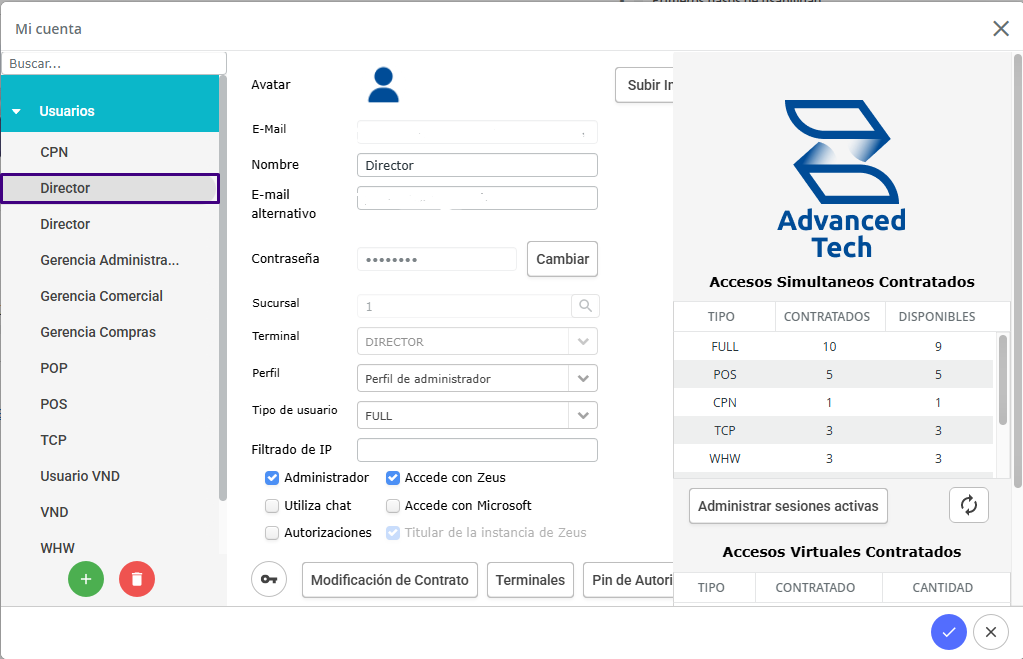
- En la parte superior derecha de la pantalla de ZEUS ERP & POS, desde el apartado «Mi Cuenta», seleccione al usuario que tendrá la restricción:
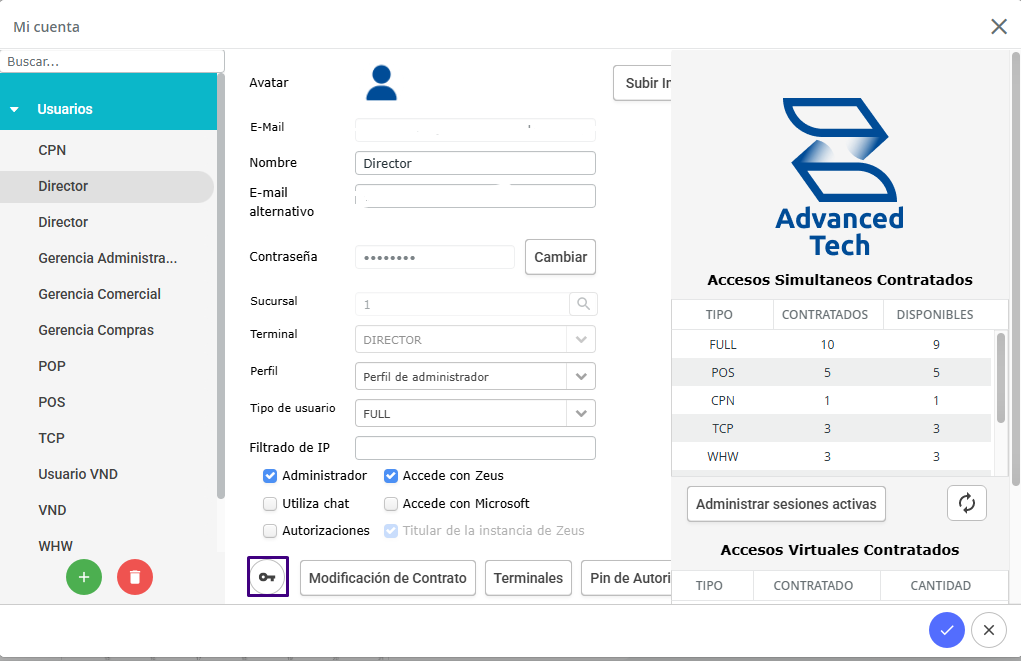
- Haga clic en «Configuración de Seguridad»:
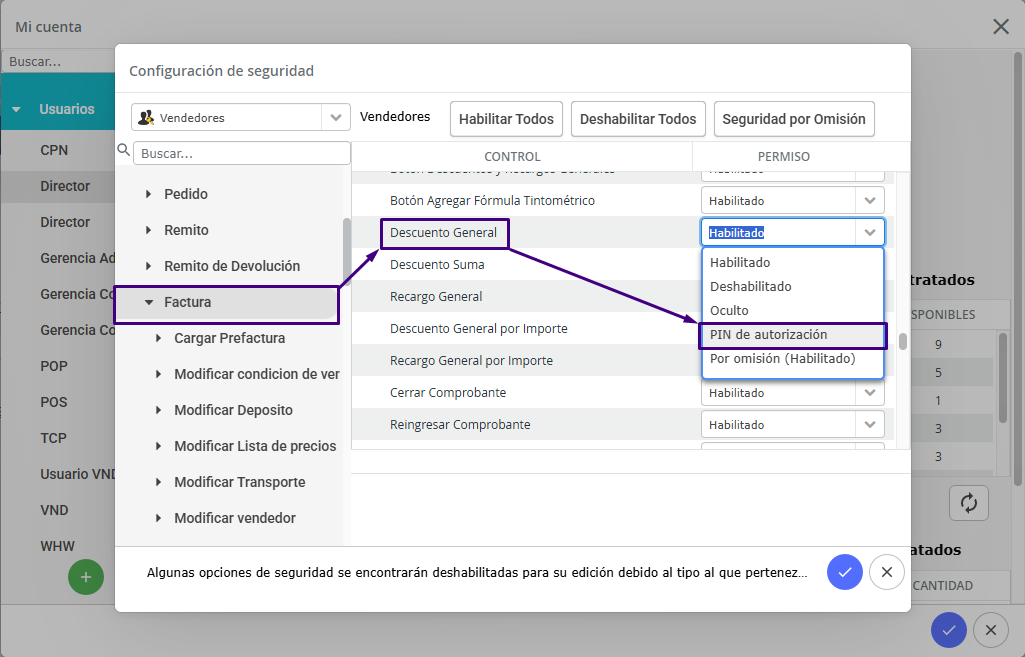
- Seleccione la funcionalidad y a continuación la opción «PIN de Autorización»:
- Guarde los cambios:
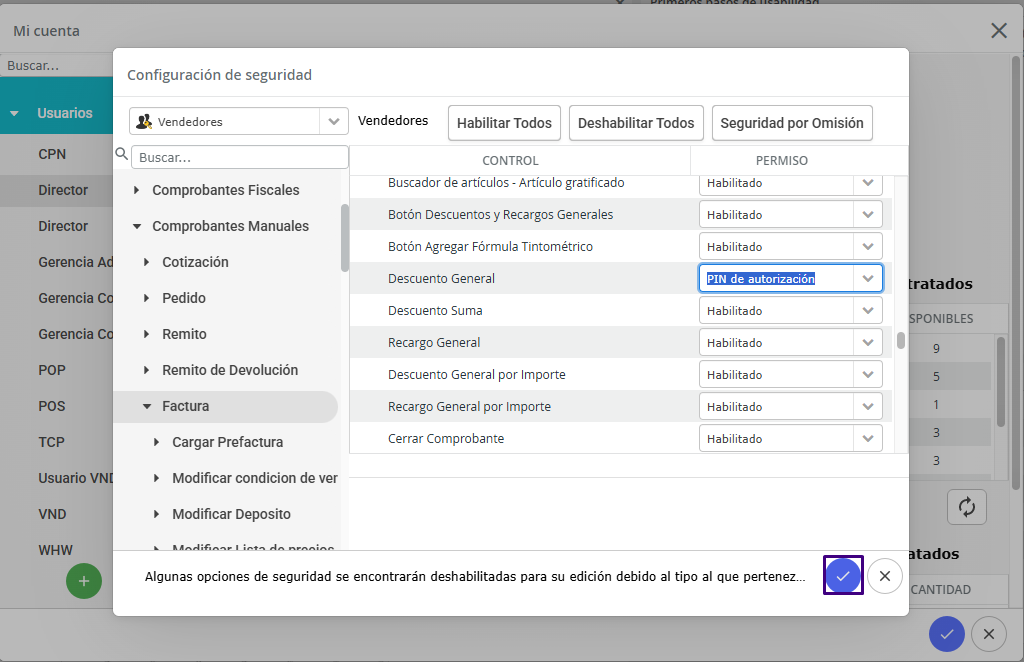
Estos son los pasos necesarios para configurar y aplicar descuentos u otras acciones dentro del sistema que requieran autorizaciones.
4. ¿Cómo puedo configurar a un usuario como autorizante?
- En la parte superior derecha de la pantalla de ZEUS ERP & POS, desde el apartado «Mi Cuenta», seleccione y active la opción «Autorizaciones»:
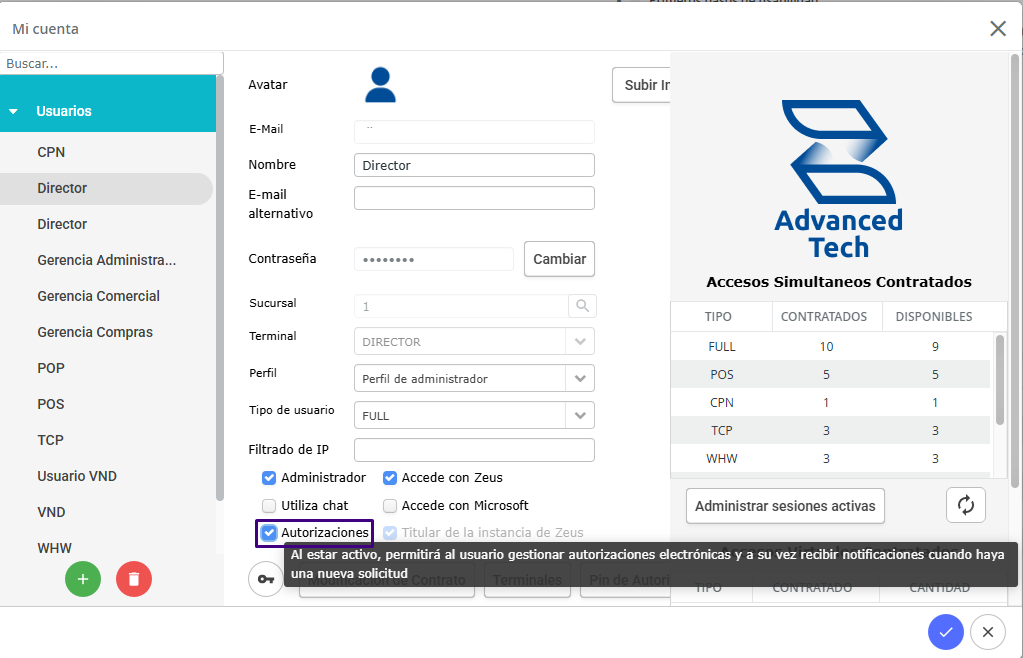
5. ¿Cómo genero una solicitud de autorización en un proceso?
Caso 1 – Descuento General en Comprobante:
Cuando el «Usuario Solicitante» intenta ejecutar una acción restringida, el sistema muestra en pantalla el ícono del candado (🔒), indicando que la operación requiere de una autorización.
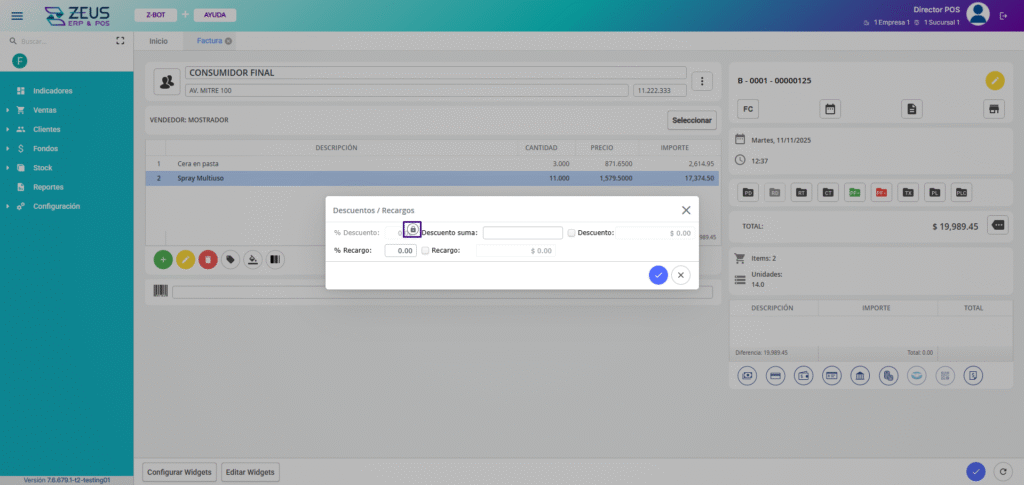
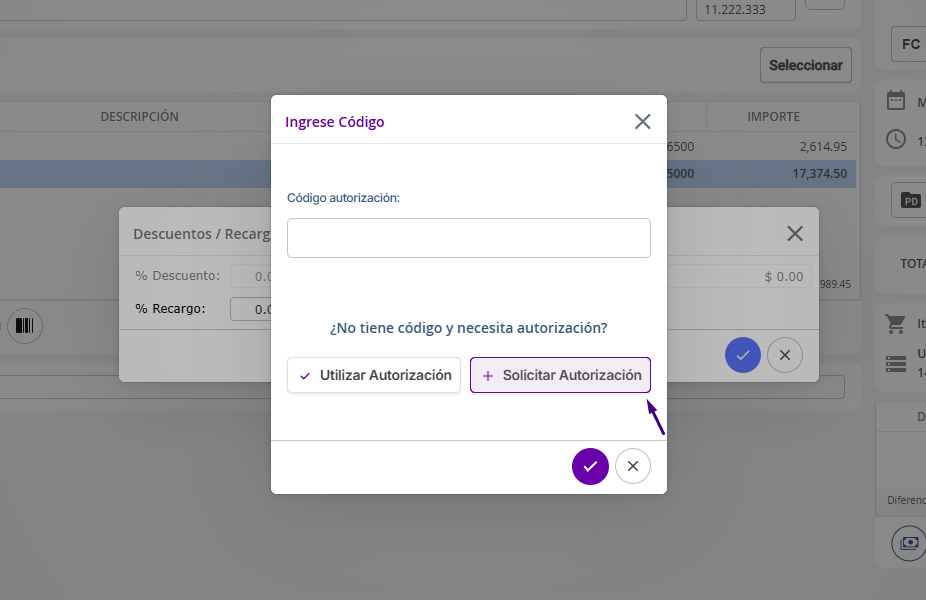
Al hacer clic sobre dicho ícono, se desplegará una pantalla en la cual el «Usuario Solicitante» podrá visualizar el botón «Solicitar Autorización» para iniciar el proceso correspondiente.
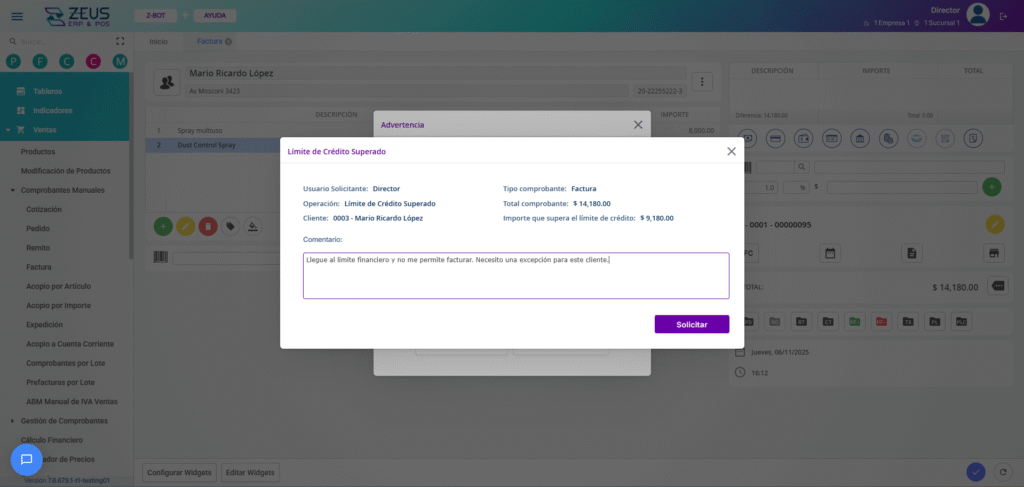
Es obligatorio que se ingrese un comentario para justificar la solicitud. Una vez completada, se debe hacer clic en el botón “Solicitar” para continuar con el proceso.
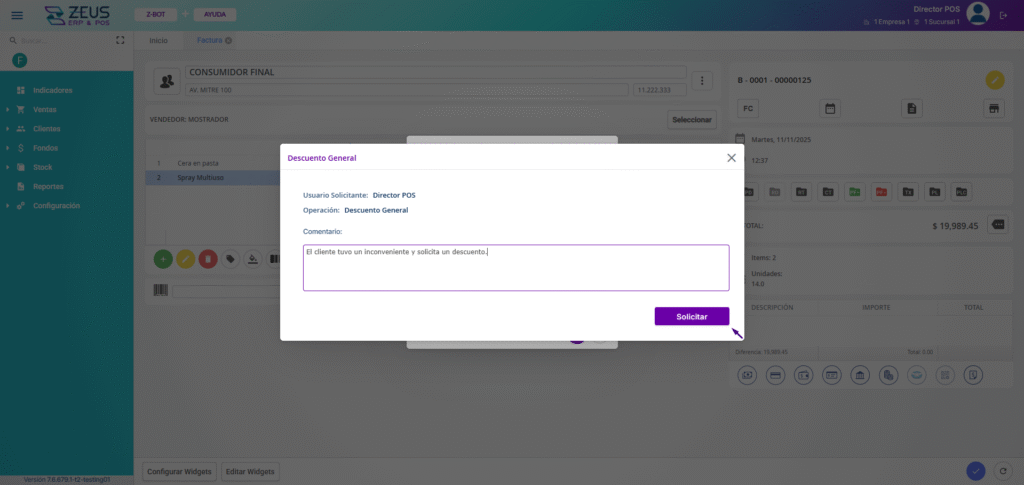
Se puede cerrar la ventana y continuar operando dentro del sistema.
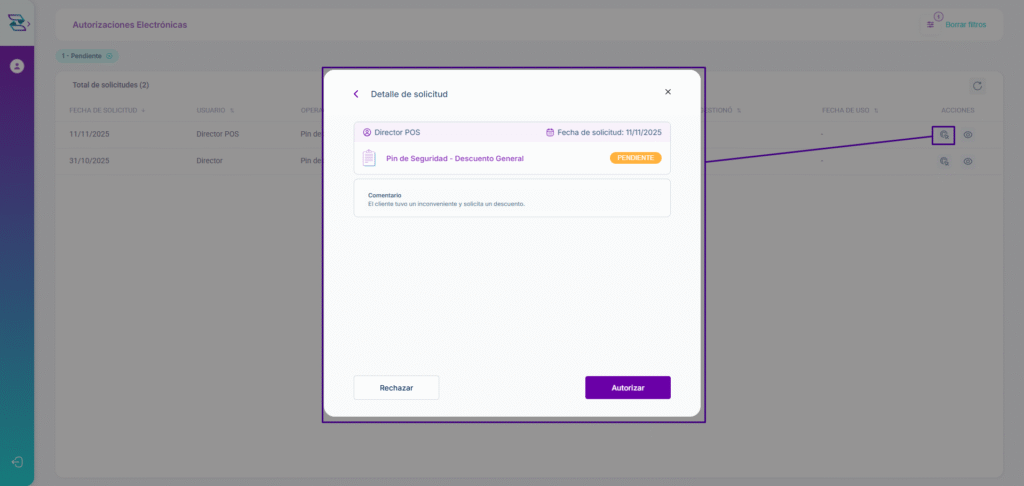
En la siguiente pantalla se podrá visualizar que el «Usuario Autorizante» tiene una petición pendiente, la cual deberá aprobar o rechazar desde la aplicación web o desde el dispositivo móvil.
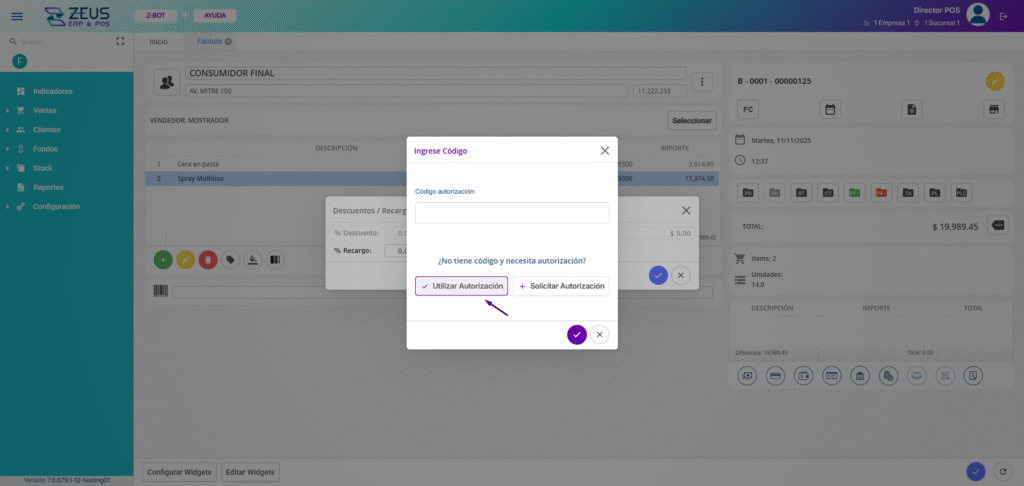
Al regresar a la funcionalidad y hacer clic nuevamente en el ícono del candado 🔒, se habilitará el botón “Utilizar Autorización”, permitiendo al «Usuario Solicitante» continuar con la acción previamente restringida.
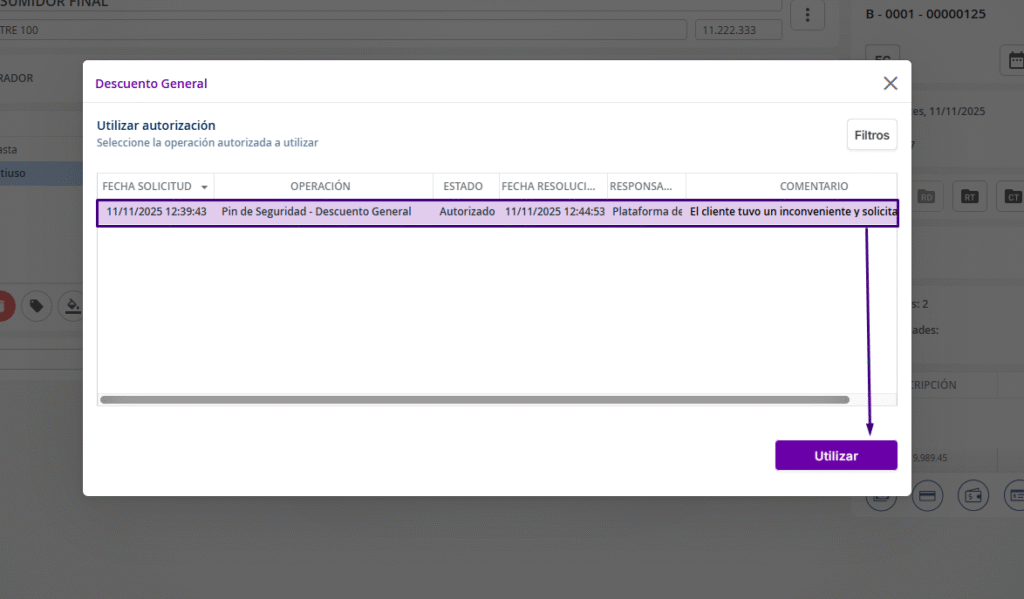
Podrá realizar la acción una única vez, siempre que el monto y los artículos coincidan con los del comprobante utilizado al solicitar la autorización.
Caso 2 – Superar Límite de Crédito de un Cliente:
Como primer paso, el usuario con los permisos adecuados deberá ingresar a la ficha de clientes y establecer el límite de crédito para cada uno de ellos. Dicho valor definirá el monto máximo de deuda permitido en la cuenta corriente del cliente.
Diríjase a Módulo Clientes > Clientes.
Seleccione el cliente a modificar:
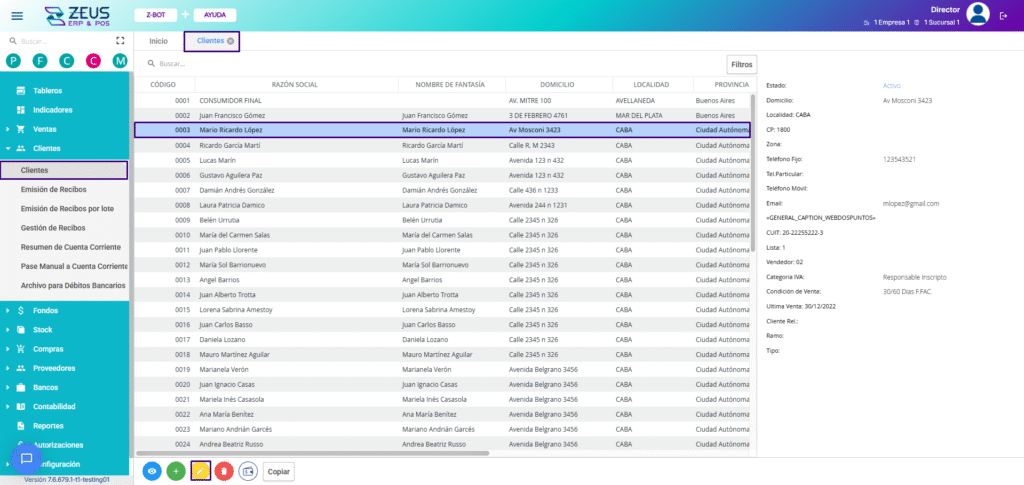
Una vez abierta la ficha de datos del cliente, acceda a la pestaña “Facturación” y establezca el límite de crédito según las políticas definidas anticipadamente.
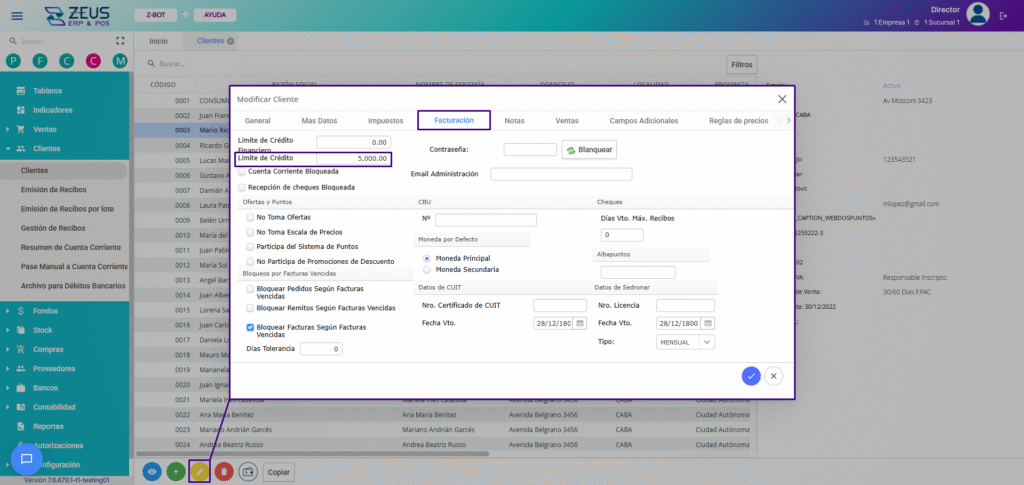
Al finalizar estos pasos, el cliente estará configurado correctamente, habilitando la posibilidad de restringir operaciones de facturación o generar solicitudes de Autorización Electrónica, según corresponda.
Al intentar emitir una factura y encontrarse con que se ha alcanzado el límite de crédito asignado, el sistema permitirá solicitar la autorización para continuar con la operación:
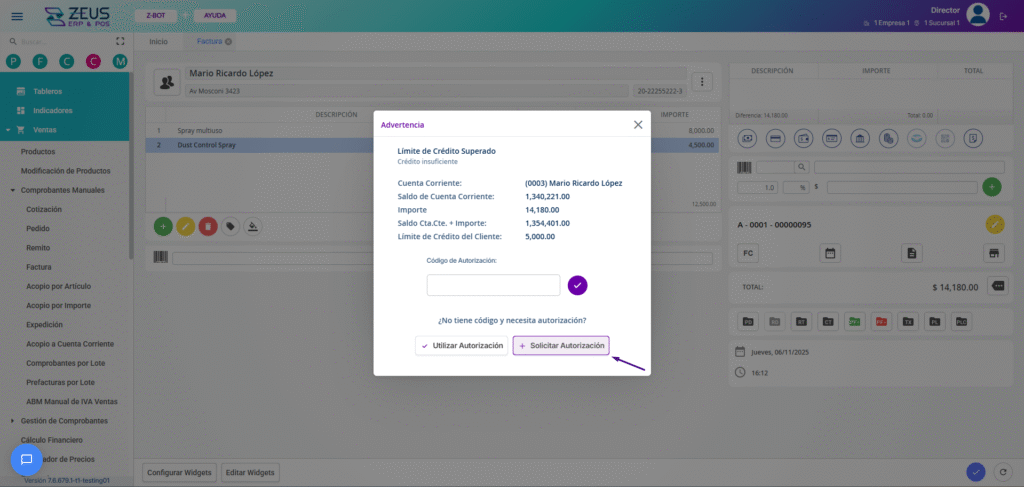
Posteriormente, el sistema solicitará un comentario (campo obligatorio para avanzar) donde debe dar explicar la razón de la solicitud:
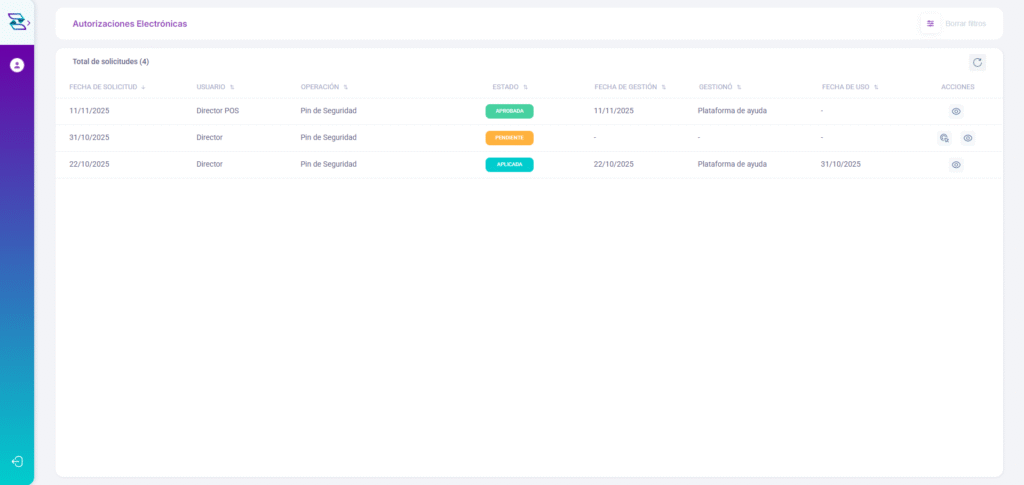
El «Usuario Autorizante» podrá visualizar la solicitud, aprobarla o rechazarla:
Vista horizontal:
Vista celular:
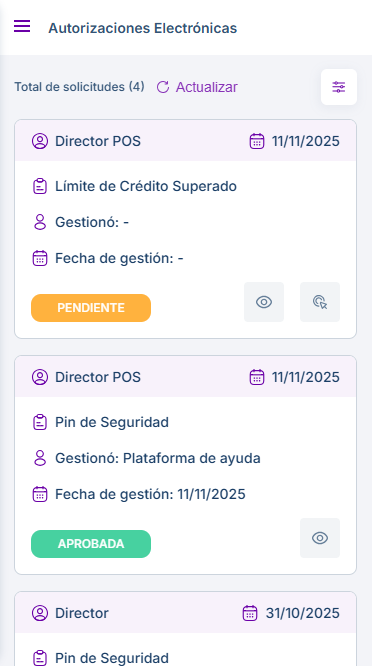
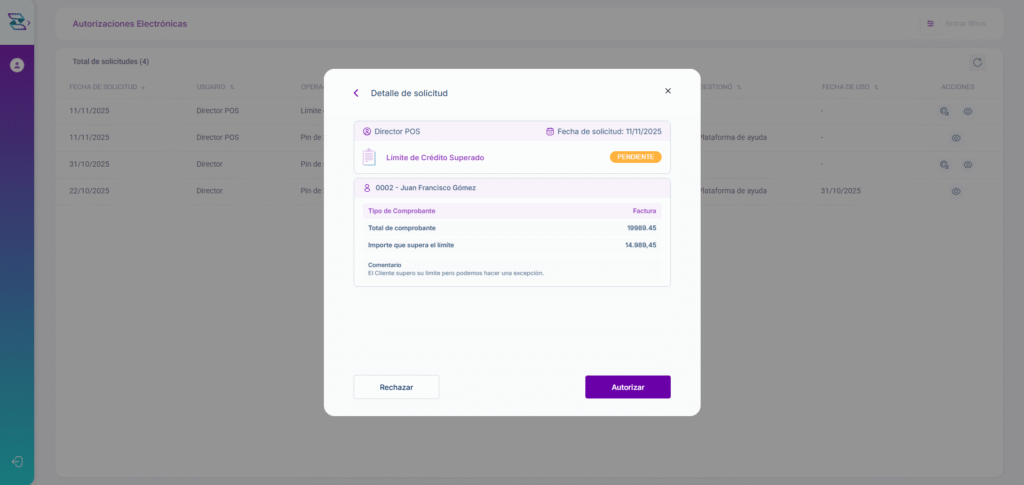
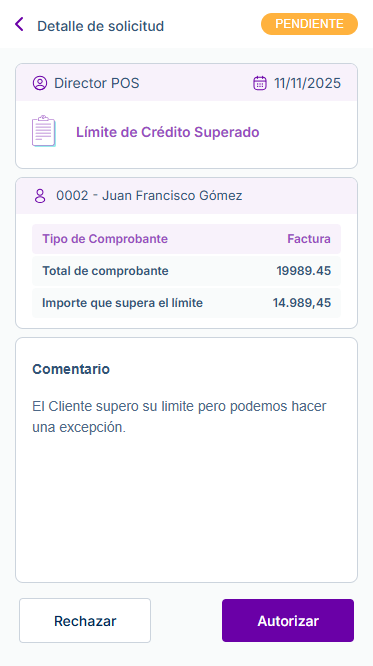
Luego podrá aprobar o rechazar la solicitud, visualizando de manera detallada los siguientes datos:
- Razón Social
- Tipo de Comprobante
- Total de Comprobante
- Importe que Supera el Límite
Vista horizontal:
Vista celular:
En caso de que la solicitud sea aprobada, el «Usuario Solicitante» podrá ejecutar la acción autorizada una sola vez para el cliente correspondiente, siempre que se cumplan las condiciones de monto y tipo de comprobante establecidas en la autorización.
6. ¿Cómo autorizar una solicitud?
Accede a la APP desde el siguiente enlace e inicie sesión con sus credenciales.
Por defecto, aparecerán las solicitudes en estado «Pendiente»:
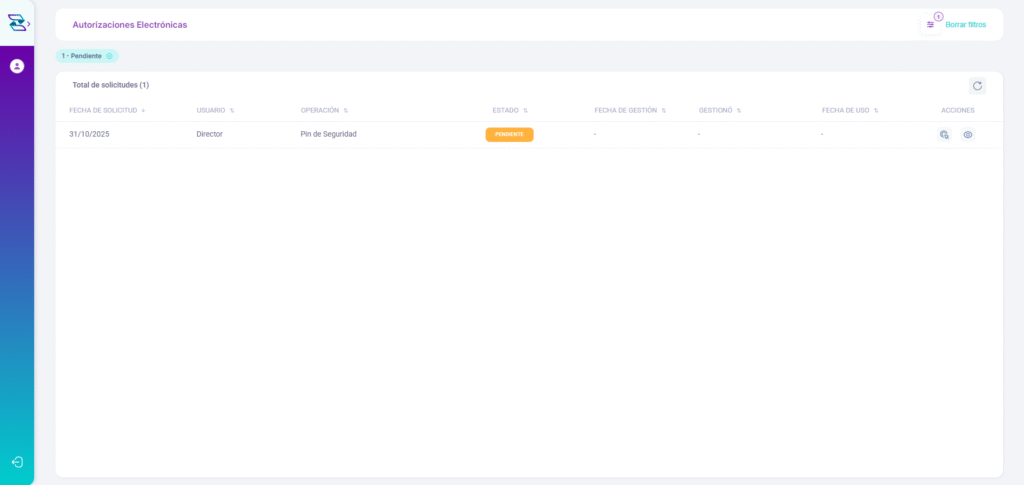
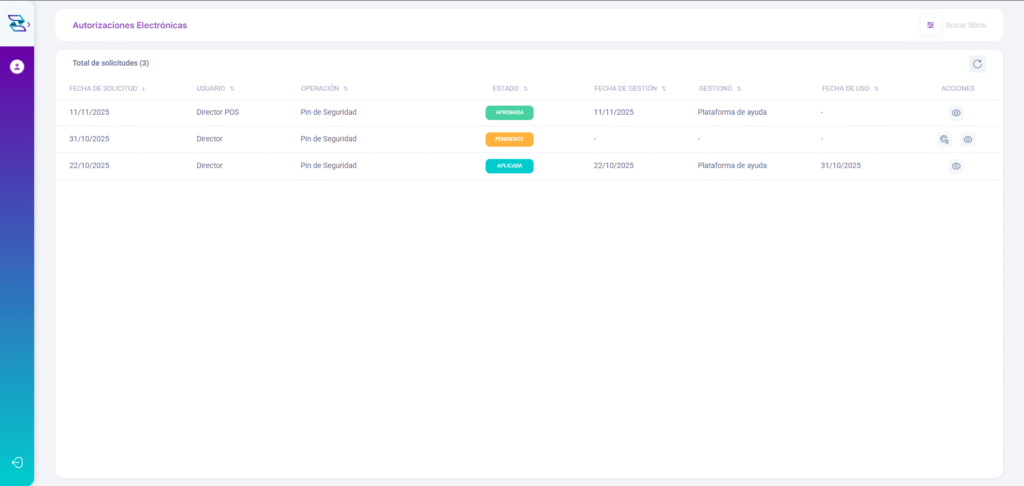
En caso de borrar los filtros, la aplicación mostrará todas las solicitudes:
- Aprobado: fue autorizada, pero el “Usuario Solicitante” no la utilizó.
- Denegado: fue rechazada por el “Usuario Autorizante”. El proceso no se podrá emitir en el sistema.
- Pendiente: está pendiente de autorización. Por el momento, el proceso no se puede llevar a cabo en ZEUS ERP & POS.
- Aplicado: antes se denominaba “Utilizado”. Indica que la autorización fue aprobada y que el «Usuario Solicitante» ya completó en el sistema el proceso que requería autorización.
Vista horizontal:
Vista celular:
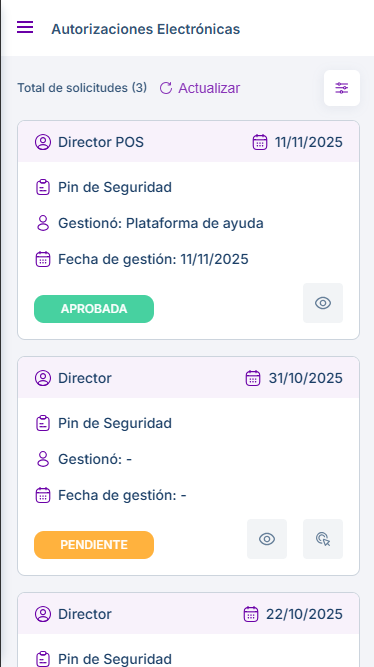
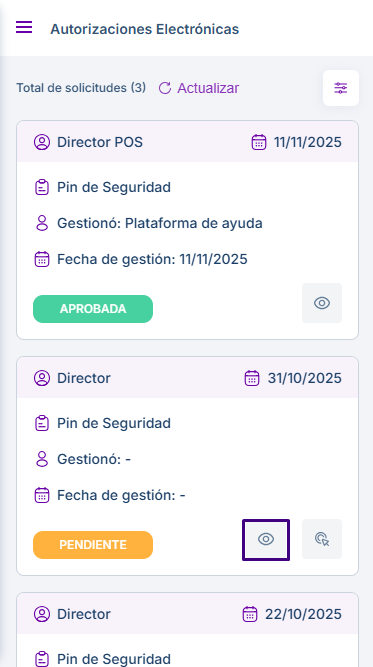
En cada solicitud, podrá visualizar la información y realizar la acción de autorizar o rechazar lo que otro usuario solicitó.
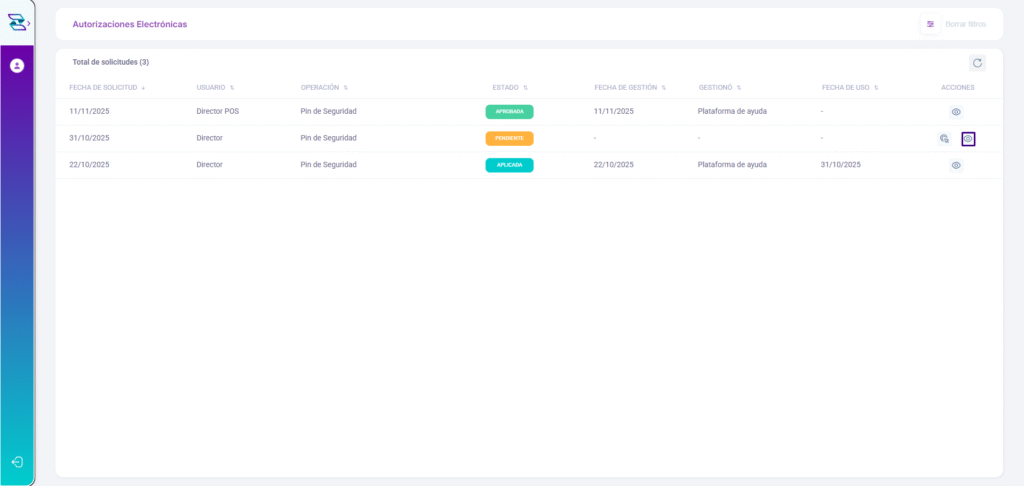
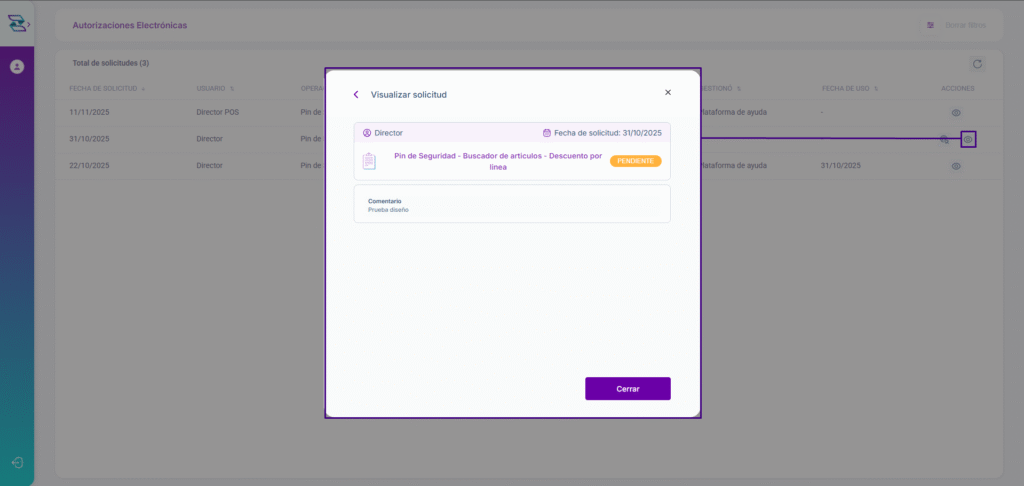
Para poder acceder a los detalles, presione el icono «👁️», donde se desplegará información específica correspondiente a la operación o solicitud.
Vista horizontal:
Vista celular:
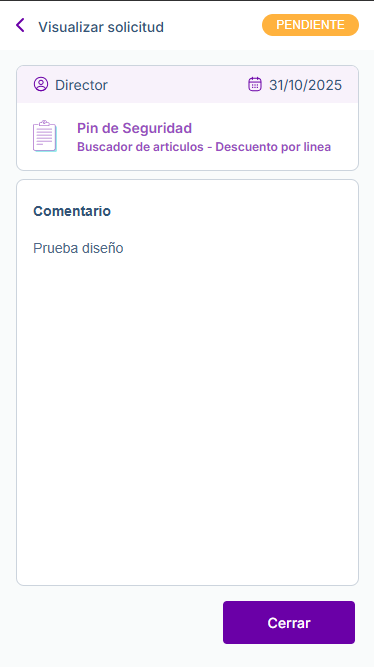
En la siguiente pantalla se muestra cómo se visualiza en el sistema toda la información de la solicitud, lo que permite realizar un seguimiento completo.
Vista celular:
Vista celular:
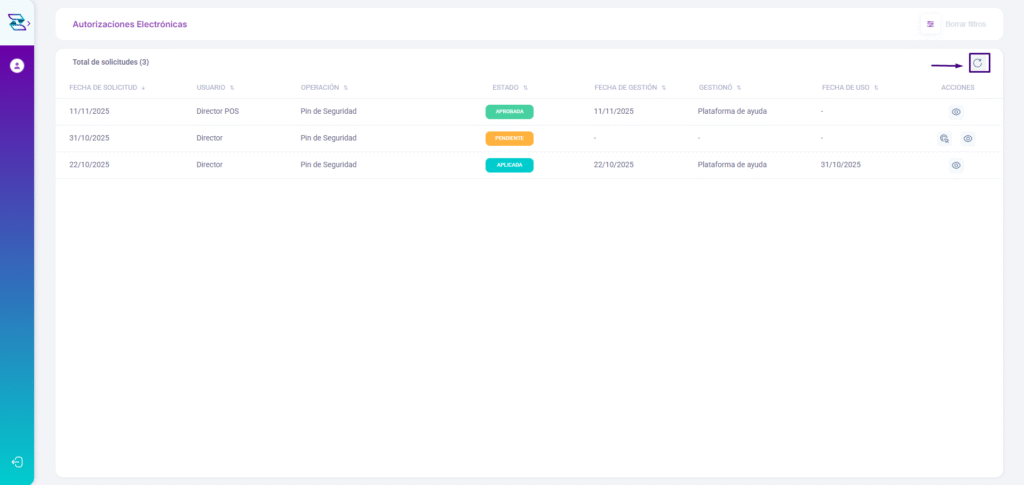
Para refrescar el panel y visualizar los cambios o actualizaciones de las solicitudes en el sistema, presione el botón de recarga.
Vista horizontal:
Vista celular:
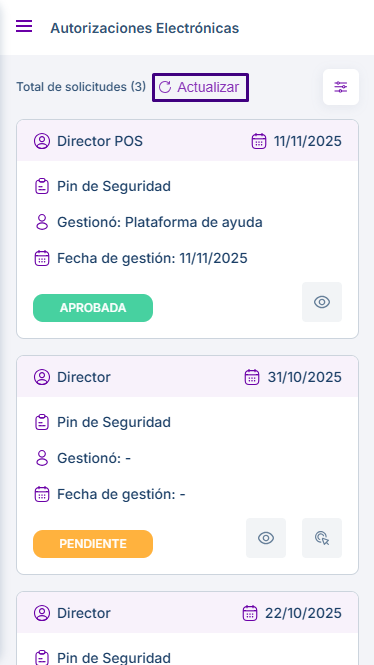
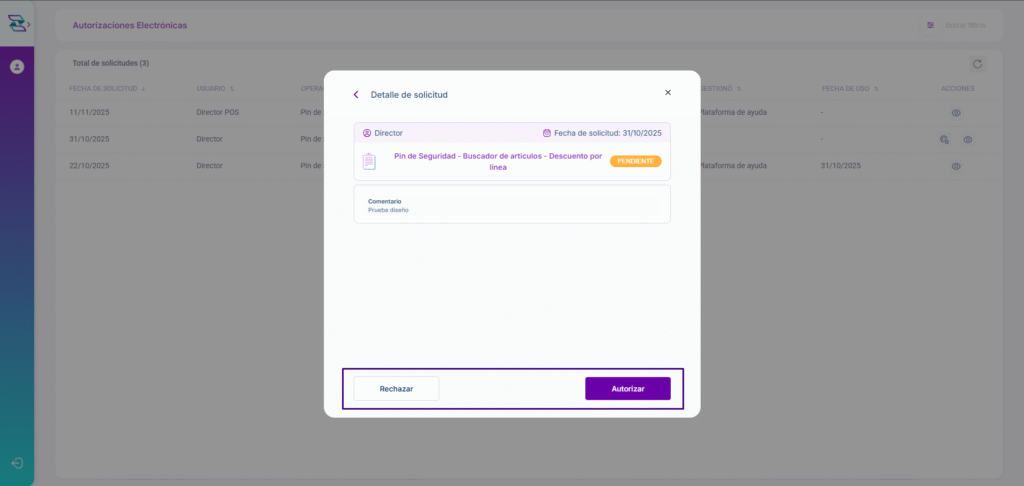
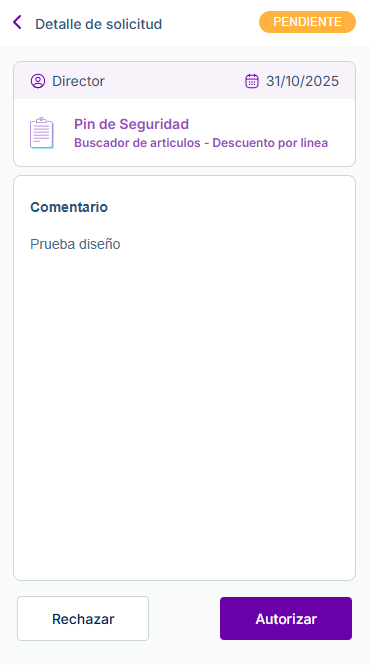
Para realizar una acción sobre una solicitud, haga clic en  . En la siguiente pantalla debe hacer clic en el botón de Autorizar o el de Rechazar la solicitud:
Vista horizontal:
Vista celular:
7. ¿Cómo puedo filtrar las solicitudes?
Es posible filtrar las solicitudes según su fecha de creación, fecha de uso, estado, usuario solicitante y usuario autorizante.
En la parte superior derecha encontrará el botón de filtros.

Al accionar el mismo, se despliegan los filtros. Los dos primeros filtros corresponden a rangos de:
- Desde / Hasta Fecha de Solicitud: se refiere a la fecha en que fue realizada la solicitud de la autorización por parte del usuario.
- Desde / Hasta Fecha de Uso: se refiere a la fecha en que fue utilizada la autorización luego de ser aprobada.

Los siguientes filtros corresponden a:
- Usuario de Gestión: se refiere al usuario que gestiona la autorización o rechazo de la solicitud.
- Usuario Solicitante: se refiere al usuario que realiza el pedido de autorización.

El último filtro es:
- Estado: se refiere al estado de la solicitud que puede ser Aprobado, Denegado, Pendiente y Aplicado.
En la sección superior de la ventana de “Autorizaciones Electrónicas” se encuentran los botones “Aplicar” y “Cancelar”, para ejecutar o quitar los filtros seleccionados. Adicionalmente, en la esquina superior derecha, dispone del botón para borrar filtros o para cerrar el panel desplegable.
Tras seleccionar los filtros deseados, estos permanecerán visibles aunque el panel correspondiente no esté desplegado, como se ilustra en la siguiente imagen.

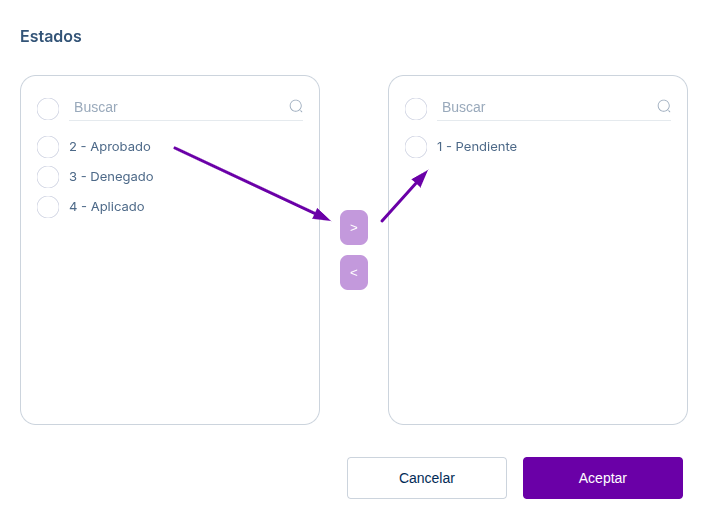
En los filtros de Usuarios y Estado, se desplegará una ventana que permite indicar los datos a filtrar, moviendo los elementos de izquierda a derecha para incluirlos, o de derecha a izquierda para retirarlos de la selección. Los elementos se pueden mover utilizando los botones centrales o mediante la funcionalidad de arrastrar y soltar.
La segunda parte de la ventana se destina a mostrar el resultado de los filtros utilizados. Aquí podrá visualizar las siguientes columnas:
- Fecha de Solicitud: se refiere la fecha en que fue solicitada la autorización.
- Usuario: es la persona que realiza la solicitud de autorización.
- Operación: muestra el tipo de operación que requiere autorización. Por ejemplo: Descuento por Línea, General, Por Importe y Límites de Crédito.
- Estado: se refiere el estado de la solicitud que podrá ser Autorizado, Denegado, Pendiente, Aplicado.
- Fecha de Gestión: es la fecha en que se gestionó el estado de la solicitud.
- Gestionó: es el usuario que gestionó el estado de la solicitud.
- Fecha de Uso: es la fecha de utilización de la autorización, luego de ser aprobada.

Se van a mostrar en primer lugar las solicitudes pendientes por defecto. En cada una de estas columnas podrá ordenar los resultados.
Video:
¿Le fue util este articulo?