




Clientes
Clientes
Aprende a consultar tu cartera de clientes, revisar su información detallada y gestionar el estado de sus cuentas corrientes desde OULIS, totalmente integrada con ZEUS ERP & POS. A continuación, te mostramos el paso a paso.
1. Acceso y Búsqueda de Clientes
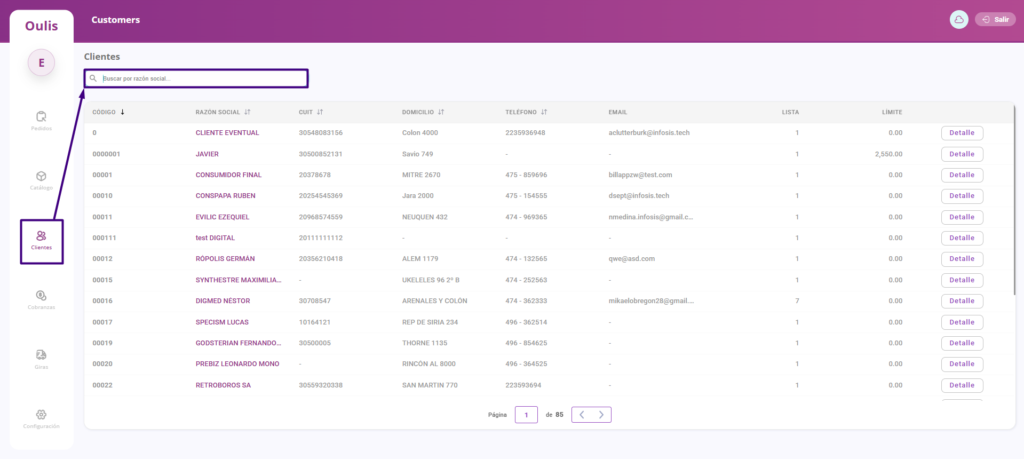
- Dirígete al árbol de navegación (menú lateral) y selecciona el módulo Clientes.
- En la parte superior, encontrarás un buscador que te permite localizar rápidamente a cualquier cliente ingresando su Razón Social.
2. Grilla General de Clientes
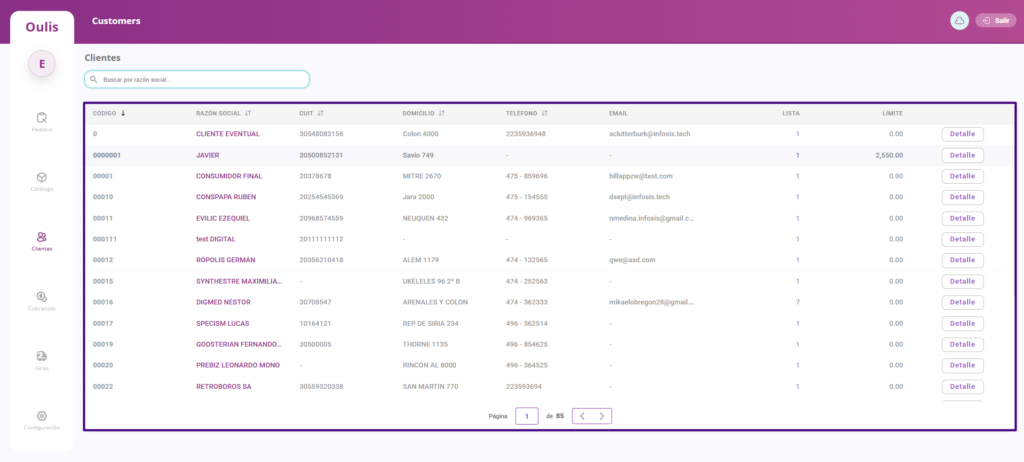
Debajo del buscador, visualizarás el listado completo de tus clientes. Esta grilla te ofrece un resumen rápido con las siguientes columnas de información:
- Código
- Razón Social
- CUIT
- Domicilio
- Teléfono
- Lista (de precios asignada)
- Límite (de crédito)
3. Consultar Detalles del Cliente (Solapa Datos)
Para acceder a la información profunda de un cliente específico:
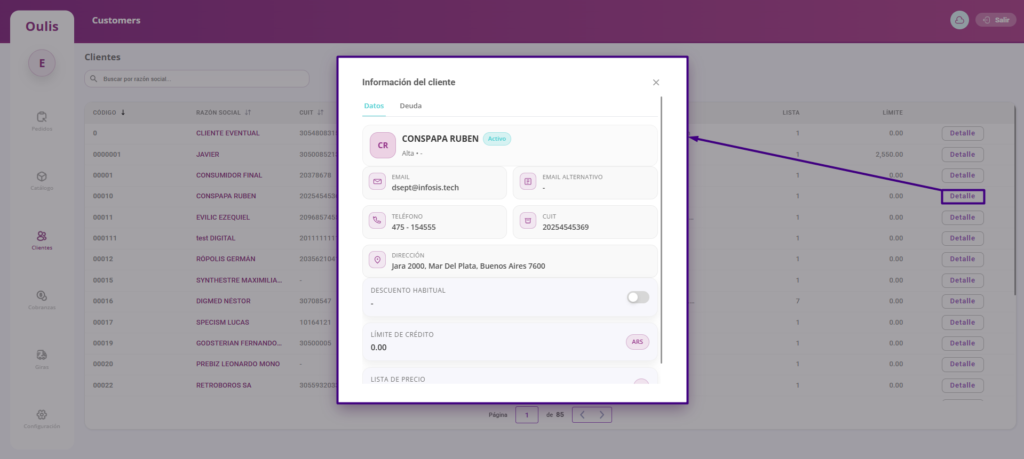
- Ubica al cliente en la grilla y dirígete a la última columna de la derecha.
- Haz clic en el botón Detalle.
- Se abrirá una ventana emergente organizada en solapas. En la primera solapa, llamada Datos, visualizarás:
- Nombre del cliente y Estado (Activo o Inactivo).
- Email y Email alternativo.
- Teléfono.
- CUIT y Dirección.
- Descuento habitual (si posee uno aplicado).
- Límite de crédito y Lista de precio.
4. Consultar y Compartir Deudas (Solapa Deuda)
Dentro de la misma ventana de detalle, puedes revisar el estado de cuenta del cliente:
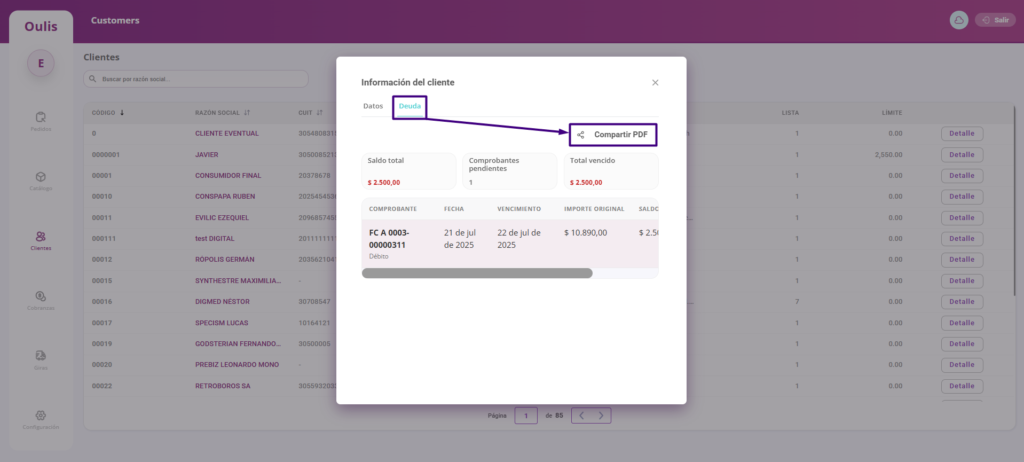
- Haz clic en la segunda solapa llamada Deuda.
- En la parte superior, verás un resumen financiero con: Saldo total, Comprobantes pendientes y Total vencido.
- Debajo, encontrarás una grilla detallada con cada una de las deudas asociadas, mostrando:
- Comprobante.
- Fecha.
- Vencimiento.
- Importe original.
- Saldo pendiente.
- Estado.
- Compartir Comprobante: Si necesitas enviar el estado de una deuda al cliente, simplemente selecciona la opción deseada y haz clic en el botón Compartir PDF (ubicado en la parte inferior) para difundir el documento.
¿Le fue util este articulo?