




Mesa de Servicios
Mesa de Servicios
La Mesa de Servicios de ZEUS ERP & POS permite registrar solicitudes o requerimientos para que sean atendidos por las distintas áreas de soporte.
1. Verificar permisos de administrador
Para poder crear un ticket en la Mesa de Servicios, el usuario debe contar con permisos de administrador de la base de ZEUS ERP & POS.
Estos permisos permiten visualizar el acceso a la Mesa de Servicios dentro del sistema.
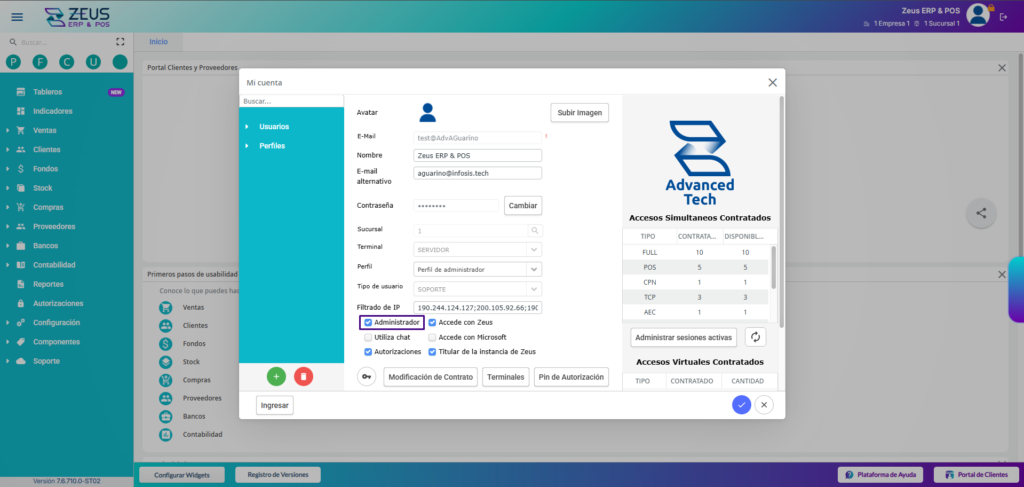
2. Acceder al ícono de Mesa de Servicios
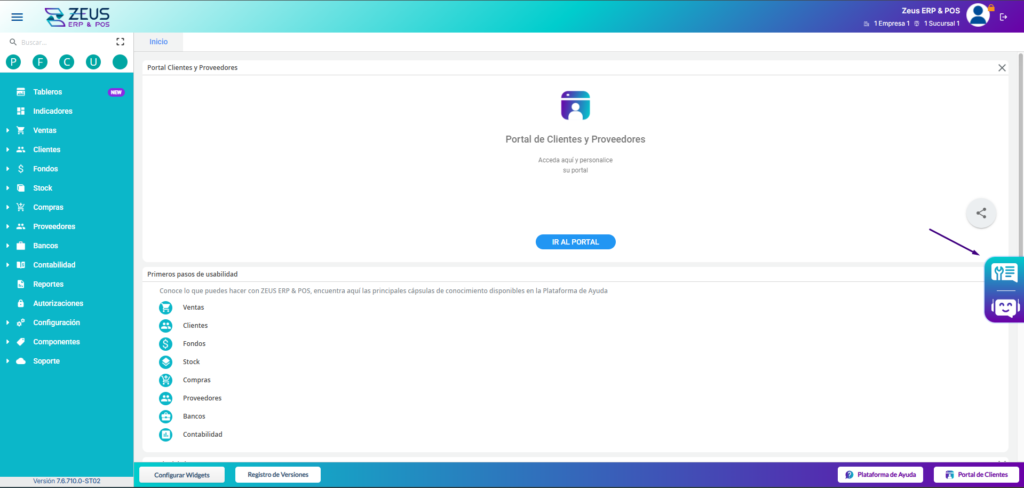
- Ubicar el ícono de servicios en el lateral derecho de la pantalla, aproximadamente a la mitad.
- Al posicionar el mouse sobre el ícono, se desplegarán dos opciones:
- ZEON
- Mesa de Servicios
- Hacer clic en Mesa de Servicios.
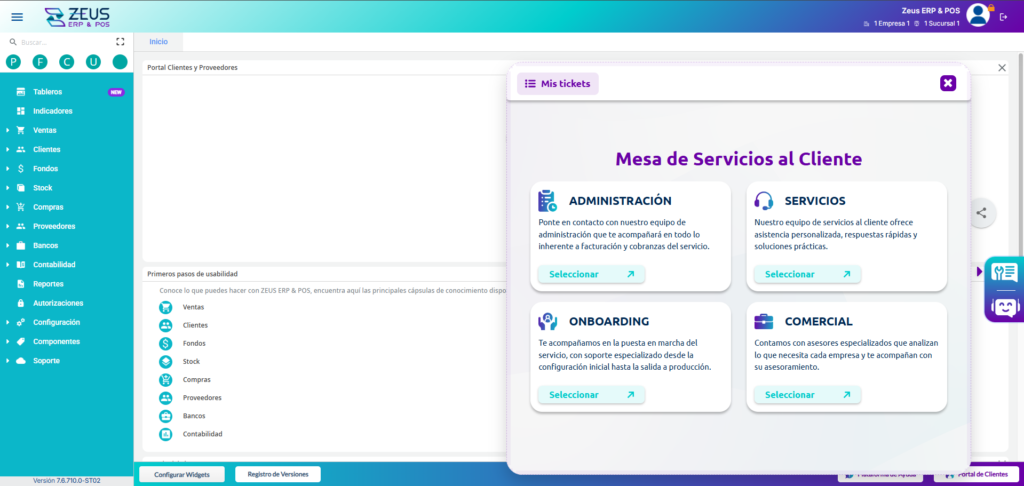
3. Seleccionar el área correspondiente
Al ingresar a la Mesa de Servicios se mostrarán cuatro áreas disponibles para generar tickets:
- Administración
- Servicios
- Onboarding
- Comercial
- Seleccionar el área correspondiente a la consulta.
- Hacer clic en Seleccionar.
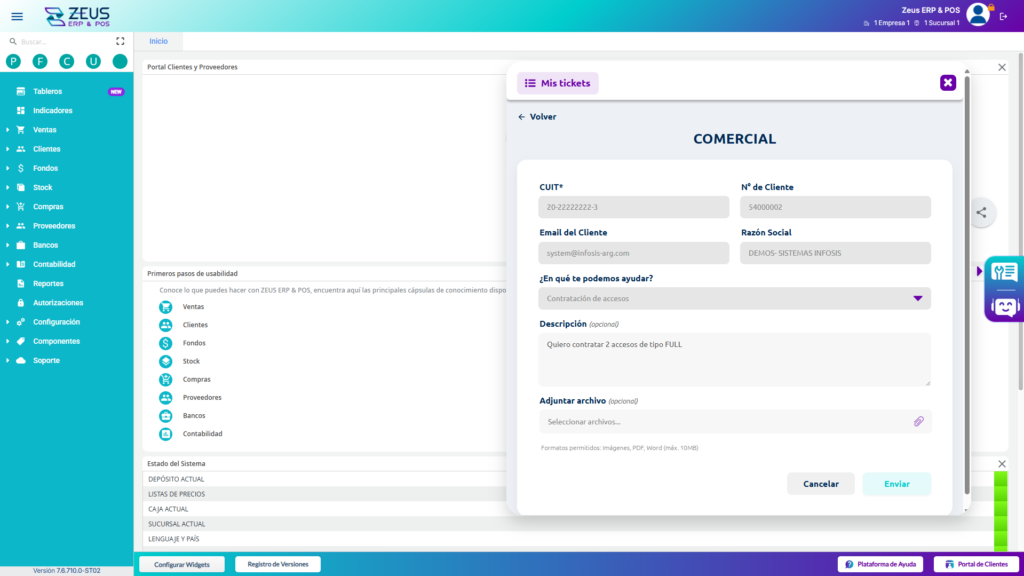
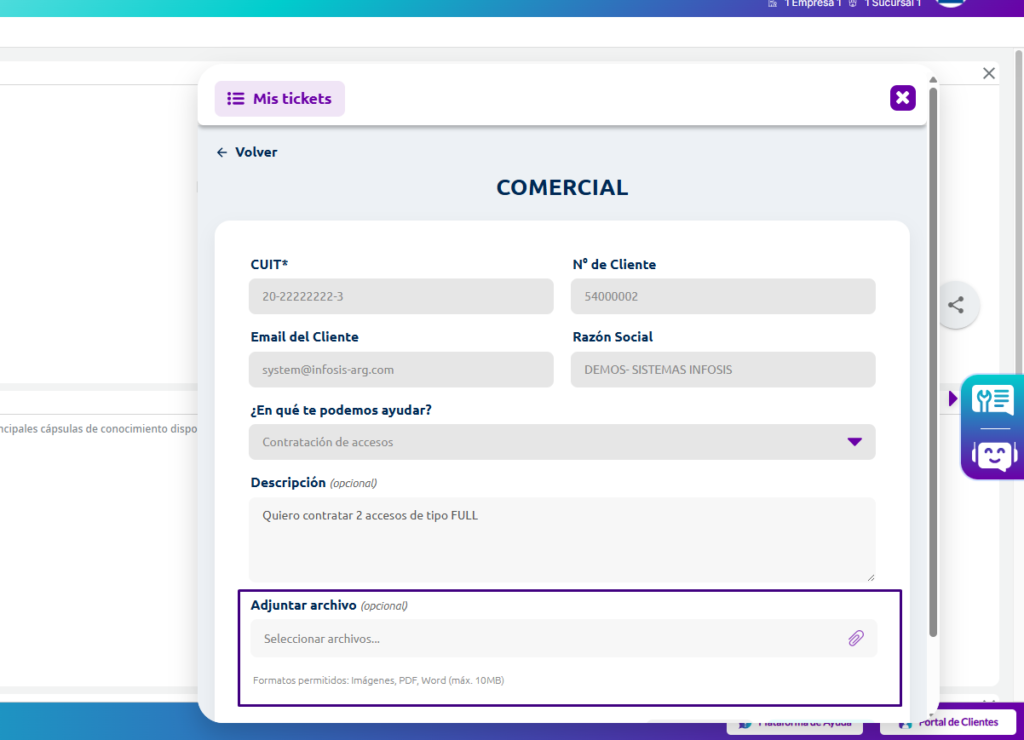
4. Completar los datos del ticket
El sistema completará automáticamente los datos del cliente:
- CUIT
- Número de cliente
- Razón social
Luego se deberá completar:
- Tipo de consulta (seleccionando una opción del desplegable).
- Descripción de la solicitud, detallando el requerimiento.
Ejemplo:
Quiero contratar dos accesos de tipo Full.
5. Adjuntar archivos (opcional)
Si es necesario, se pueden adjuntar archivos como:
- Imágenes
- Documentos PDF
- Archivos Word
Esto puede ayudar a brindar más contexto sobre la solicitud.
6. Enviar el ticket
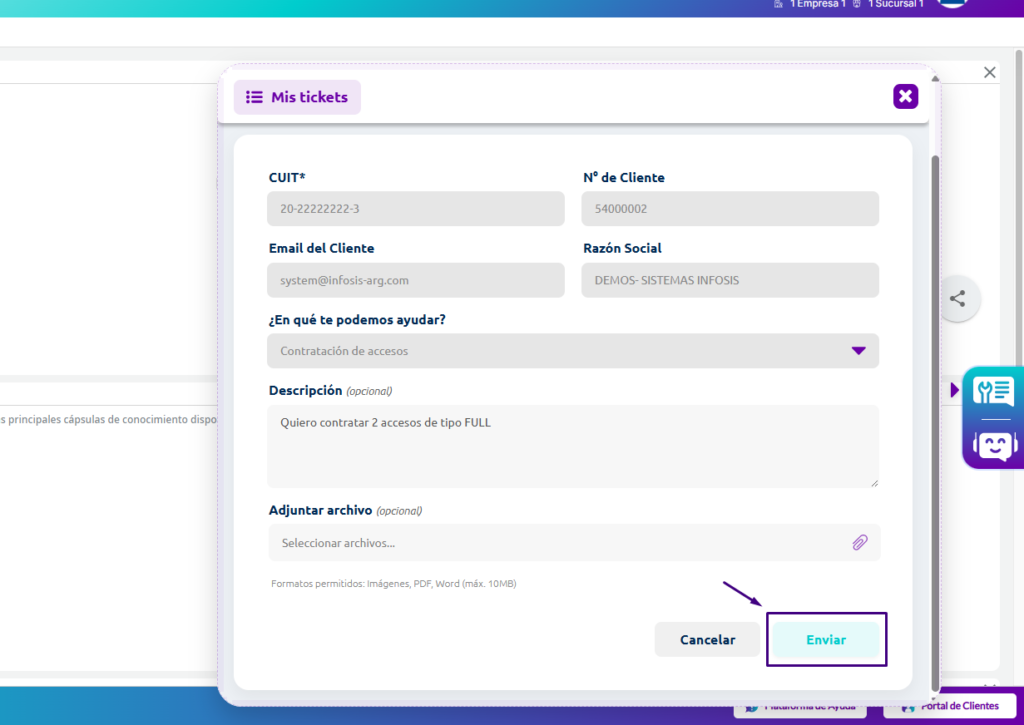
Una vez completada la información:
- Hacer clic en Enviar.
El sistema registrará la solicitud automáticamente.
7. Obtener el número de referencia
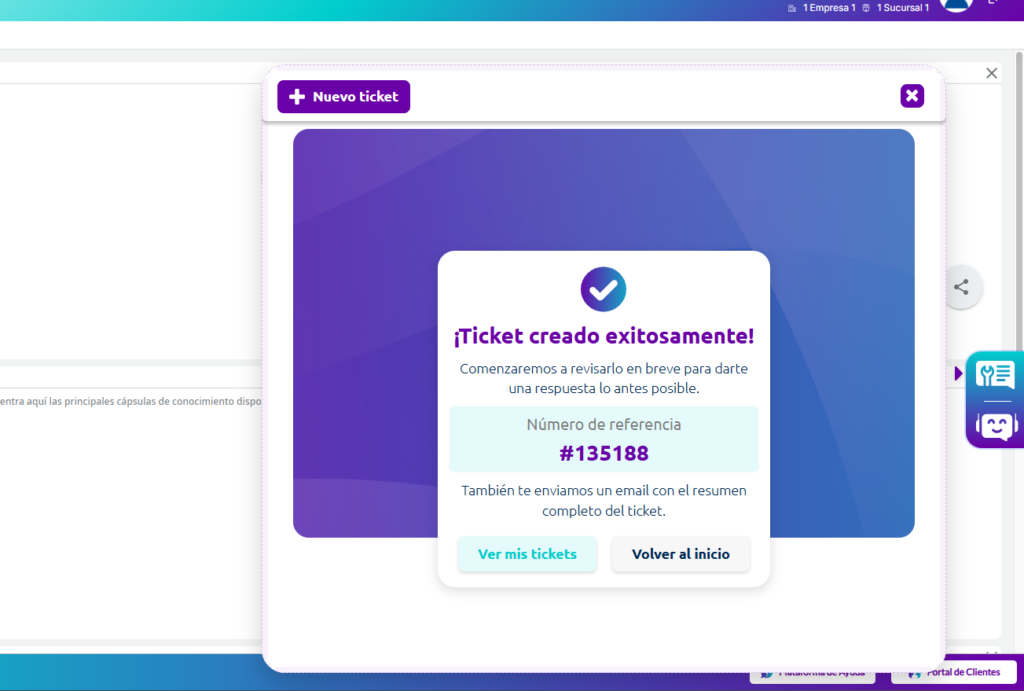
Una vez enviado el ticket:
- Se mostrará un número de referencia para realizar el seguimiento.
- También se enviará un correo electrónico con el resumen del ticket cargado.
Se recomienda guardar este número para futuras consultas.
8. Consultar los tickets creados
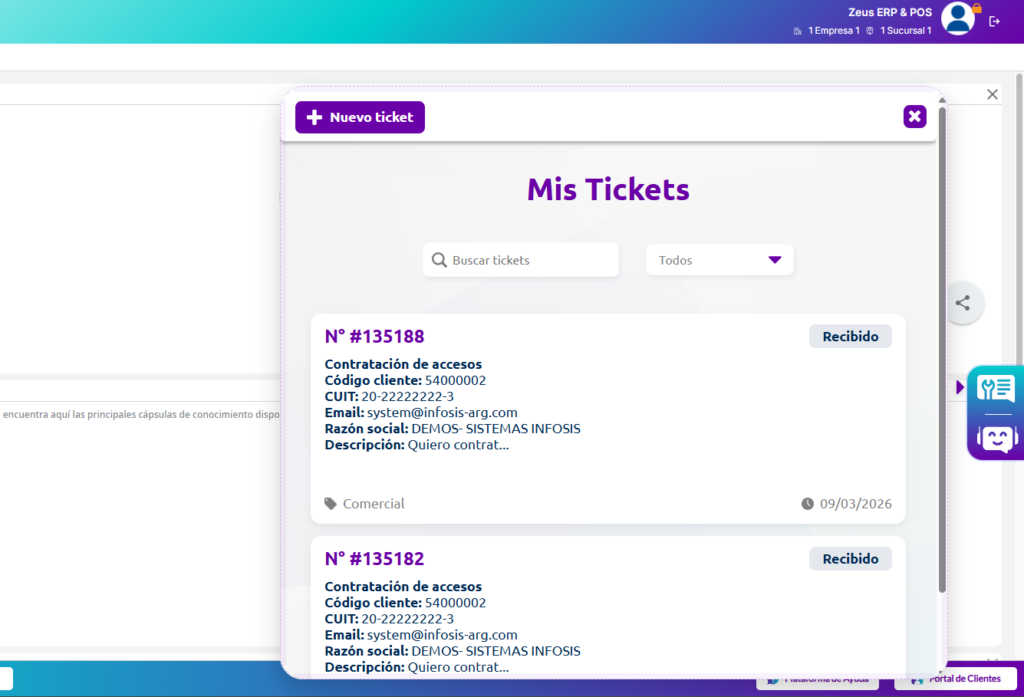
Para visualizar los tickets generados:
- Hacer clic en Ver mis tickets.
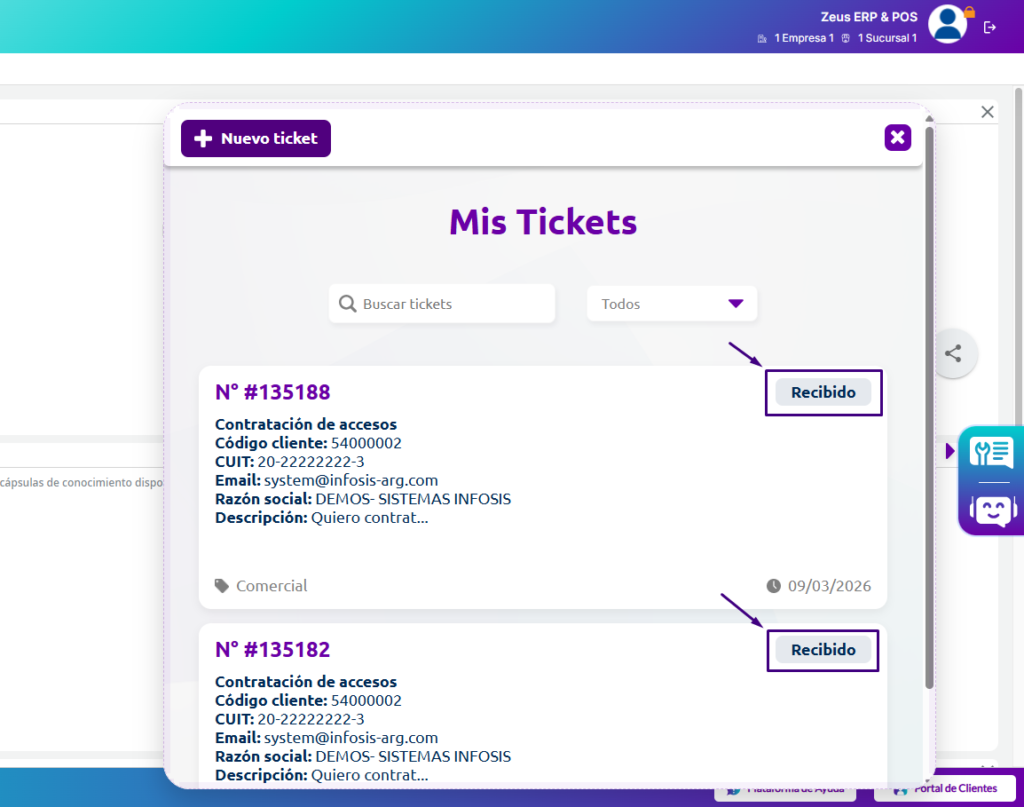
Se mostrará un listado con todos los tickets creados, incluyendo:
- Número de ticket
- Fecha de creación
- Área asignada
- Estado del ticket
9. Estados del ticket
Cada ticket puede encontrarse en uno de los siguientes estados:
- Recibido: el ticket fue creado correctamente.
- En progreso: el equipo correspondiente está trabajando en la solicitud.
- Resuelto: la solicitud fue finalizada.
10. Utilizar herramientas de búsqueda
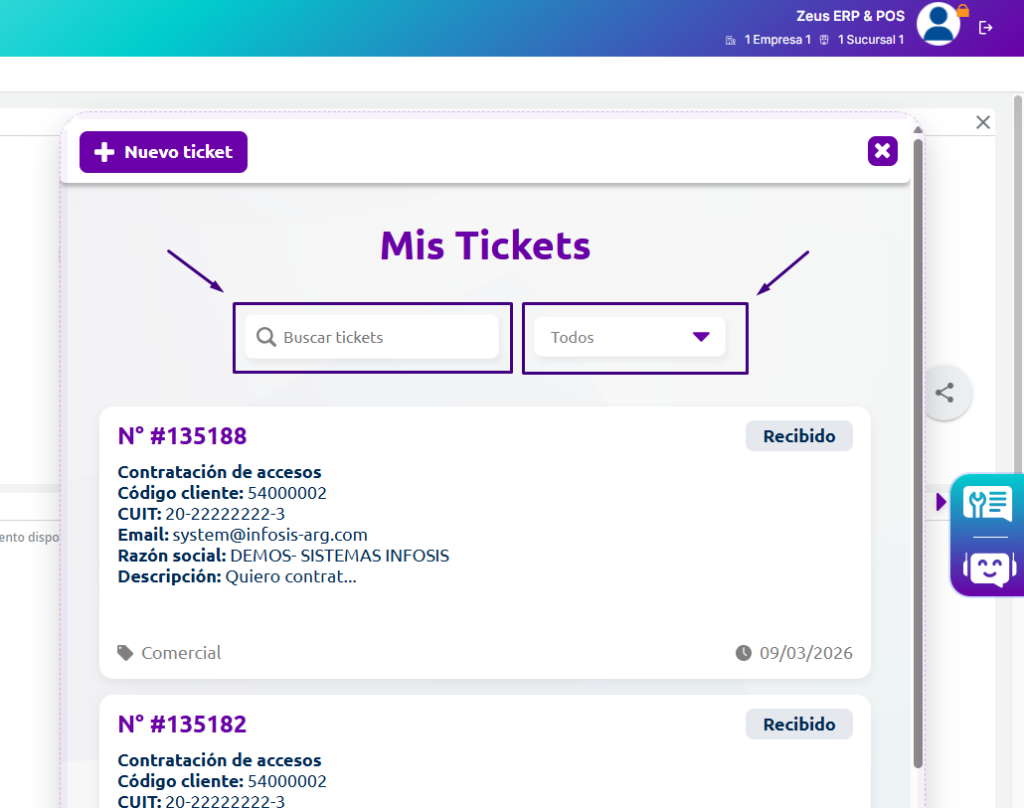
La Mesa de Servicios también cuenta con herramientas adicionales:
- Buscador de tickets
- Filtros por área
Estas opciones permiten encontrar solicitudes de forma rápida.
Video:
¿Le fue util este articulo?