




Gestión de Preparaciones y Facturación por Lotes para Múltiples Clientes
Gestión de Preparaciones y Facturación por Lotes para Múltiples Clientes
En ZEUS ERP & POS, puedes preparar y controlar pedidos de múltiples clientes dentro de una misma preparación, optimizando los procesos del depósito, agilizando el picking y permitiendo la facturación masiva con control individual por cliente.
Esta funcionalidad te permite agilizar la operatoria diaria, reducir los tiempos administrativos, mejorar la trazabilidad y garantizar que la facturación se realice únicamente sobre las cantidades preparadas y controladas.
Para poder crear una preparación para múltiples clientes debes ingresar al Módulo Stock > Preparaciones > Preparación.
Para acceder a esta funcionalidad, es necesario que la funcionalidad de Ubicaciones esté activada.
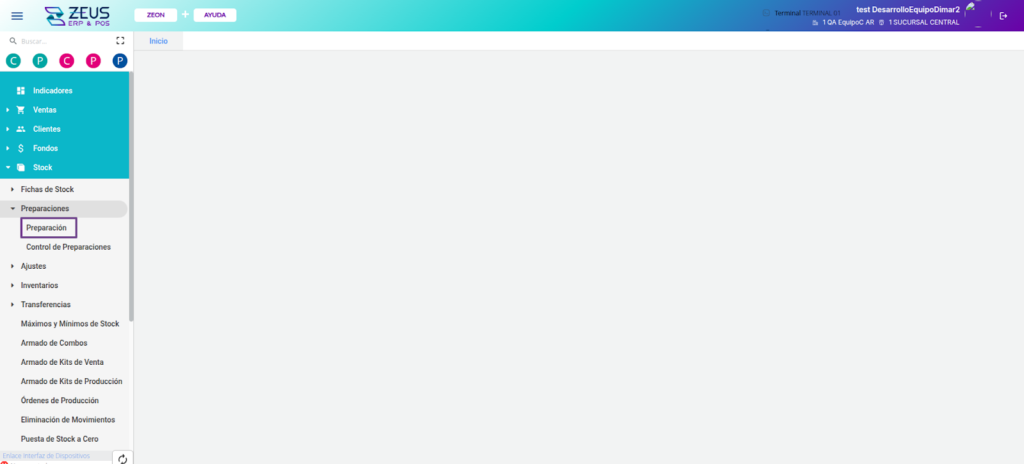
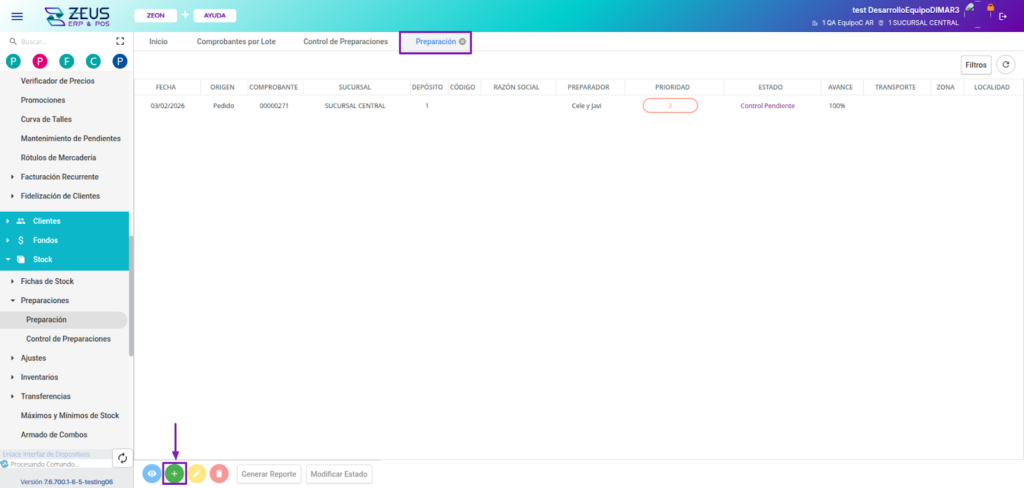
Pulsa Agregar (+) para comenzar una preparación para múltiples clientes.
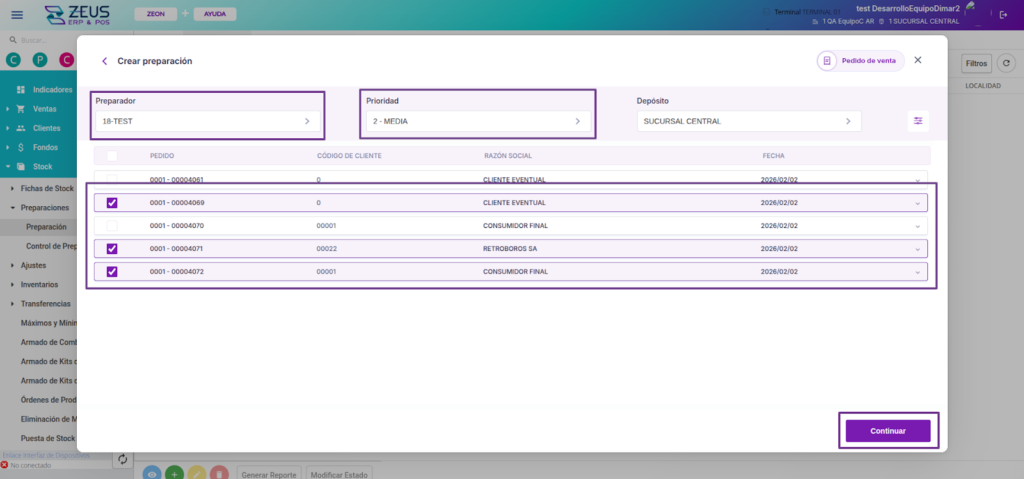
En la ventana «Crear preparación» completa los datos del Preparador, la Prioridad, el Depósito y los pedidos a incluir.
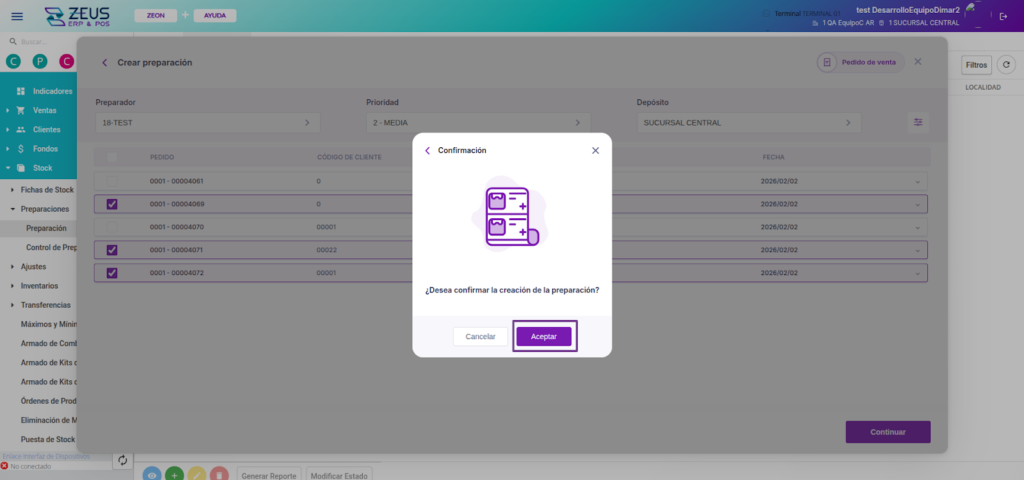
Para finalizar la creación, presiona Aceptar para validar que el stock esté disponible y poder confirmar la preparación.
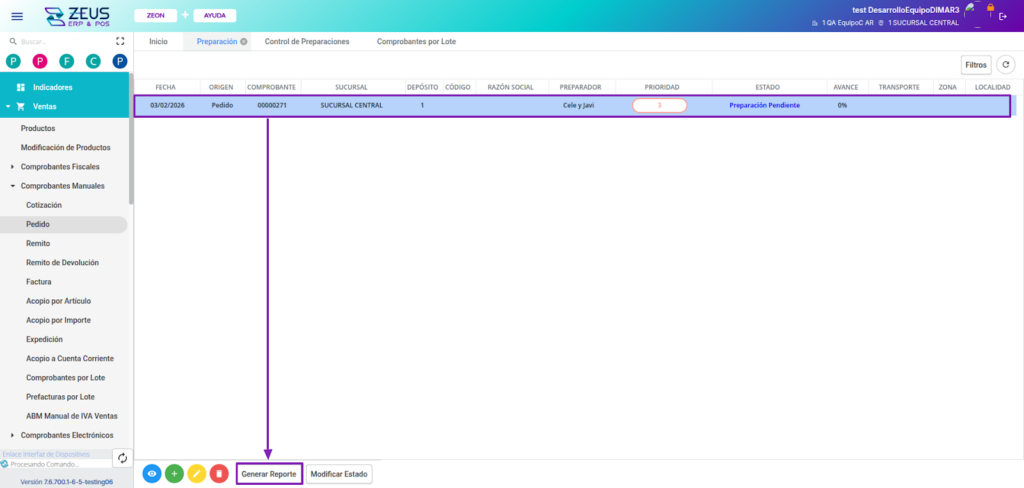
Una vez creada la preparación, su estado pasará a ser «Preparación pendiente».
Con el botón «Generar reporte», puedes emitir un reporte del picking mostrando las ubicaciones de los artículos, el stock disponible y las cantidades correspondientes a cada cliente.
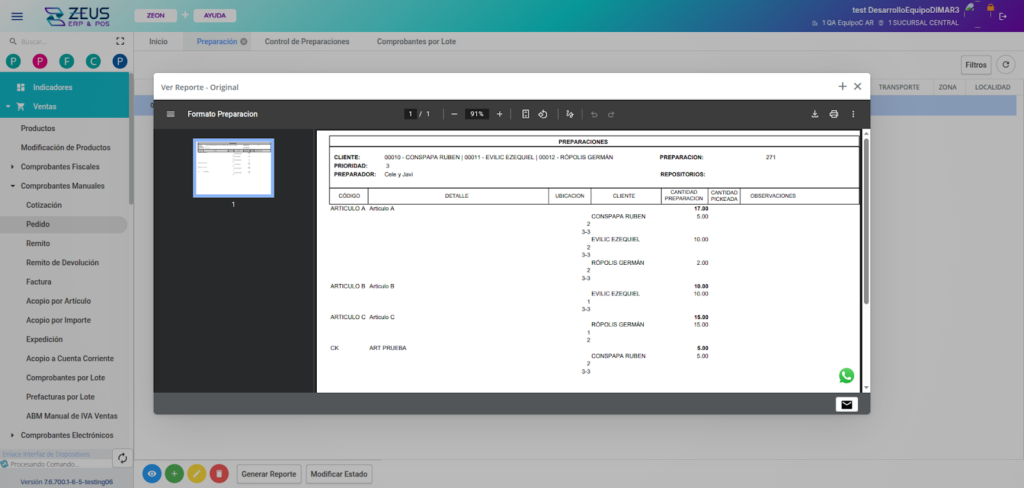
Cuando un cliente tenga múltiples pedidos, los artículos se consolidarán en un único grupo.
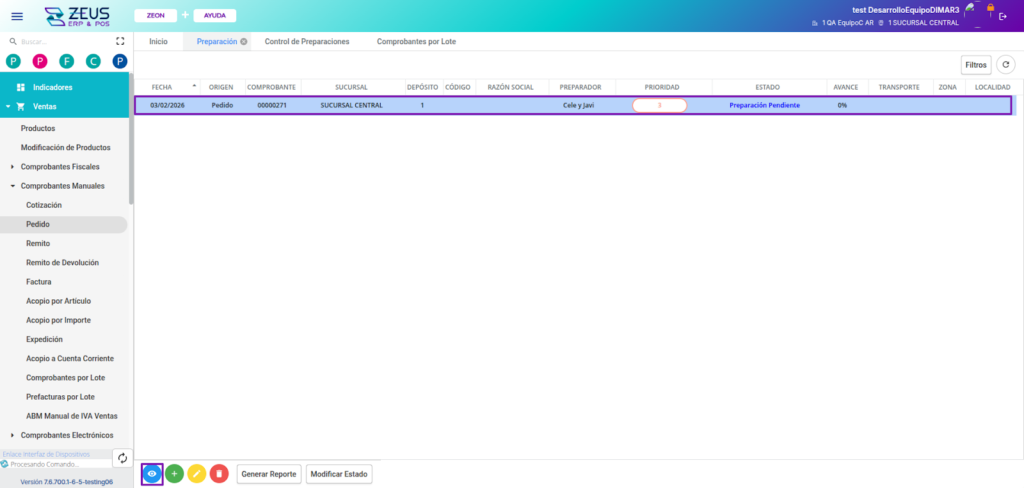
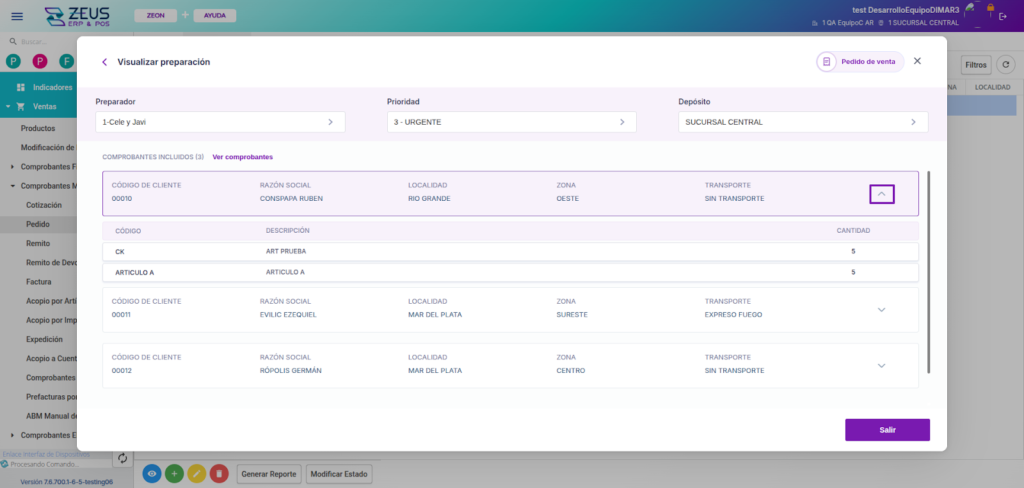
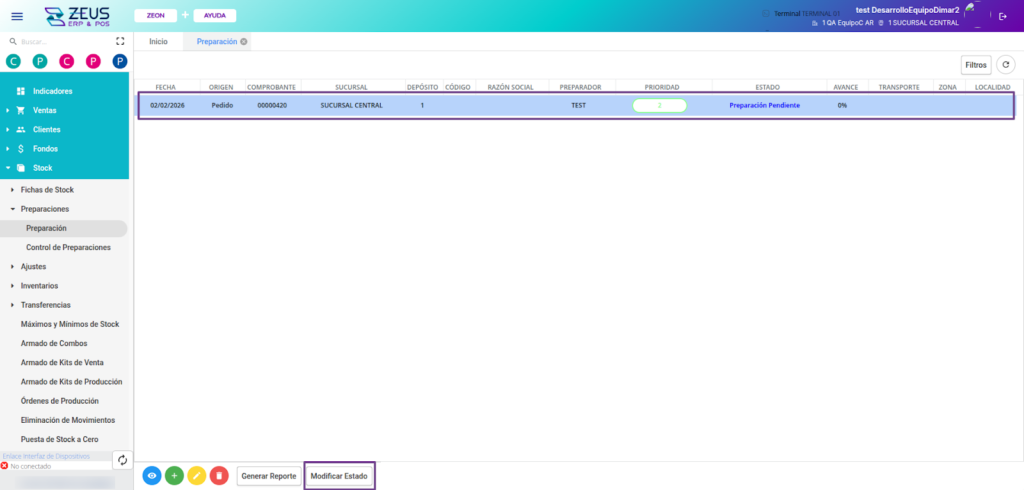
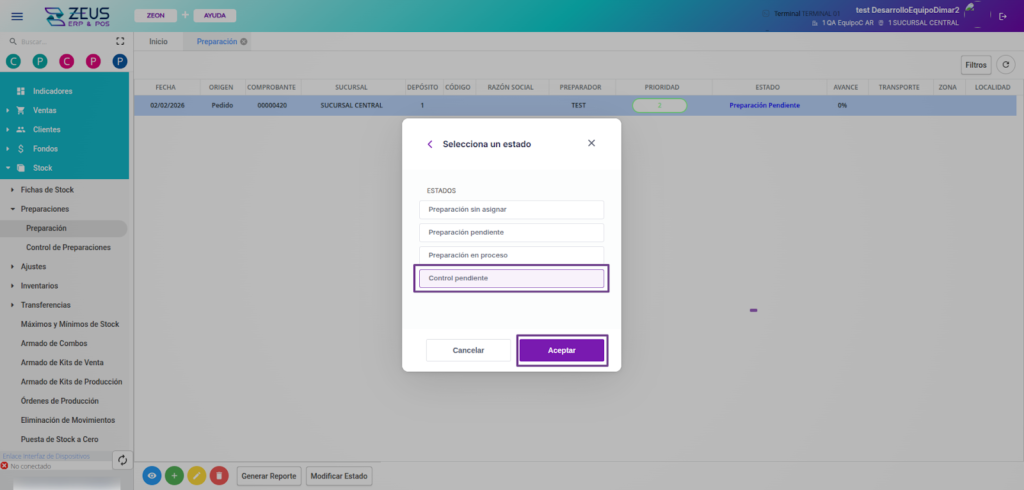
Al iniciar el proceso de pickeo, el estado de la preparación se deberá modificar a “Preparación en proceso” y luego a “Control pendiente. Esto permitirá visualizarla en la sección “Control de preparaciones”.
Control de Preparaciones
Para ingresar a la sección Control de preparaciones, debes realizar el siguiente camino: Módulo Stock > Preparaciones > Control de preparaciones
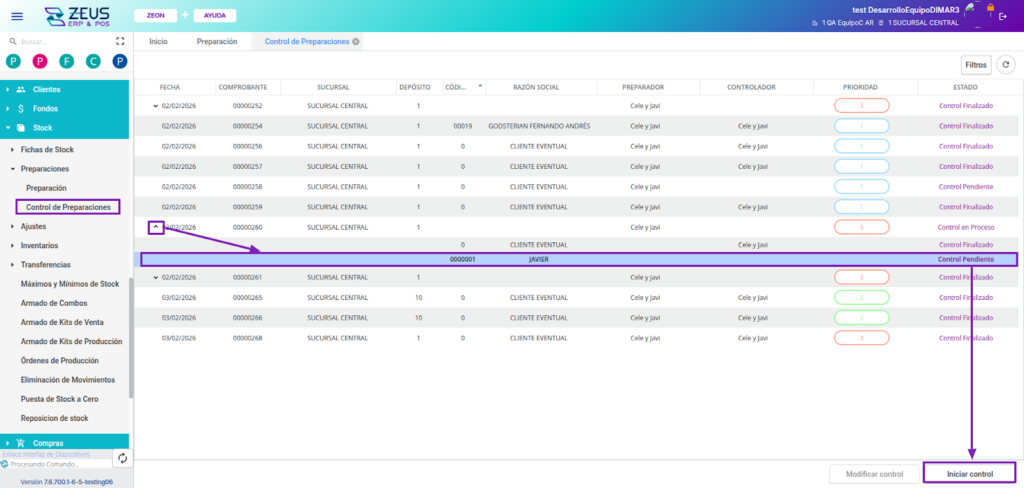
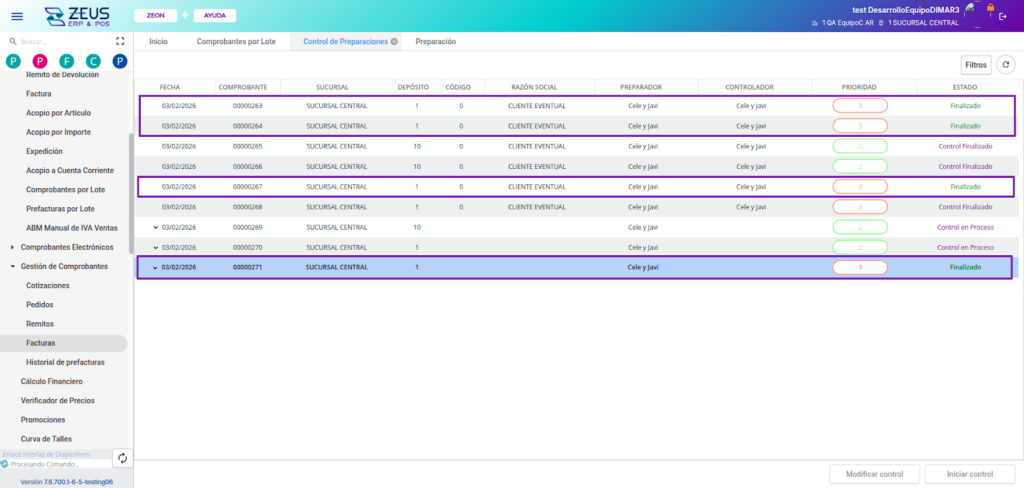
Las preparaciones que incluyan pedidos de varios clientes se mostrarán con un desplegable. Dentro de cada preparación, podrás visualizar la información de cada cliente por separado, con su propio estado, lo que permite realizar controles independientes. Al mismo tiempo, la preparación mantiene un estado general en la cabecera, que refleja el estado de todos los clientes incluidos.
Ejemplo: al iniciar el control de un cliente, el estado general de la preparación será «Control en proceso» hasta que todos los controles de los clientes lleguen a «Control finalizado«.
Para realizar el control de un cliente, despliega la preparación, selecciona la línea correspondiente al cliente y presiona “Iniciar control”.
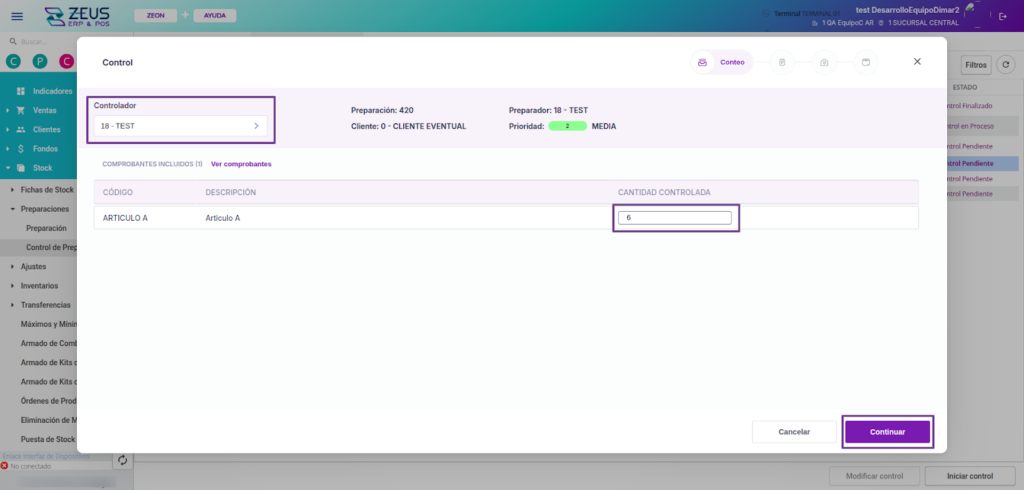
Durante el proceso de control, podrás ver las cantidades correspondientes a los pedidos del cliente seleccionado dentro de la preparación.
Al completar el control de cada artículo y confirmar los datos (ubicación, lote, despacho y serie, si corresponde), la línea del cliente pasará a «Control finalizado«.
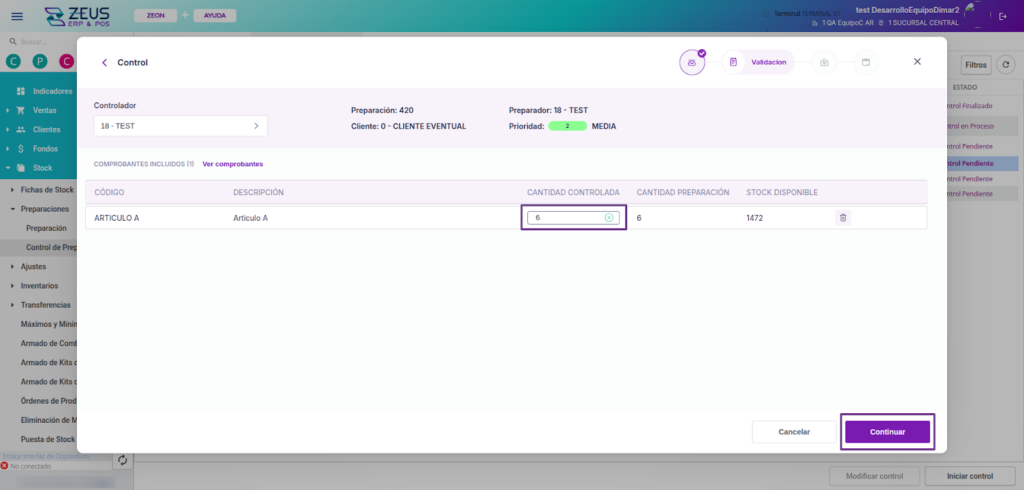
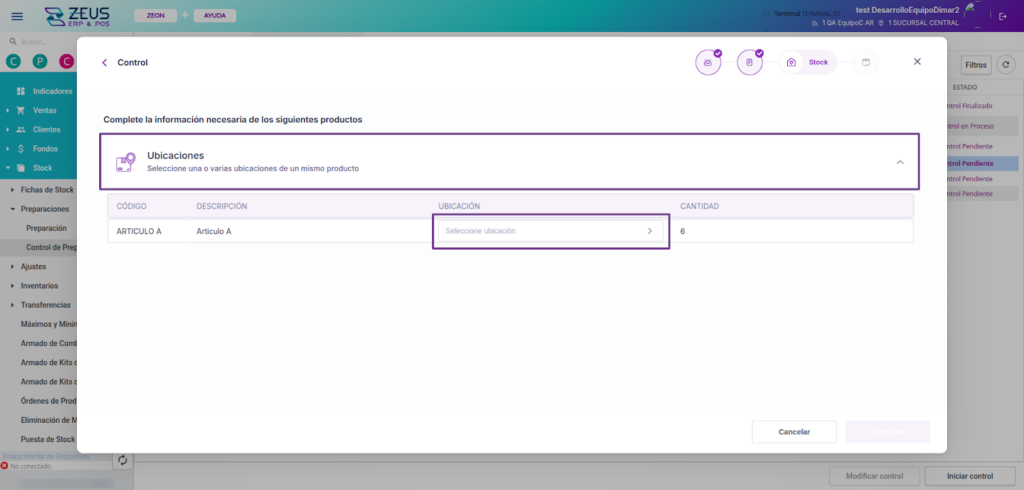
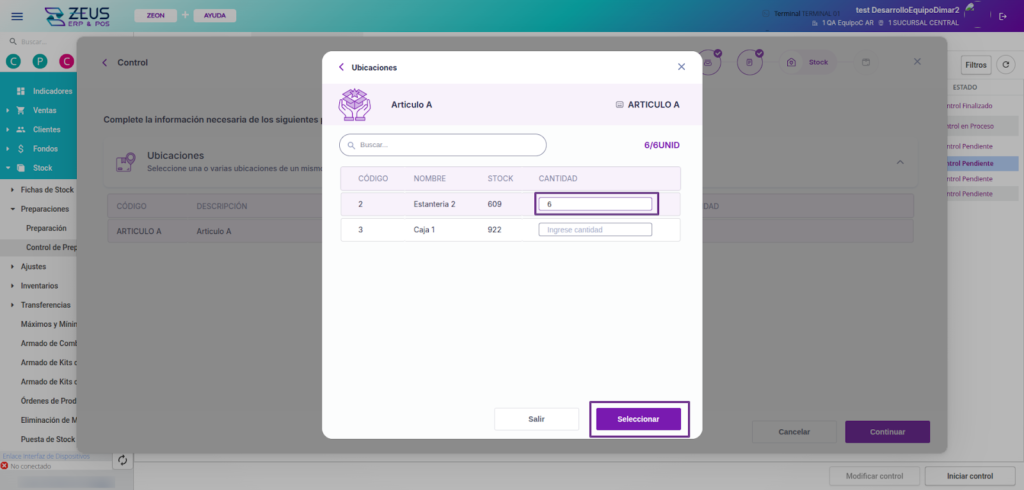
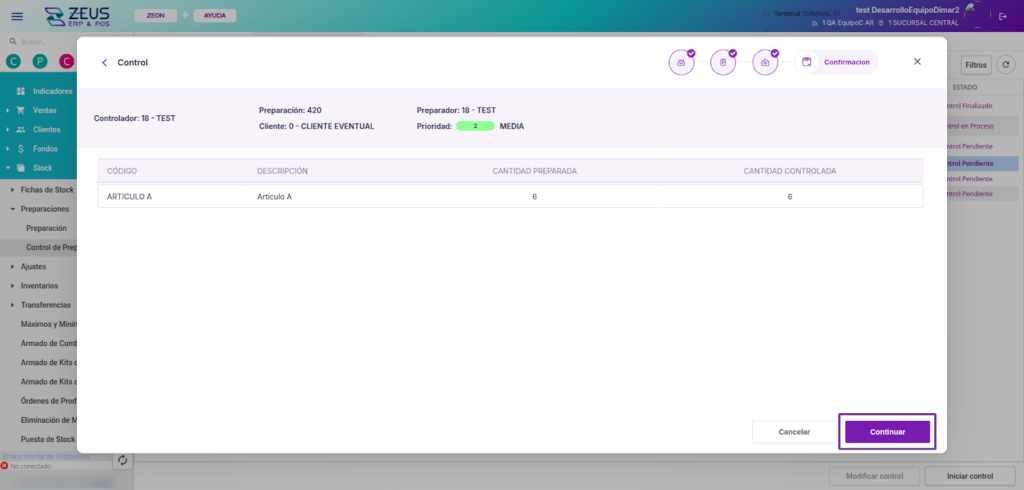
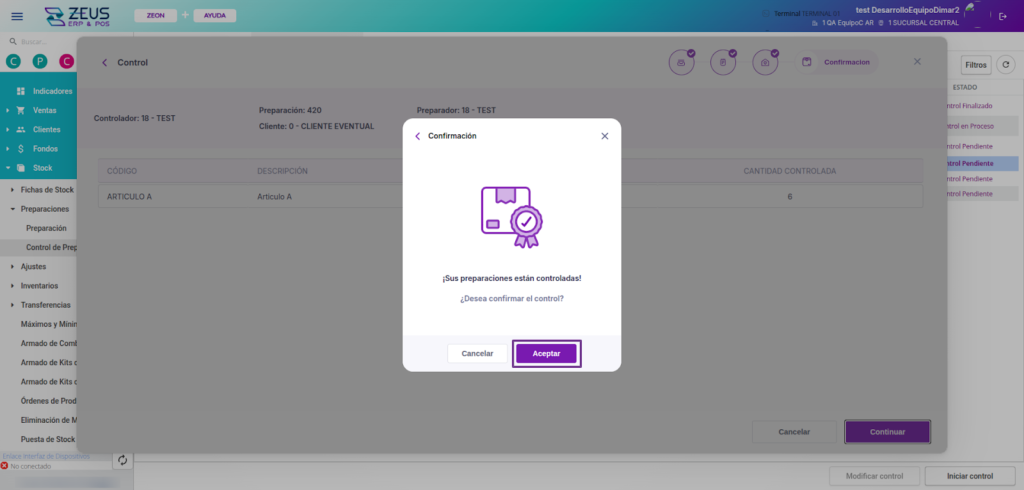
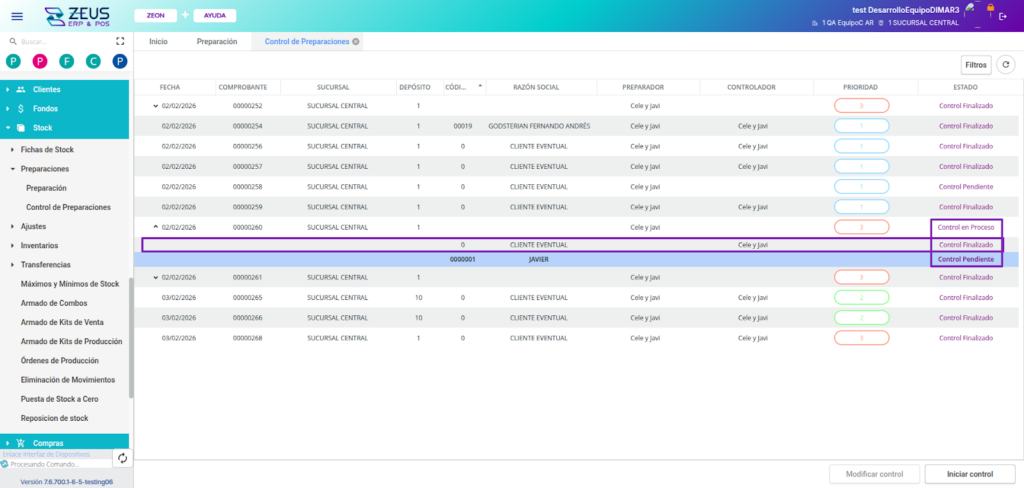
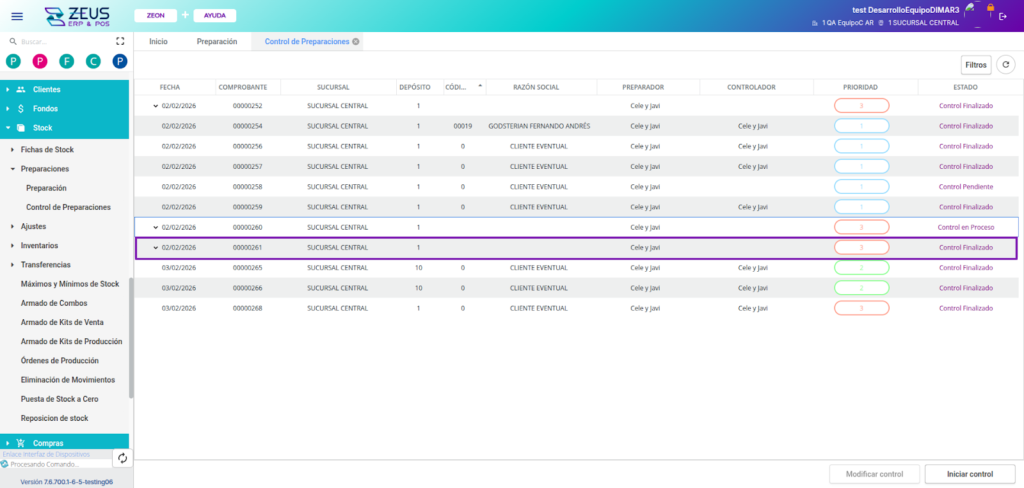
Cuando todos los clientes de la preparación estén en “Control finalizado”, la cabecera también cambiará a ese estado. De esta manera ya se puede realizar una facturación masiva desde “Comprobantes por lote”.
Facturación Masiva
Ingresa al Módulo Ventas > Comprobantes Manuales > Comprobantes por Lote.
Dirígete a la solapa «Pendientes por Preparación» para visualizar las preparaciones en el estado «Control Finalizado».
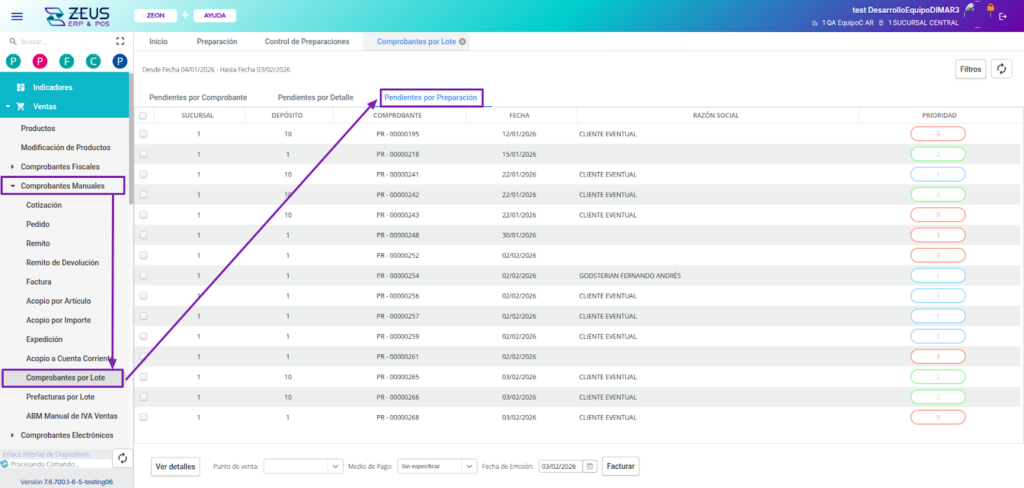
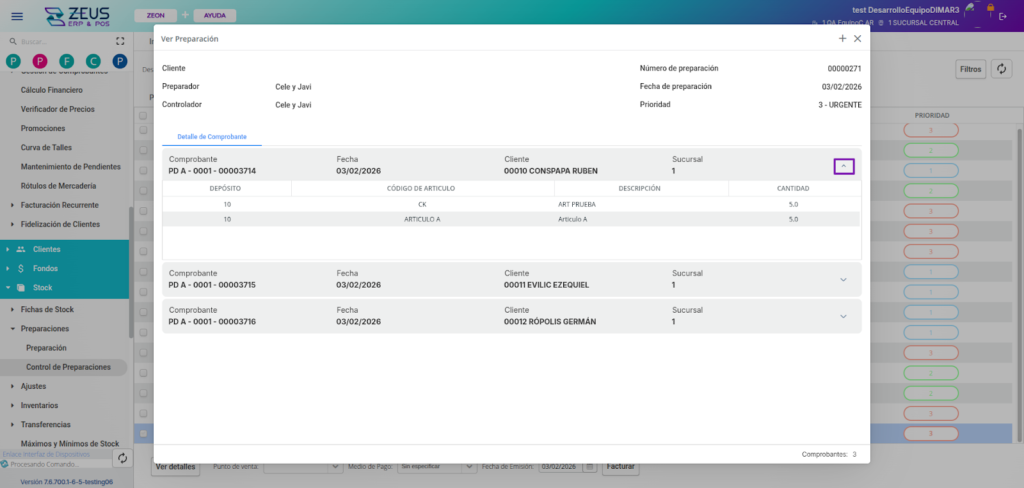
Cuando haces clic sobre una preparación y presionas “Ver detalles”, podrás ver los pedidos y las cantidades efectivamente controladas, que definirán la facturación final.
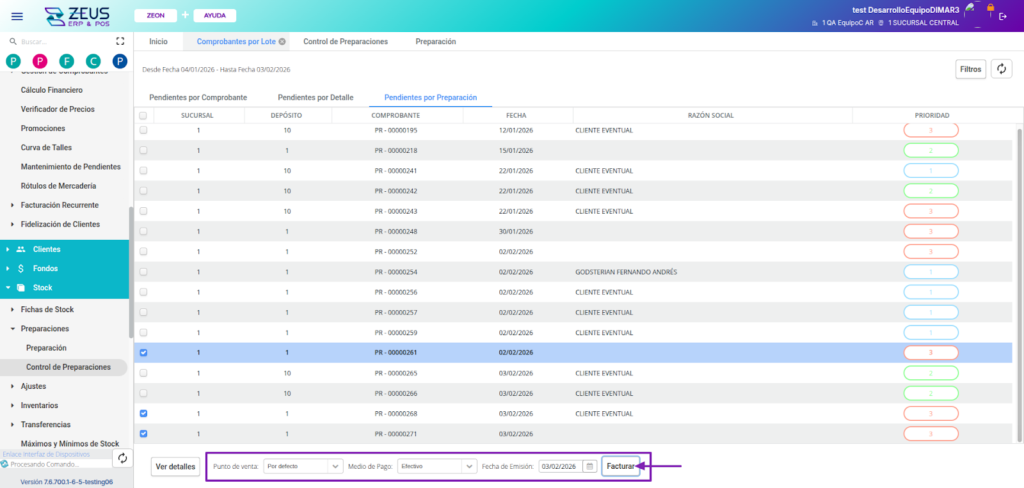
Para poder facturar masivamente las preparaciones, selecciona los registros mediante el checkbox, indica el punto de venta y el medio de pago (si corresponde), y haz clic sobre el botón “Facturar”. Aparecerá una ventana de confirmación mostrando las cantidades de las preparaciones y las facturas que se emitirán.
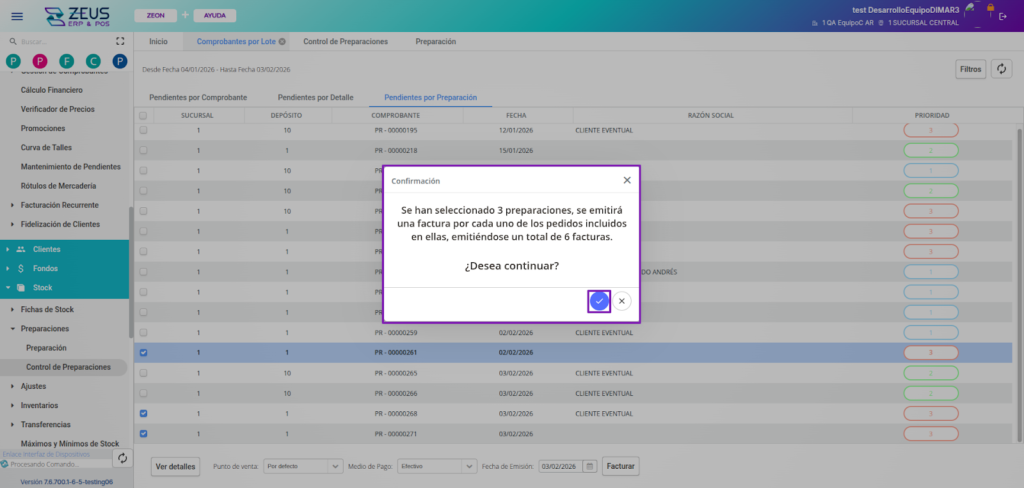
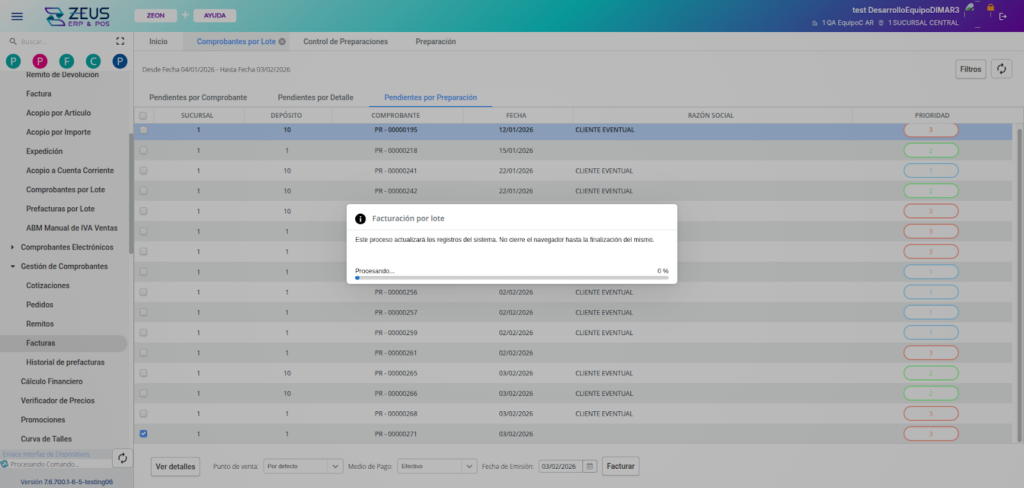
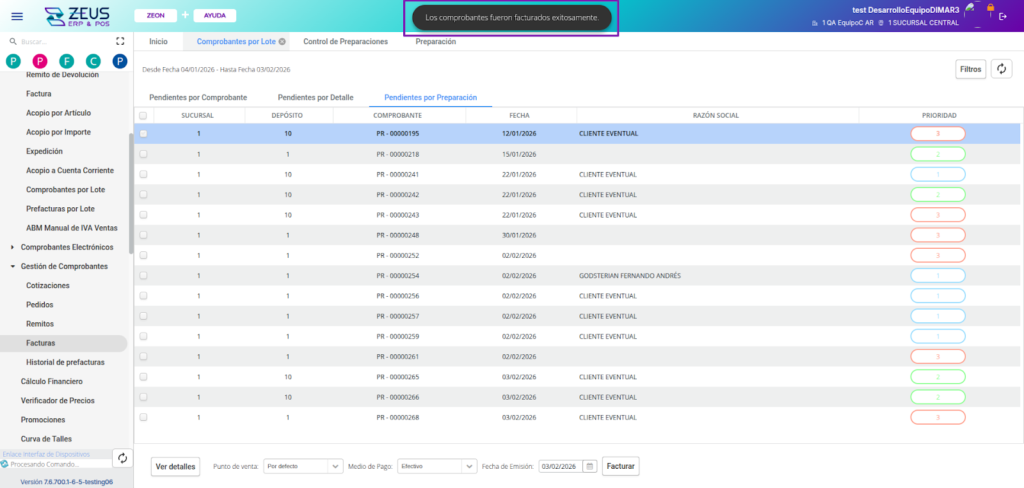
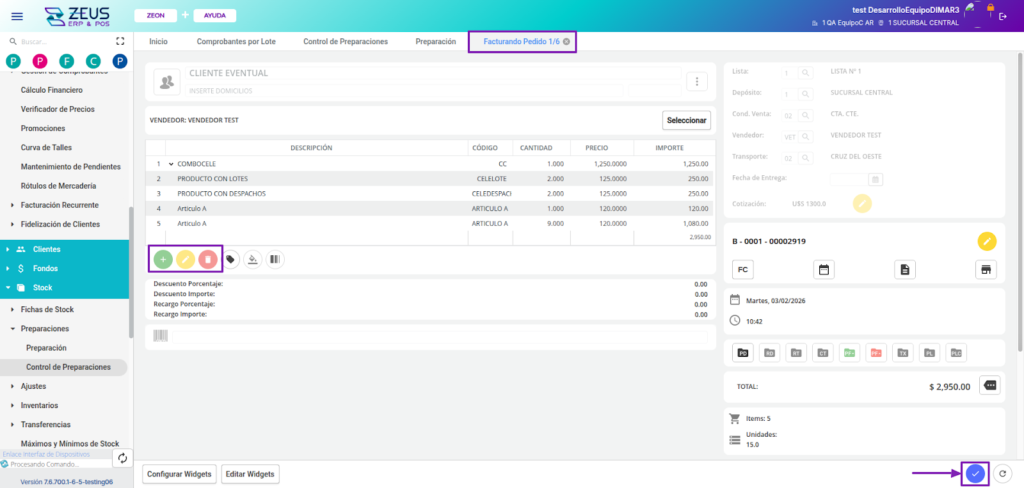
Si el medio de pago es Efectivo o Cuenta Corriente, se emitirá automáticamente una factura por cada pedido y se mostrará una barra de progreso. En caso de elegir la opción “Sin especificar”, se abrirá la pestaña de “Facturando Pedido 1/N” donde deberás especificar un medio de pago a cada pedido antes de emitir la factura.
Los artículos cargados en la factura no podrán editarse; el comprobante debe generarse únicamente con lo realmente preparado y controlado, por lo que los botones de edición quedarán deshabilitados.
Cuando se hayan emitido todas las facturas de las preparaciones seleccionadas, el estado de las mismas cambiará de “Control finalizado” a “Finalizado”.
Video:
¿Le fue util este articulo?