




Configuración de Integraciones >
Integración con Clover
Integración con Clover
Configura la integración para operar pagos desde dispositivos Clover directamente desde el sistema.
1. Configuración en ZEUS
1.1 Acceso a Configuración de Integraciones
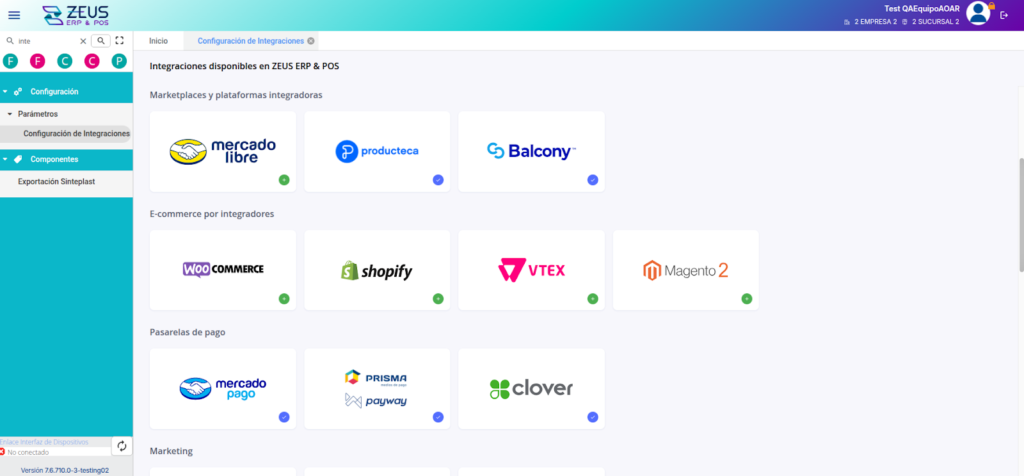
Para activar la integración, desde el Menú de ZEUS ERP & POS, debes ingresar al Módulo Configuración > Parámetros > Configuración de Integraciones.
Desde la siguiente pestaña podrá visualizar las integraciones disponibles del sistema.
1.2 Ubicar la integración Clover
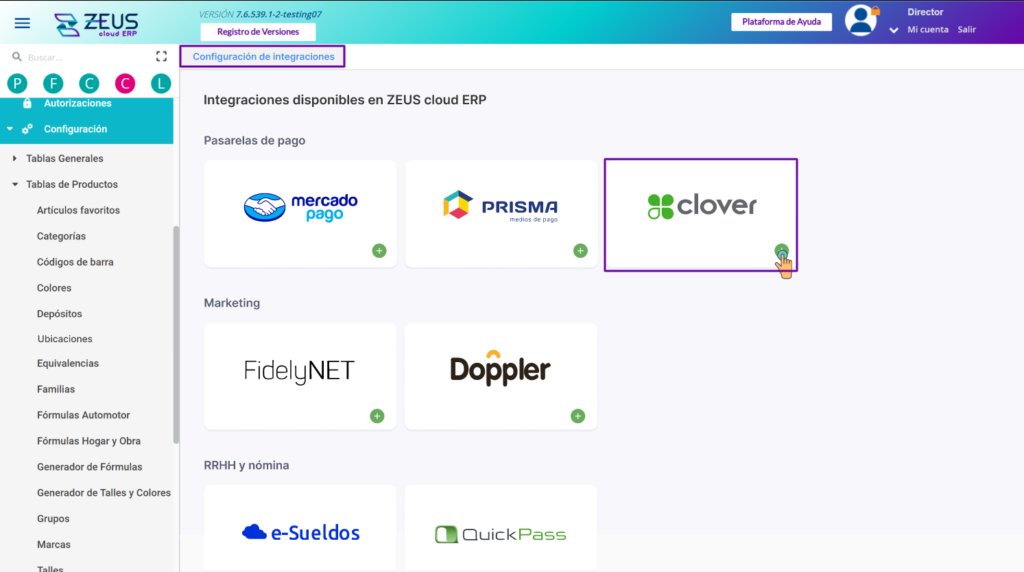
Dentro de la sección Pasarelas de Pago, busca y localiza la integración con Clover.
1.3 Activar Clover
- Haz clic en la pastilla Clover.
- Selecciona la Empresa a integrar.
- Presiona el botón azul inferior para confirmar.
Pantalla de selección de empresa para realizar la integración.
1.4 Habilitar la integración
Activa la opción: ☑ Habilitar Clover
Pantalla con el check de habilitación Clover activado.
La captura debería mostrar:
- Opción Habilitar Clover
- Estado activado
2. Autenticación con Clover
Al habilitar la integración con Clover, el sistema abrirá una ventana emergente con el enlace de autenticación.
Ventana emergente de autenticación Clover
3. Vinculación del comercio con Clover
Una vez hecho todo el proceso, se abrirá la página de Clover para realizar la autenticación.
Como usuario deberas:
- Iniciar sesión en Clover.
- Autorizar la conexión con ZEUS ERP & POS.
Pantalla de login de Clover
4. Sincronización de dispositivos en ZEUS
Una vez autenticado el comercio, vuelves al sistema de ZEUS ERP & POS y presionas el botón: Sincronizar Dispositivo.
5. Configuración de dispositivos
Luego de sincronizar, el sistema mostrará los dispositivos Clover vinculados al comercio.
Cada dispositivo aparecerá en una línea.
Listado de dispositivos Clover
5.1 Asignar sucursal al dispositivo
Para configurar cada dispositivo, selecciona el dispositivo correspondiente y haz clic en el botón Ajustes (ícono de engranaje). A continuación, selecciona la Sucursal donde se utilizará el dispositivo y haz clic en Guardar para aplicar la configuración.
Pantalla de asignación de sucursal
6. Confirmación de integración
Si la integración se realizó correctamente, la pastilla de Clover mostrará un indicador visual con un check azul en la esquina inferior izquierda. Este indicador confirma que la integración se encuentra activa.
Pastilla Clover con check azul activo.
7. Configuración en el Portal Clover
El cliente deberá completar una configuración adicional desde el portal de Clover.
7.1 Ingresar al portal
Acceder a: https://la.clover.com/login
Allí se mostrará la pantalla de acceso al portal de Clover.
7.2 Acceder al App Market
Después de ingresar al portal, accede a Más herramientas y, a continuación, selecciona App Market.
Acceso al App Market
7.3 Buscar la aplicación
En el buscador del App Market, busca la aplicación utilizando:
- App ID
- Nombre de la aplicación
Buscador del App Market
7.4 Conectar la aplicación
Haz clic en el botón Conectar para vincular la aplicación. Esto iniciará el proceso de autenticación y se abrirá una página web indicando el estado de la conexión con el sistema.
Botón Conectar de la aplicación
8. Instalación en el Dispositivo Clover
El cliente debe instalar, desde el App Market del dispositivo Clover, la aplicación adicional llamada Cloud Pay Display.
Aplicación Cloud Pay Display en el App Market
9. Verificación Final
Una vez instalada la aplicación, el dispositivo mostrará el mensaje: ‘Bienvenido a [Nombre del Comercio]’.
Pantalla del dispositivo Clover mostrando el mensaje de bienvenida.
Esto confirma que:
✔ El dispositivo está conectado
✔ La integración con Zeus funciona correctamente
✔ El sistema está listo para operar pagos
¿Le fue util este articulo?