




Chat Interno de ZEUS ERP & POS
Chat Interno de ZEUS ERP & POS
El sistema de ZEUS ERP & POS incorpora una funcionalidad para facilitar y hacer más ágil la comunicación interna entre los usuarios de una misma instancia.
A continuación, se detallan los pasos para la configuración del chat, la activación y forma de uso.
1. Configuración y Activación (Administradores)
Para habilitar el chat, es necesario configurar un parámetro general y luego asignar los permisos a cada usuario.
Paso 1: Habilitación General
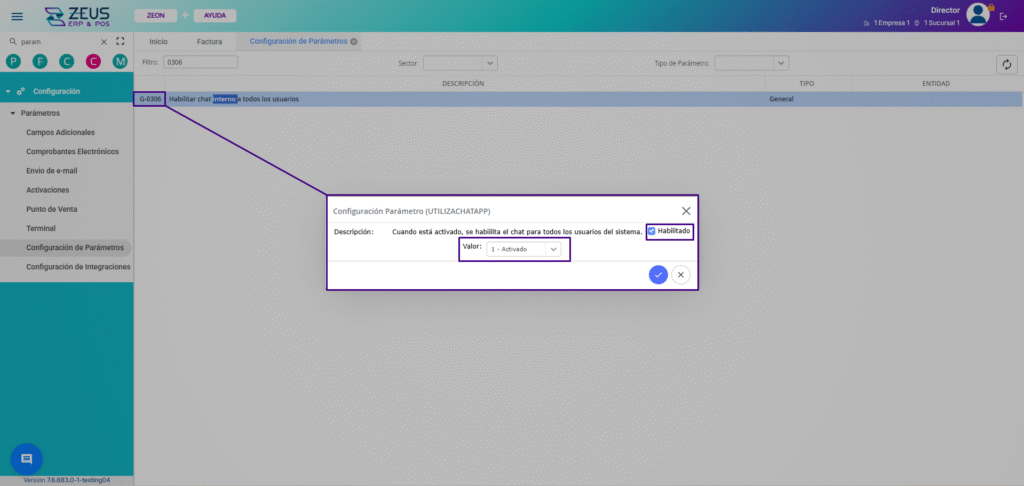
Dirigirse al Menú > Módulo Configuración > Parámetros > Configuración de Parámetros. Localizar el parámetro G–0306 (“Habilitar chat de sistema a todos los usuarios”). Seleccionar la opción Habilitado / Activado.
Paso 2: Habilitación por Usuario
Una vez activo el parámetro general, se deben indicar los usuarios que tendrán acceso:
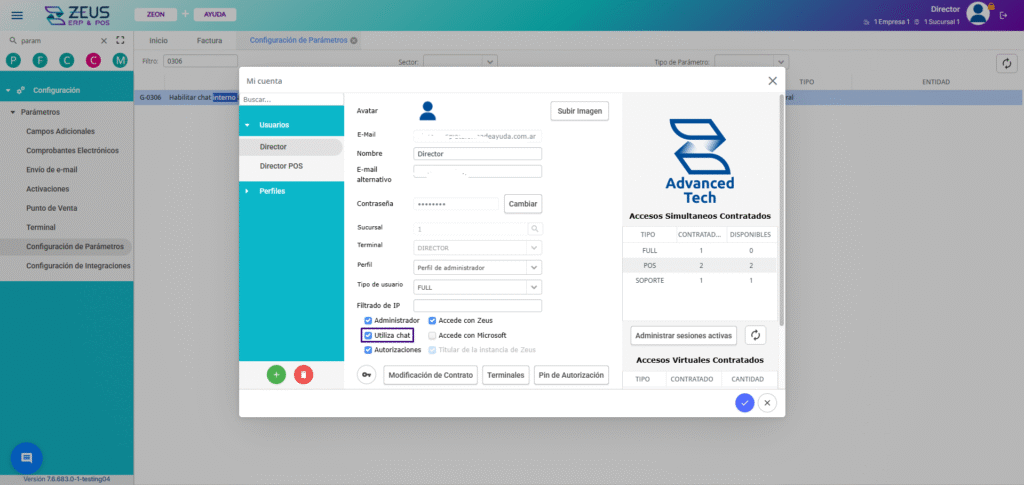
- Ingresar al apartado Mi Cuenta.
- Seleccionar el usuario que desea habilitar.
- Marcar la casilla (check) “Utiliza Chat”.
- Confirmar la operación presionando el botón azul de guardar/confirmar.
2. Acceso y Navegación
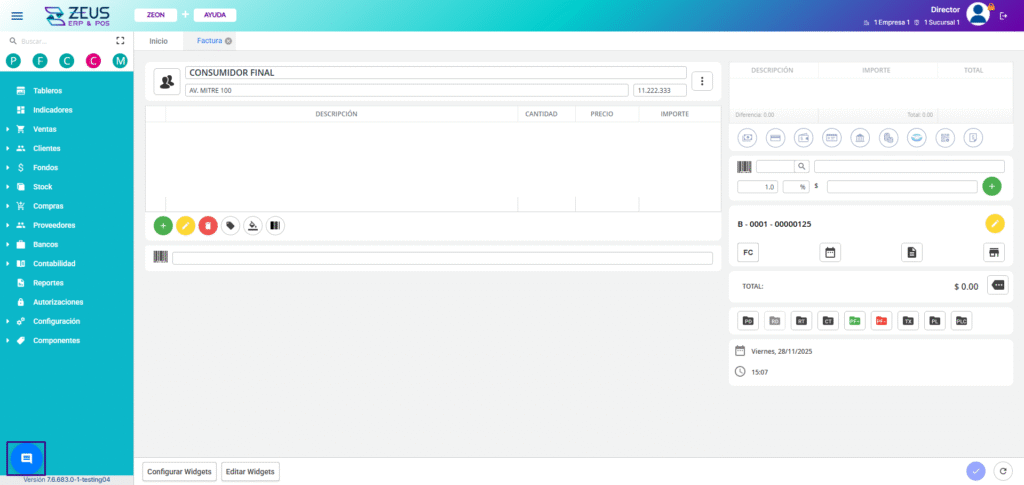
Una vez activado, al ingresar al sistema, el usuario podrá visualizar el botón del chat en la parte inferior del menú izquierdo.
Pantalla Principal del Chat
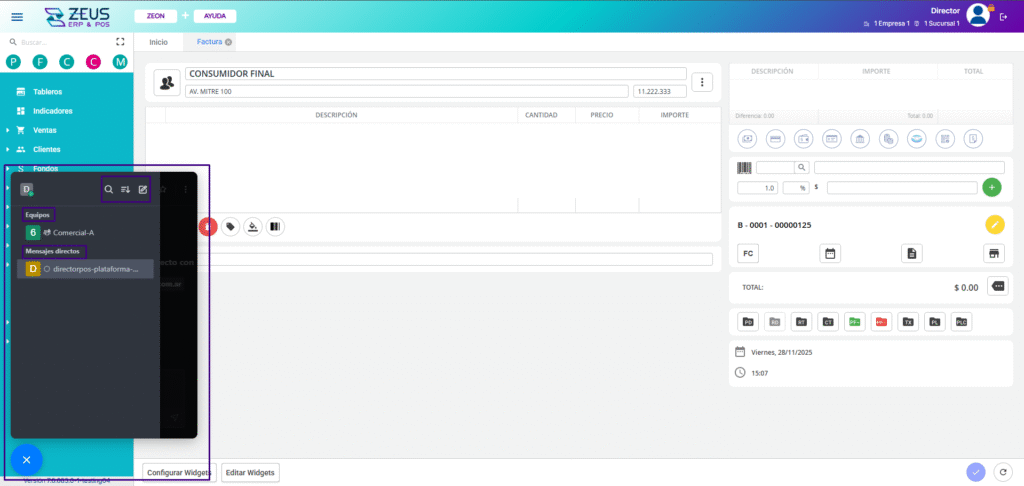
Al ingresar, se visualizará el listado de conversaciones (grupales o individuales).
- Estado del Usuario: En la esquina superior izquierda, al hacer clic en el avatar, se puede definir un estado: Activo, Ausente u Ocupado. También es posible crear un estado personalizado visible para el resto.
- Buscador (Lupa): Ubicado a la derecha, permite buscar chats previos escribiendo el nombre del usuario.
- Filtros (Botón Mostrar): Permite cambiar el orden de los chats o su agrupación.
Crear una Nueva Conversación
- Hacer clic en el botón Crear Nuevo en la parte superior.
- Buscar y seleccionar uno o más usuarios de la lista.
- Presionar Crear para iniciar la conversación.
Nota: El estado de conexión de los otros usuarios se indica con un círculo de color: Verde (Conectado) o Gris (Desconectado).
3. Funcionalidades del Chat
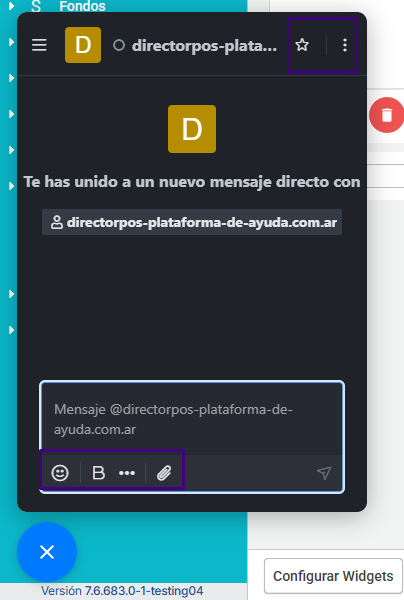
Dentro de una conversación se encuentra el historial de mensajes, la barra de escritura y herramientas para enviar emoticones, dar formato al texto o adjuntar archivos.
Archivos Adjuntos
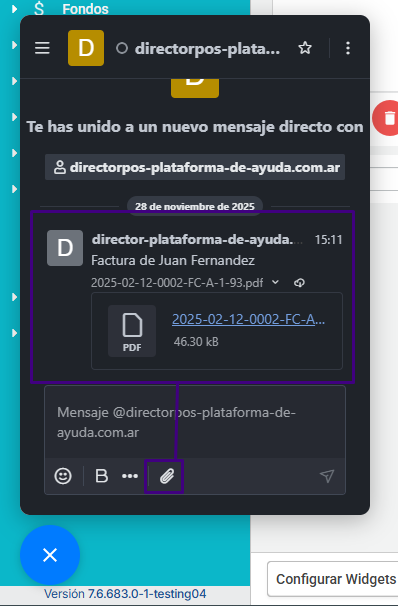
Se pueden enviar documentos e imágenes de hasta 5 MB de peso. Los formatos permitidos son:
- Documentos: .pdf, .docx, .doc, .xlsx, .xls, .pptx, .txt, .csv
- Imágenes: .jpg, .jpeg, .png
- Comprimidos: .zip, .rar
4. Sistema de Notificaciones
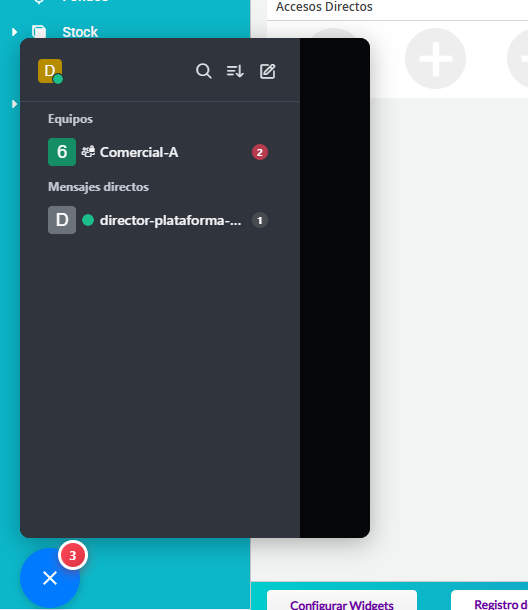
La recepción de mensajes nuevos (privados o grupales) se notifica en tres niveles para asegurar su visibilidad:
- Notificación en Burbuja: contador visible sobre el ícono del Chat en el menú principal.
- Notificación en la Lista de Chats: si la ventana del historial está abierta, aparecerá un contador sobre el chat específico que recibió el mensaje.
- Notificación Interna: si está dentro de una conversación, el botón de «atrás» (superior izquierdo) mostrará un contador indicando la cantidad de mensajes sin leer en otros chats.
Video:
¿Le fue util este articulo?